


 Video Converter


Letar du fortfarande efter enkla metoder hur man konverterar video till GIF?
Någon gång har vi alla velat konvertera en del av ett klipp till en GIF för att kunna omvandla det till ett meme, en animerad bild eller nästan vad som helst. På senare tid har användare av Facebook, Twitter och Reddit börjat använda GIF:er för att förmedla amorfa känslor och reaktioner på specifika händelser. Till och med GIF:er är nu en officiell funktion på Facebook.
På grund av GIF:s otroliga popularitet och dess nästan oändliga användningsmöjligheter tycker många om att konvertera videor till GIF:er. Som tur är kan du använda olika filkonverterare.
Innehåll: Del 1. Hur konverterar man enkelt video till GIF på Mac/Windows?Del 2. Hur gör jag om en video till en GIF med Adobe Express?Del 3. Hur konverterar jag video till GIF gratis online?Del 4. Slutsats
Del 1. Hur konverterar man enkelt video till GIF på Mac/Windows?
Du behöver inte gå längre än iMyMac Video Converter om du letar efter ett högkvalitativt skrivbordsprogram som är kompatibelt med Windows och har kapacitet att konvertera video till GIF samtidigt som det ger dig en mängd olika sofistikerade anpassningsalternativ.
iMyMac Video Converter är en robust och expertprogramvara för videoredigering på macOS. Användare har möjlighet att konvertera sina filmer till ett antal andra format i HD-kvalitet. Detta inkluderar konvertering av AVI till MPEG, WMV till WAV/MP3, MP4-videor till MP3 och 3GP till MOV eller MPEG. Användare kan också omvandla ljud- och videodata till HD-GIF-animationer med bara några få musklick. Utöver dessa egenskaper har den ett antal extra funktioner.
Kolla in stegen nedan för att lära dig hur du konverterar video till GIF.
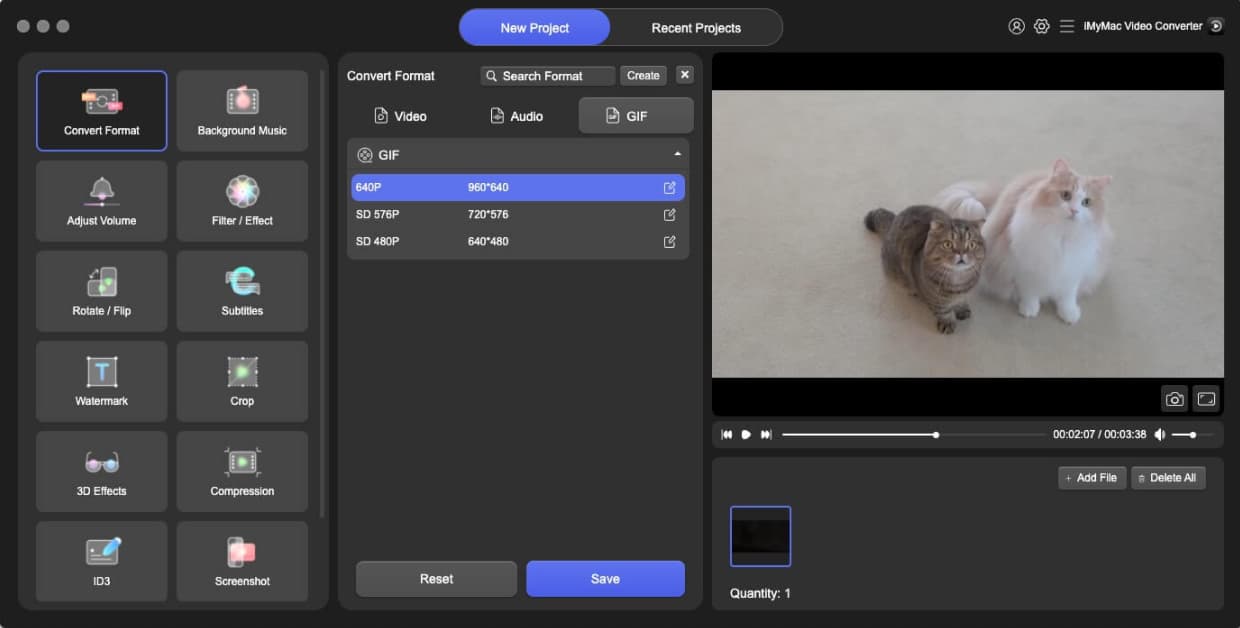
- Starta iMyMac Video Converter på en Mac- eller Windows-dator. När det är klart loggar du in för att komma åt ditt konto.
- Du kan dra och släppa valfri filform till systemets skärm, inklusive videofiler i alla format.
- Klicka på "Konvertera format" öppnar en rullgardinsmeny där du kan välja vilken typ av fil du vill att originalet ska konverteras till.
- Tack vare användargränssnittet har det blivit mycket enklare att hitta ändringar i filer. Du kan ändra filen efter behov för att den ska passa dig.
- Alla justeringar du gör i inställningarna sparas om du väljer Spara.
- Genom att välja ett konverteringsalternativ i verktygsfältet startar konverteringsprocessen.
Del 2. Hur gör jag om en video till en GIF med Adobe Express?
För kunder som vill producera en GIF utan vattenstämplar, denna mycket välutvecklade grafikredigerare är perfekt. Photoshop-expertis är inte nödvändig. Följ bara dessa riktlinjer för hur man konverterar video till GIF:
- Hitta videon först. Ladda ner de nödvändiga videorna så snart du hittar dem.
- Ta bort den nödvändiga delen. Filen skulle bli avsevärt stor om fragmentet var längre än tre sekunder. I vanliga applikationer kan videosnutten ändras.
- Starta Adobe Photoshop och öppna det producerade fragmentet. Välj sedan "Fil-Import-Videobildrutor till lager".
- Gör nödvändiga konfigurationsval. Nästa steg är att hämta en fil med lämplig storlek. Använd inte mer än några MB. Välj därför "Filsparning för webben". Försök sedan att ändra alla tillgängliga alternativ.
- Spara den färdiga GIF-filen genom att klicka på "Fil"flik. Välj"gif"Glöm inte att tillägget gäller. Det här programmet är felfritt eftersom redigeraren möjliggör skapandet av GIF-bilder utan identiteter eller vattenstämplar från tredjepartsleverantörer.
Del 3. Hur konverterar jag video till GIF gratis online?
Verktyg 01. iMyMac Gratis Online Videokonverterare
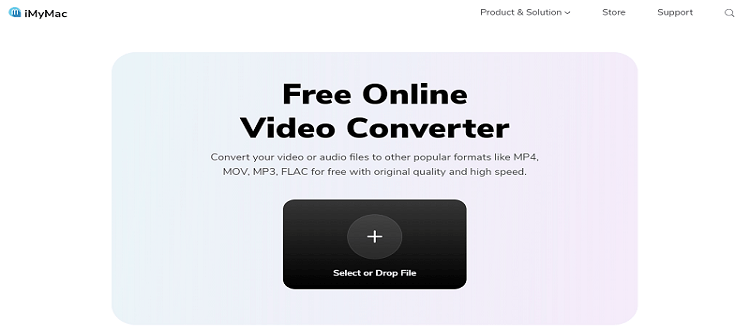
iMyMac Free Online Video Converter är mycket snabb och enkel att använda. Du kan skapa dina egna unika, högkvalitativa animerade GIF-filer från videor för att roa dina kollegor och sticka ut från mängden med denna praktiska GIF-skapare. I den här steg-för-steg-handledningen lär du dig hur du konverterar video till GIF med iMyMac Free Online Video Converter:
- Installationsfilen kan laddas ner till en Mac eller PC. Installationen kan sedan slutföras enligt instruktionerna.
- Klicka på Välj eller släpp fil och välj den fil du vill göra om till en GIF.
- Välj förinställningen genom att öppna GIF förinställd kategori på fliken Bilder.
- När du har valt önskad GIF-storlek trycker du på Starta Converter ikonen och vänta medan din fil konverteras. Din GIF-filmapp öppnas direkt.
Verktyg 02. Cloudconvert.com
För att snabbt skapa högkvalitativa GIF-filer erbjuder CloudConvert ett onlineverktyg som är enkelt att använda. Det är kompatibelt med videofiltyper. Du kan justera upplösning och storlek med hjälp av de medföljande verktygen. Följande steg visar hur du konverterar video till GIF och video till ASF med CloudConvert:
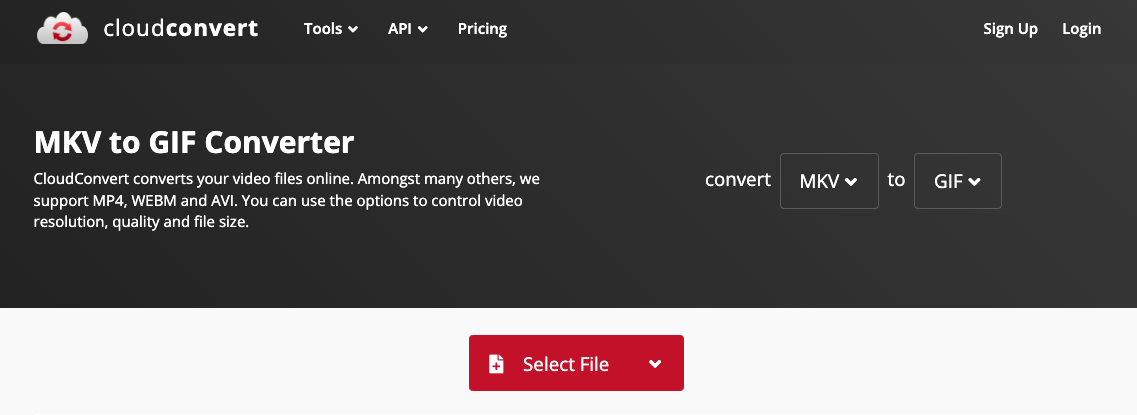
- För att använda applikationen, gå till CloudConvert webbsida och registrera ett konto. På webbplatsen hittar du alla verktyg du behöver för att skapa en GIF.
- Välj ditt önskade videoformat från menyraden bredvid Konvertera innan du väljer din fil. Den finns högst upp på webbsidan.
- Du kan nu välja din film från din dator, Dropbox eller Google Drive genom att klicka på Välj fil eller till och med pil bredvid Välj fil. Om du vill skapa en GIF från en sådan YouTube-video kan du också klistra in en URL.
- När du har valt din fil, markera den genom att klicka på Wrench symbolen bredvid GIF. Du kan ändra upplösning, bildförhållande och start- och stopptider för din GIF här.
- Om du vill konvertera bara mer än en film till en GIF åt gången kan du lägga till ytterligare filer i listan. Tryck sedan på Okej knapp.
- När du är klar med redigeringen klickar du på Konvertera knappen för att konvertera din film till en högkvalitativ GIF.
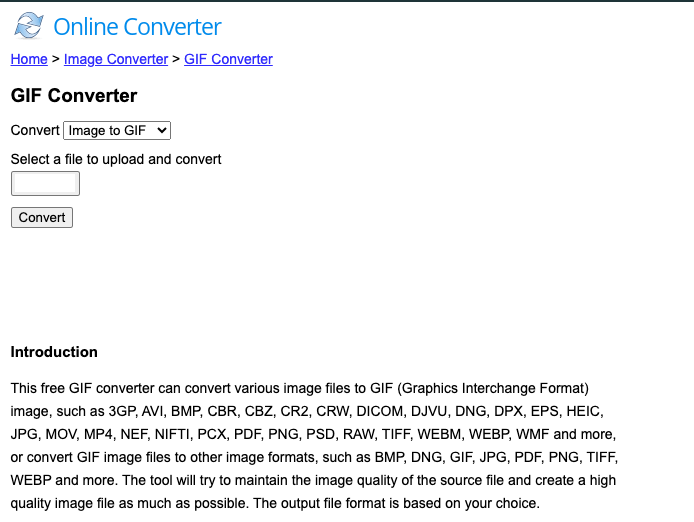
Verktyg 03. Onlineconverter.com
Hur konverterar man video till GIF med hjälp av den här webbplatsen? Det är enkelt att skapa animerade GIF-filer från filmer och fotografier med den här gratis internetapplikationen. Förutom att fungera som en videokonverterare hjälper den till med bild-till-GIF-konvertering. Konverteraren hanterar dock inte krypterade eller skyddade bildfiler. Den är kompatibel med ett brett utbud av video- och bildformat.
- Gå först till webbplatsen och välj en video genom att klicka på Välj FIL.
- Den maximala filstorleken som är tillåten just nu är 200 MB. Om du behöver ett mer exakt klipp, välj Montering och var noga med att ange korrekta värden.
- Klicka på Konvertera knappen för att börja. Konverteraren kommer att hänvisa en webbplats att visa den konverterade filen när uppladdningen är klar.
Del 4. Slutsats
Efter noggrant granskning GIF-format produktion kan vi säga att det finns många gratisalternativ tillgängliga. Du kan se hur ett vanligt foto eller fragment enkelt kan omvandlas till en GIF nu när du vet hur man konverterar video till GIF.



