


 Video Converter


MP4 är ett av de största videoformaten, därför accepterar praktiskt taget alla enheter denna kodek. Men på grund av problem med stöd för MP4-kodeken kan vissa enheter eventuellt inte spela upp MP4. Videor på vissa animationswebbplatser kan till exempel presenteras i AMV-format. För att publicera din fil måste du först konvertera MP4 till AMV codec. Ingen fara, det här inlägget kommer att presentera dig ett effektivt verktyg för videokonvertering som hjälper dig att snabbt hitta en lösning på det här problemet. Nu kör vi!
Innehåll: Del 1. Effektivt sätt att konvertera MP4 till AMV snabbt och förlustfrittDel 2. Finns det ett gratis verktyg för att konvertera MP4 till AMV?Del 3. Vilket format är AMV-video?Del 4. Slutsats
Del 1. Effektivt sätt att konvertera MP4 till AMV snabbt och förlustfritt
Du kan lita på iMyMac Video Converter att vara en av dina pålitliga lösningar. När du behöver ändra ditt mediematerial, till exempel genom att klippa, redigera eller mixa ljudinspelningar, kommer applikationen inte att göra dig besviken. Du kan också ändra parametrarna genom att använda det anpassningsbara alternativet.
Filmer kan också konverteras till ditt valfria video- eller ljudformat. Alla är också nöjda med dess konverteringseffektivitet. Du kan lära dig mer om vart och ett av stegen nedan för att konvertera MP4 till AMV och själv se hur vackert iMyMac Video Converter producerar genom att läsa om dem mer i detalj.
- Start Windows- eller Mac-versionen av iMyMac Video Converter-programmet. Du behöver bara logga in en gång att använda ditt konto.
- Vissa andra filer, inklusive MP4-filer, kan faktiskt vara tappade in i programmets fönster.
- Genom att välja en fil som MP4, när du väljer "Konvertera format", en rullgardinsmeny visas. Du kan välja vilket format du vill att filerna ska konverteras till.
- Gränssnittet gör det också extremt tydligt hur man modifiera filer.
- Alla ändringar du gör i inställningar sparas när du trycker på Spara.
- Så snart du väljer något i verktygsfältet börjar konverteringen.

Del 2. Finns det ett gratis verktyg för att konvertera MP4 till AMV?
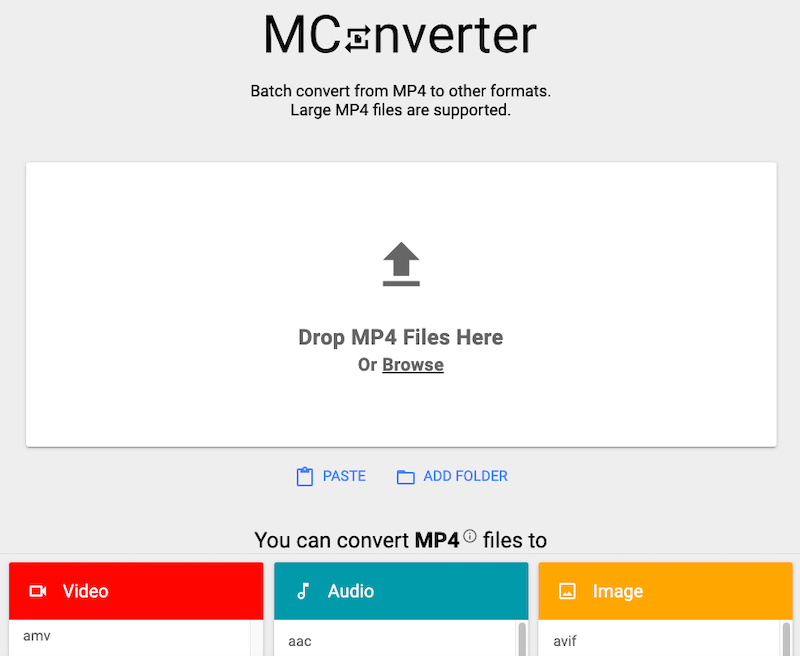
Verktyg 01. MConverter.eu
Användare kan konvertera en mängd olika filkodekar till andra format med hjälp av programvaran eller webbapplikationen MConverter.eu, som ljud, video, bilder, dokument och mycket mer. Det är viktigt att komma ihåg att vissa onlinekonverteringsverktyg kan ha begränsningar, inklusive filstorleksbegränsningar, kvalitetsförlust eller säkerhetsrisker.
Därför rekommenderas det att du använder ett pålitligt konverteringsprogram och är försiktig när du hämtar eller delar dokument från internet. Följ instruktionerna nedan för att använda MConverter för att konvertera MP4 till AMV.
- Gå till MConverter.eu och välj konverteringsalternativ du vill.
- Dra valfri fil du vill konvertera till webbplatsen eller välja den från en viss mapp på din dator.
- Välj en utmatningsfilformat.
- För att konvertera filer, välj "Konvertera".
- Efter konverteringen, spara den slutliga konverterade filen på din dator eller med en cloud storage service.
Verktyg 02. Convertfiles.com
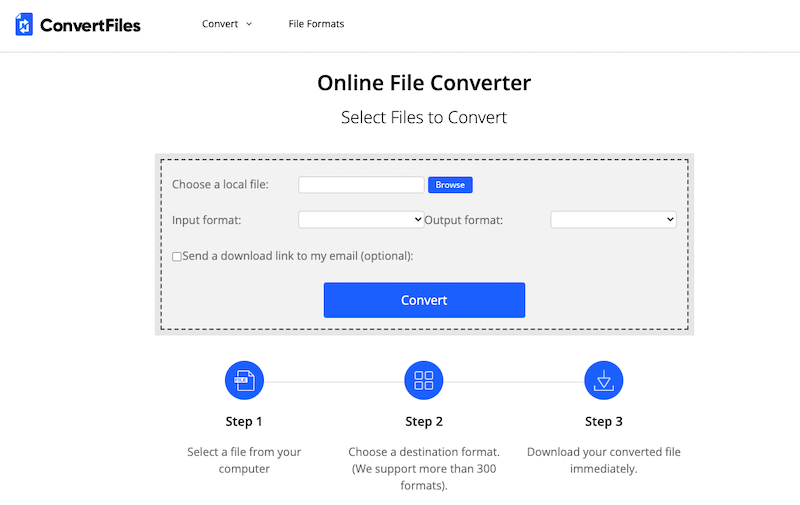
Du kan konvertera alla mediefiler med det effektiva mediekonverteringsprogrammet Convertfiles.com. Din musik, video eller till och med vissa dokumentfiler faller under denna kategori. Programmet gör snabba och enkla konverteringar möjliga. Därför kan även nybörjare använda den här konverteraren. För de som bara letar efter en konverterare är det också ett fantastiskt första alternativ. Nu kan vi konvertera MP4 till AMV utan att behöva installera en sofistikerad mediekonverterare.
- Pick på en fil på din dator.
- Välj ett slutgiltigt format... och över 300 format stöds.
- Ladda ner den transformerade filen omedelbart.
Verktyg 03. AnyConv.com
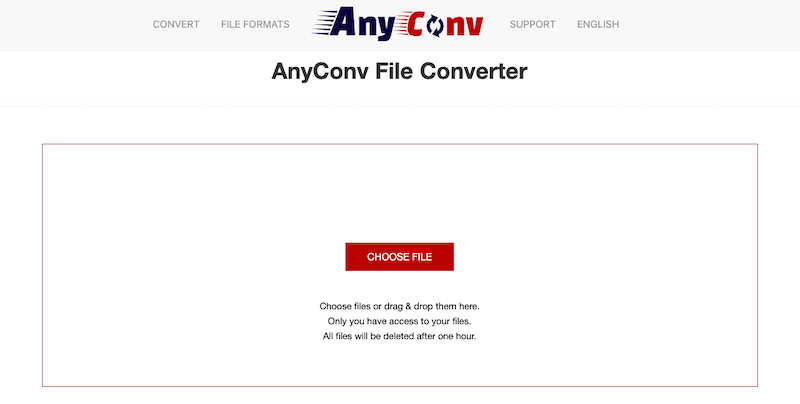
AnyConv är en mycket populär gratis online-filkonverterare som stöder de flesta format. Inga programnedladdningar eller installationer krävs dock. Du kan göra onlinekonvertering av alla storlekar med AnyConv. Dessutom stöder AnyConv cirka 400 olika filformat. Den kan användas på vilken enhet som helst eftersom det är en webbapplikation. Så här konverterar du MP4 till AMV på AnyConv.com:
- Gå först till anyconv.coms hemsida.
- Klicka sedan på "Välj fil"alternativet att välja eller dra MP4-filer till uppladdningsrutan.
- Välja MP4-formatet du vill konvertera filen till när den laddades upp. Det finns en meny med olika formulär.
- När du har valt filformat kan du starta konverteringen genom att helt enkelt välja "Konvertera" knapp.
- Du kan få filen genom att klicka på "Download"när konverteringen är klar.
Del 3. Vilket format är AMV-video?
Varför vill användare konvertera MP4 till AMV? AMV är ett exklusivt format för animerade videor och fungerar även som en videokodek som stöds på MP4- och MP3-enheter.
AMV-videofiler är ganska små i storlek och ganska ovanliga jämfört med andra videofiler, därför finns det inte många enheter som kan spela upp dem. Videon måste konverteras till AMV-format om den laddades ner i ett format som din MP4- eller MP3-spelare kanske inte kan spela. Dessutom är en AMV-filkonvertering viktig om du vill distribuera videor på en animationswebbplats.
Del 4. Slutsats
Nu när du har läst den här artikeln kan du bestämma vilket program du vill använda så att du kan konvertera MP4 till AMV. Du behöver inte ladda ner något och registrera dig på webbplattformen, vilket är en fördel. Konvertering är enkelt med iMyMac Video Converter. Förutom AMV kan du också använda den för att omkoda MP4 till andra format som AVITesta den här programvaran nu!



