


 Video Converter


GIF-bilder har blivit en viktig del av hur vi kommunicerar online. De ger humor, personlighet och betoning till meddelanden samtidigt som de håller sig korta och engagerande. Om du någonsin velat skapa dina egna kanske du undrar... hur man gör en GIF från en video utan komplicerad programvara. Den goda nyheten är att det finns flera sätt att göra det. I den här guiden går vi igenom alla metoder, tips och bästa praxis så att du kan skapa högkvalitativa GIF-bilder för sociala medier, presentationer eller personligt bruk.
Innehåll: Del 1: Vad är en GIF och varför ska man använda den?Del 2: Förbered din video innan du skapar en GIFDel 3: Hur man skapar GIF-bilder från video med hjälp av onlineverktygDel 4: Det bästa sättet att skapa GIF-bilder från videoDel 5: Slutsats
Del 1: Vad är en GIF och varför ska man använda den?
En GIF (Grafiskt utbytesformat) är en loopande bildfil som stöder animationer utan ljud. Till skillnad från videor är GIF-filer lätta och enkla att dela mellan plattformar.
Varför GIF-bilder är så populära:
- Snabb att konsumera – Loopar är vanligtvis bara några sekunder långa.
- Universal kompatibilitet – Fungerar i chattar, e-postmeddelanden och webbplatser.
- Perfekt för berättande – Kan förmedla känslor eller lyfta fram ett ögonblick direkt.
Oavsett om du delar en reaktionsmeme eller visar upp en produktfunktion, säkerställer kunskapen om hur man skapar en GIF från en video att ditt innehåll är engagerande och delbart.
Del 2: Förbered din video innan du skapar en GIF
Innan du börjar bör du förbereda din video för att säkerställa att den slutliga GIF-filen är smidig och tilltalande:
- Välj ett kort klipp – Helst mellan 2–6 sekunder. Långa GIF-filer tar längre tid att ladda och kan vara distraherande.
- Trimma onödigt material – Behåll bara den del du vill loopa.
- Förbättra bilderna – Justera ljusstyrka, kontrast eller mättnad vid behov.
- Stäng av ljud – GIF-filer inkluderar inte ljud, så bakgrundsljud är irrelevant.
- Kontrollera upplösningen – Sträva efter en balans mellan kvalitet och filstorlek.
Det här steget är avgörande eftersom en väl förberedd video kommer att få din GIF att se mer professionell ut.
Del 3: Hur man skapar GIF-bilder från video med hjälp av onlineverktyg
Om du vill ha en snabb lösning utan att installera något är onlineverktyg ett bra val.
1.GIPHY
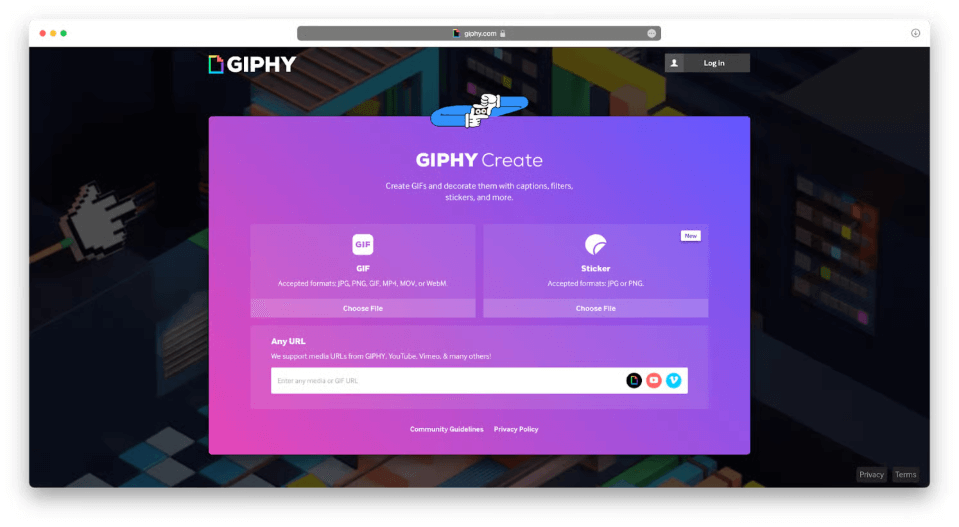
GIPHY är en av de mest populära plattformarna för att skapa GIF-filer online. Ladda bara upp din video, välj exakt vilken del du vill ha, lägg till bildtexter eller klistermärken och ladda ner din GIF direkt. Det är snabbt, gratis och nybörjarvänligt för alla som lär sig att skapa en GIF från en video.
Följ stegen nedan:
- Ladda upp din video och välj den del du vill göra om till en GIF.
- Lägg till bildtexter, klistermärken eller filter.
- Ladda ner och dela direkt.
2.EZGIF
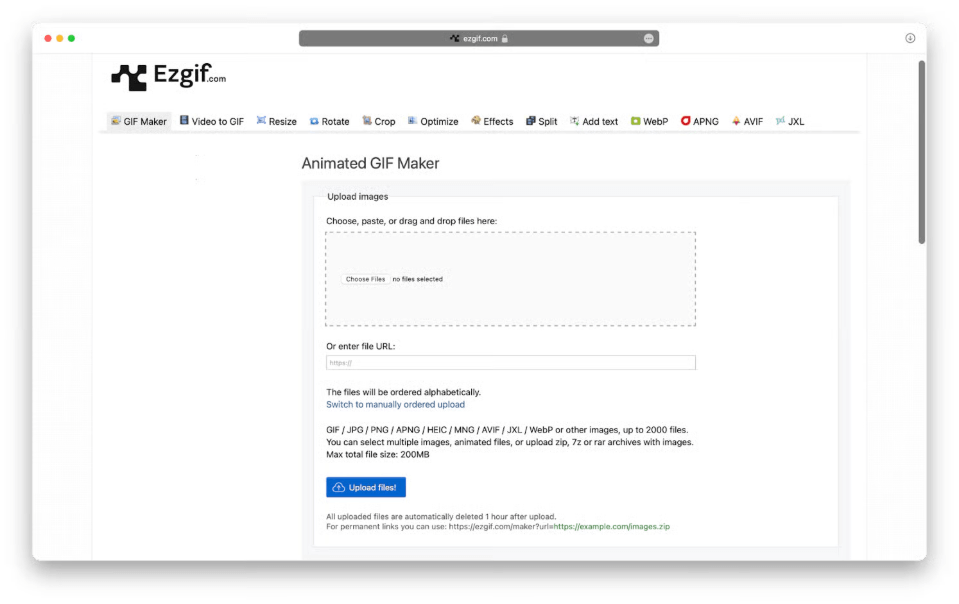
EZGIF är ett gratis, webbaserat verktyg som gör det enkelt att skapa GIF-filer från videor. Ladda upp din video, trimma den till önskat segment, anpassa storlek och bildfrekvens och ladda ner din GIF direkt. Det är perfekt för snabb och enkel GIF-redigering online.
Så här skapar du en GIF från en video:
- Gå till ezgif.com.
- Klicka på Video till GIF i menyn.
- Ladda upp din videofil eller klistra in en video-URL.
- Beskär det segment du vill konvertera.
- Justera storlek, bildfrekvens och effekter.
- Klicka på Konvertera till GIF och ladda ner din fil.
3. Capwing
Kapwing är en användarvänlig onlineredigerare som låter dig skapa GIF-filer från videor utan nedladdningar. Den stöder trimning, storleksändring, textning och export direkt som GIF-filer, vilket gör den idealisk för snabb och lättillgänglig GIF-skapande på alla enheter.
Så här skapar du en GIF från en video med Kapwing:
- Gå till kapwing.com.
- Klicka på Skapa nytt projekt → Ladda upp din video eller klistra in en länk.
- Trimma till önskad sektion.
- Anpassa med text, effekter eller hastighetsändringar.
- Välj Exportera som GIF och ladda ner din fil.
Del 4: Det bästa sättet att skapa GIF-bilder från video
Om du vill ha professionella resultat snabbt, iMyMac Video Converter är ett fantastiskt alternativ.
Varför välja iMyMac videokonverterare?
- Stöder alla format – MP4, AVI, MOV, WMV och mer.
- Direkt GIF-export – Inga extra konverteringar behövs.
- Inbyggda redigeringsverktyg - Trim, beskära, rotera, justera färg och tillämpa effekter.
- Satsvis bearbetning – Konvertera flera videor till GIF-bilder samtidigt.
- Högkvalitativ produktion – Bibehåll jämna bildfrekvenser och skarpa bilder.
Hur man skapar en GIF från en video med iMyMac Video Converter:
- Ladda ner och installera iMyMac Video Converter på din Mac.
- Importera din video genom att dra den till programmet.
- Välj GIF som utdataformat.
- Redigera och trimma ditt klipp om det behövs.
- Klicka på Konvertera för att skapa din GIF direkt.

Del 5: Slutsats
Att lära sig att skapa en GIF från en video ger dig ett kraftfullt verktyg för kommunikation, marknadsföring och underhållning. Medan gratis onlineverktyg och inbyggda Mac-appar är bra för vardagligt bruk, utmärker sig iMyMac Video Converter för sin användarvänlighet, högkvalitativa utskrift och redigeringsflexibilitet. Oavsett om du skapar en rolig reaktions-GIF för vänner eller en polerad animation för jobbet, hjälper dessa tips och verktyg dig att skapa GIF-filer som syns.



