


 Video Converter


Om du någonsin har försökt öppna en WMV-fil på din iPhone har du förmodligen stött på det fruktade felmeddelandet "format som inte stöds". Hur kan vi... spela WMV på iPhoneDen här artikeln guidar dig genom de mest effektiva metoderna för att spela upp WMV-filer på din iPhone, så att du kan njuta av dina media problemfritt, när som helst och var som helst.
Innehåll: Del 1. Kan iPhone spela WMV-filer?Del 2. Användbara metoder för att spela WMV-filer på iPhoneDel 3. Slutsats
Del 1. Kan iPhone spela WMV-filer?
WMV-filer, eller Windows Media Video filer är videokomprimeringsformat som utvecklats av Microsoft. De används ofta på Windows-datorer och är populära för sina små filstorlekar och hyfsade videokvalitet. Apples iOS-enheter – inklusive iPhones – stöder dock inte WMV-uppspelning som standard.
Den inbyggda iOS-videospelaren är utformad för att hantera format som MP4, MOV och M4V. Det betyder att det kommer att misslyckas om du försöker spela upp en WMV-fil direkt på en iPhone utan att konvertera eller använda en kompatibel app. Som tur är finns det flera praktiska lösningar för att övervinna denna begränsning, så att du kan spela upp WMV på iPhone med minimalt krångel.
Del 2. Användbara metoder för att spela WMV-filer på iPhone
Hur kan vi spela upp WMV på iPhone? Nedan följer en sammanfattning av varje metod med detaljerade instruktioner.
Metod 1: Konvertera WMV på datorn
Hur spelar man upp WMV på iPhone? En av de mest pålitliga metoderna är att konvertera WMV-filer till iPhone-stödda format som MP4 med hjälp av en videokonverterare som iMyMac. iMyMac Video Converter är en skrivbordsprogramvara (tillgänglig för Windows och Mac) som hjälper användare att konvertera video- och ljudfiler från ett format till ett annat.
Inte bara MP4, iMyMac kan också konvertera WMV till MOV, AVI, MKV, etc. Det är särskilt användbart när du behöver göra en video kompatibel med specifika enheter, som iPhones, iPads, Android-enheter, spelkonsoler eller till och med specifik redigeringsprogramvara.
Här är en snabb sammanfattning av dess huvudfunktioner:
- VidoekonverteringKonverterar format som WMV, AVI, MKV, MOV, MP4, FLV, MP3 och många andra.
- Enhetsspecifika förinställningar: Erbjuder förkonfigurerade inställningar optimerade för enheter som iPhones, iPads, Samsung Galaxy-telefoner med mera – så att du inte behöver justera videoupplösning, bithastighet eller codec-inställningar manuellt.
- RedigeringsverktygTillåter grundläggande videoredigering som att trimma, beskära, rotera, lägga till undertexter, slå samman flera videor etc.
- HöghastighetskonverteringAnvänder hårdvaruacceleration (om tillgängligt på din dator) för att snabba upp videobearbetningen.
- Förlustfri konvertering: Försöker bibehålla originalvideokvaliteten även efter konvertering.
Här är en detaljerad guide om hur man spelar upp WMV på iPhone med hjälp av bästa gratis videokonverterare:
- Starta iMyMac Video Converter och klicka sedan på "Lägg till filer" för att importera dina WMV-videor.
- Alla typer av filer kan släppas eller dras till systemets skärm.
- En rullgardinsmeny som låter dig välja vilken typ av fil du vill att originalet ska konverteras till, till exempel MP4, visas när du klickar på "Konvertera format".
- Konverteringsproceduren startas genom att välja ett konverteringsalternativ i verktygsfältet.
- Klicka på Konvertera, och när det är klart, överför videon till din iPhone med iCloud, iTunes eller AirDrop.

Metod 2: Använd en videospelare från tredje part
Flera iOS-appar kan spela upp WMV-filer direkt utan konvertering. Dessa appar avkodar WMV med hjälp av inbyggda kodekar, vilket gör att du kan titta på dina videor direkt. Rekommenderade alternativ inkluderar:
- VLC för mobil (Gratis, öppen källkod)
- Infuse av Firecore (Gratis- och Pro-versioner, elegant användargränssnitt)
- PlayerXtreme Media Player (Stöder streaming och filöverföringar)
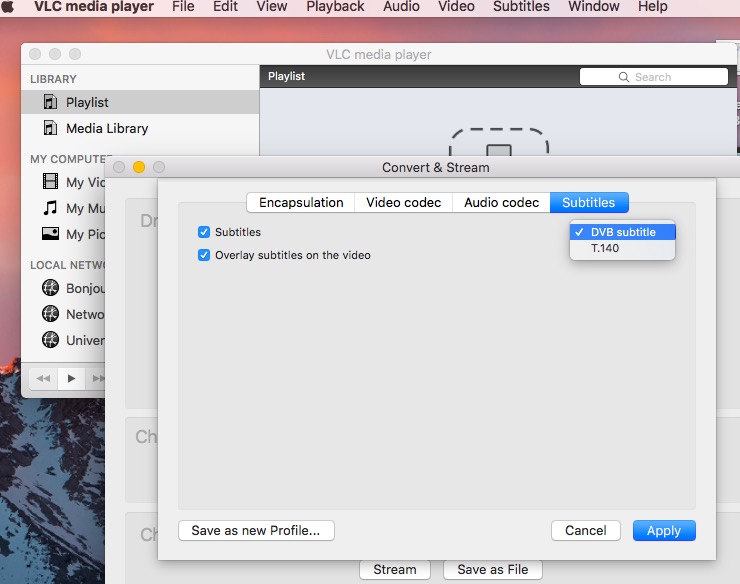
Att använda en videospelare från tredje part för att spela WMV på iPhone är en praktisk och bekväm lösning. En av de största fördelarna är att de eliminerar behovet av att konvertera filer, vilket gör att du kan spela upp videor direkt efter att du har importerat dem via AirDrop, molntjänster eller fildelning. Dessa spelare har ofta ytterligare funktioner som stöd för undertexter, växling av ljudspår och streamingfunktioner.
Det finns dock vissa nackdelar. Att spela upp icke-inbyggda format som WMV kan tömma batteriet snabbare än vanligt, och vissa filer kan fortfarande ha kompatibilitetsproblem. Dessutom kan gratisversioner av dessa appar innehålla annonser eller begränsa avancerade funktioner bakom en betalvägg. Lagring kan också bli ett problem, eftersom vissa appar kan skapa dubbletter av videokopior under import. Slutligen visas inte videor som spelas upp via tredjepartsappar i ditt standardvideobibliotek för iOS, vilket begränsar integrationen med inbyggda Apple-appar.
Del 3. Slutsats
Även om WMV-filer inte stöds direkt av iPhones finns det flera praktiska sätt att kringgå denna begränsning. Oavsett om du väljer att konvertera filerna med verktyg som iMyMac Video Converter eller förlitar dig på mångsidiga tredjepartsappar som VLC, kan du enkelt spela upp WMV på iPhone. Välj den metod som bäst passar dina behov och njut av smidig videouppspelning på din iPhone.



