


 Video Converter


M4A är inte ett vanligt videoformat, och majoriteten av mediaspelare har inte stöd för det. Som ett resultat av detta är det svårt att använda en M4A-omvandlare rekommenderas starkt för att uppnå bättre kompatibilitet. Eftersom M4A är Apples standardformat för ljudfiler kommer du alltid att behöva producera och lagra M4A-data på din iPhone eller Mac om du använder Apple-produkter. Röstmemon som tidigare spelats in på din iPhone sparas också i M4A-format.
Om du dessutom får en fil i M4A-format på din Android-smartphone kan du behöva konvertera filen med hjälp av själva Android-enheten.
Följande är en samling av gratis och högkvalitativa ljudkonverterare för både Windows- och Mac-operativsystem.
Innehåll: Del 1. Topp M4A-omvandlare tillgängliga på Windows och MacDel 2. Gratis och online-konverterare för att överföra M4A-formatDel 3. Slutsats
Del 1. Topp M4A-omvandlare tillgängliga på Windows och Mac
Verktyg 01. iMyMac videokonverterare
Det finns många program där ute, men den bästa M4A-konverteraren är iMyMac Video ConverterDen kombinerar en mängd funktioner med ett fantastiskt och enkelt användargränssnitt. Genom att hitta den perfekta balansen mellan servicekvalitet och filstorlek blomstrar denna M4A-konverterare.
- Starta Windows-versionen av iMyMac Video Converter. Logga in för att komma åt ditt konto när det är klart.
- Alla varianter av filen kan släppas eller dras till systemets skärm.
- En rullgardinsmeny där du kan välja vilken typ av fil du vill att originalet ska konverteras till visas när du klickar på "Konvertera format".
- Att hitta ändringar i filer är nu mycket enklare tack vare användargränssnittet. Filen kan ändras efter behov för att passa dina önskemål.
- Om du väljer Spara, alla ändringar du gör i inställningarna på denna M4A-konverterare behålls.
- Konverteringsproceduren startas genom att välja ett konverteringsalternativ i verktygsfältet.

Verktyg 02. Movavi Video Converter
M4A-konvertering är inte en svår procedur, men det kräver en snabb mediakonverterare för att slutföra arbetet snabbt och effektivt. Med stöd för alla tänkbara ljudformat, inklusive OGG och AAC samt FLAC, Monkey's Audio, och åtminstone M4A, Movavi Video Converter uppfyller inte bara dessa standarder utan gör också arbetet enklare.
Under provperioden kan du konvertera M4A kostnadsfritt. För att använda Movavis M4A-konverterare behöver du bara följa några enkla steg:
- Ladda ner konverteraren för M4A.
- Ladda upp ljudfilerna i.
- Välj önskad utgångsinställning.
- Konvertera M4A till ett format.
Verktyg 03. VLC Media Player
De mest populära musik- och videoformaten stöds av den fria och öppna mediespelaren VLC. M4A-konverteraren är bara en av dess många praktiska funktioner. Du kan snabbt konvertera M4A-data till MP3-format eller något annat format som stöds med hjälp av VLC.
- Installera och starta VLC.
- Konvertera/Spara finns under Media i den övre vänstra delen av programfönstret.
- Den M4A-fil du vill konvertera kan väljas genom att klicka på Lägg till knappen och klicka sedan på Öppet. Välj sedan Konvertera / Spara knappen som finns längst ner i dialogrutan.
- Öppna listan över tillgängliga format och välj sedan.
- När du har valt målmappen och ändrat filändelsen klickar du på Bläddra igen för att fortsätta.
- För att starta konverteringsprocessen, tryck på Start.
Verktyg 04. Handbroms
För att konvertera videofiler från ett format till ett annat kan du använda Handbrake, ett kommandoradsprogram med öppen källkod och helt gratis. Trots att det ser komplext ut är användargränssnittet ganska enkelt. I följande stycken kommer vi att visa hur lämpligt det här programmet är som en M4A-konverterare.
- Starta HandBrake och gå sedan till Källa menyn och välj Öppna fil för att ladda din M4A-fil.
- Navigera till Utgångsinställningar menyn och välj ett containerformat där.
- Efter att du valt en plats att lagra de nyskapade filerna med hjälp av Bläddra knappen, tryck på Start -knappen för att starta M4A-konverteringsprocessen.
Verktyg 05. KMplayer
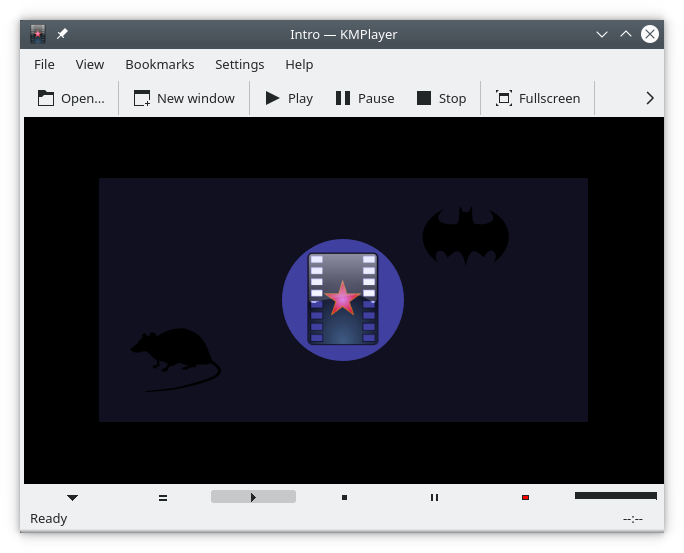
Bland de mest populära mediaspelarna och M4A-omvandlarna kan KMPlayer göra det enkelt för dig att spela M4A-filer. Den erbjuder M4A-ljuduppspelningsprogram för både datorer och mobila enheter. Som en gratis M4A-spelare kommer den inte att infoga några annonser som hindrar dig från att njuta av M4A-filer. KMPlayer stöder flera 4K-, HD- och förlustfria musik- och videoformat utöver M4A.
KMPlayer erbjuder en enkel metod för att skapa dina film- och musikspellistor. Den låter dig spela upp all M4A-musik och filer från Google Drive som en effektiv M4A-spelarapp. Den har en fantastisk sökfunktion som gör det enkelt för dig att hitta den musik och de videor du föredrar.
Del 2. Gratis och online-konverterare för att överföra M4A-format
Verktyg 01. Cloudconvert.com
En föreslagen gratis M4A-konverterare online är CloudConvert. Du kan ladda upp M4A-fil och sedan konvertera den till andra format med hjälp av det användarvänliga gränssnittet. Den stöder en mängd olika dokument-, arkiv-, kalkylblads-, video-, e-boks-, bild- och presentationsformat utöver ljudtyper. Maximalt 25 konverteringar per dag kan dock göras med hjälp av den här applikationen utan kostnad.
- Gå till cloudconvert.com i din enhets webbläsare.
- För att skicka in din M4A-fil, klicka på Välj filEller så kan du lägga till filen med andra tekniker.
- Välj ett format från rullgardinsmenyn bredvid Konvertera genom att öppna den.
- För att trimma ljud och ändra bithastighet, ljudkodek, ljudstyrka etc. klicka på kugghjulsikonen.
- Välj den röda "Konvertera" knapp.
Verktyg 02. Online-audio-converter.com
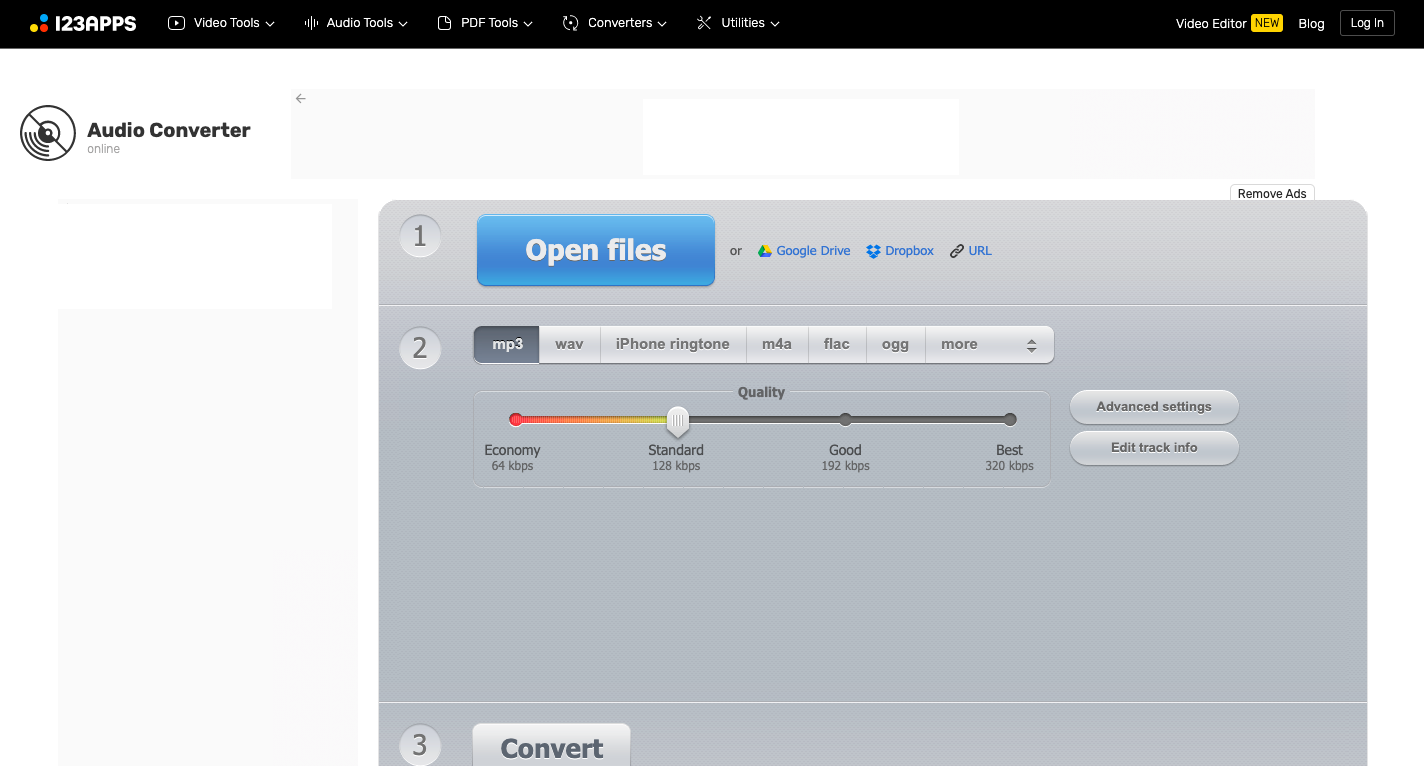
Online Audio Converter är ett utmärkt alternativ om du letar efter en gratis M4A-konverterare på internet. Dessutom behöver du inte lägga till några tillägg eller program på din dator. Mer än 300 filtyper kan konverteras till M4A online. Dessutom kan du ändra kvaliteten samt reversera ljud, bitrate, lägga till eller ta bort ljudeffekter och mer när du konverterar ljudfiler.
- Använd din webbläsare för att gå till online-audio-converter.com.
- För att lägga till M4A-filerna i programvaran, klicka på Öppna filer.
- För att justera ljudkvaliteten, välj ett dataformat och flytta sedan reglaget åt vänster eller höger.
- Välj Konvertera alternativ.
- För att få den konverterade filen direkt till din enhet, klicka på Download.
Del 3. Slutsats
Du kan ha problem med att M4A inte kan spelas oavsett om du använder Windows eller Mac. Efter att ha läst den här artikeln kan du använda 7 av de bästa M4A-omvandlarna gratis för att lyssna på högkvalitativ M4A-musik.



