


 Video Converter


Har du fortfarande frågor om varför du måste konvertera M4V till AVITrots att den är ganska sällsynt är filändelsen M4V bara en av flera du kommer att stöta på när du har att göra med videofiltyper. Det är ett dataformat skapat av Apple. Lyckligtvis är det enkelt att visa dina filer tack vare tillgängligheten av M4V till AVI-konverterare för Windows och Mac.
Innehåll: Del 1. Konvertera M4V till AVI med iMyMac Video ConverterDel 2. Konvertera M4V till AVI online på olika plattformarDel 3. Kan jag konvertera M4V-filer med iTunes?Del 4. Slutsats
Del 1. Konvertera M4V till AVI med iMyMac Video Converter
Skrivbordsanvändare kommer att upptäcka att iMyMac Video Converter är den mest effektiva M4V till AVI-konverteraren som finns tillgänglig. Denna programvara stöder en mängd olika inmatningsformat, både utmärkt kvalitet och standardkvalitet, och den kan mata ut dessa filer i en mängd olika filformat.
Konverteringsprocessen med det här programmet är ganska enkel och sex gånger snabbare än med andra videokonverterare. Dessutom kan det göra konverteringar i omgångar och det låter dig skapa nya rutter till den plats där filen ska sparas.
Denna videokonverterare ger användarna en mängd olika redigeringsalternativ som de kan använda för att hjälpa dem i redigeringsprocessen av sina videor. Du kan optimera genom att justera videokodek, videostorlek, bildhastighet, videoljusstyrka, ljudkodek, bithastighet etc.
Dessutom kan du omvandla M4V-filer till MP4-videor också med hjälp av denna videokonverterare. Det här programmet kommer att vara den mest hjälpsamma hjälpen du kan önska dig för att konvertera M4V till AVI.
- Starta iMyMac Video Converter på en Windows- eller Mac-dator. Logga in härnäst för att komma åt ditt konto.
- Man kan dra eller släppa vilken fil som helst till systemets skärm, även filer i M4V
- När du väljer "Konvertera format"alternativet kan du exakt ange vilken typ av fil du vill att källfilen ska konverteras till, till exempel AVI, genom att välja ett format från rullgardinsmenyn.
- Tack vare användargränssnittet har det varit mycket enklare att hitta ändringar i filer.
- Alla konfigurationsändringar du gör sparas när du väljer Spara.
- Klicka Export för att starta konverteringsprocessen.

Del 2. Konvertera M4V till AVI online på olika plattformar
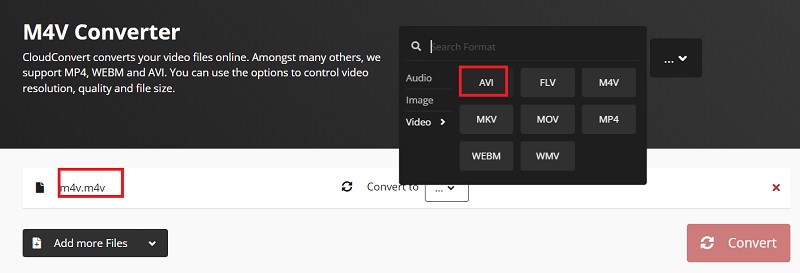
Verktyg 01. Cloudconvert.com
Ocuco-landskapet Cloudconvert är bland de mest effektiva M4V-konverterarna som finns eftersom den kan konvertera videor från en filtyp till en annan. Det är en av de bästa AVI-konverterarna som finns och den hanterar mer än 200 olika format.
Du kan lagra filmer i ett högkvalitativt format. Det skyddar din integritet samtidigt som du kan lägga upp videor som andra kan se. Du behöver inte ladda ner något program för att använda det. Denna filkonverterare möjliggör sömlös interaktion med alla program.
- På din Windows-, Mac- eller Linux-dator, öppna en webbläsare och gå till molnkonverteraren för M4V till AVI.
- För att välja den M4V-fil du vill konvertera till AVI, klicka på Välj fil
- Tryck Download Vänta sedan på konverteringen och uppladdningen av M4V-filen. När den är klar väljer du Ladda ner för att ladda ner AVI-filen till din dators hårddisk.
Verktyg 02. Convertfiles.com
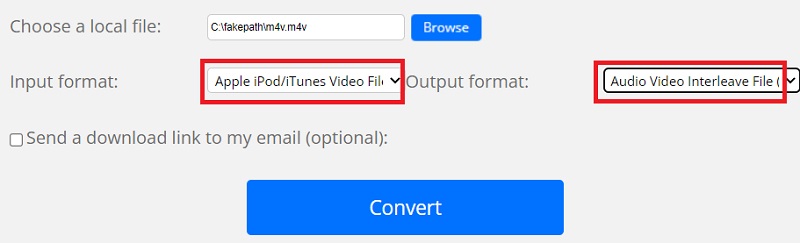
Du kan konvertera vilka filer som helst från M4V-format till AVI-format med hjälp av just detta, ett av de många gratis internetprogram som finns tillgängliga för dig. Det säkerställer att konverteringen av dina data sker på ett säkert och enkelt sätt.
Den kan konvertera filer som är maximalt 250 megabyte stora. Convertfiles raderar resultatet av konverteringen av filerna så snart den är klar, vilket säkerställer att dina filer förblir säkra även efter att konverteringen är klar.
För att komma igång med Convertfiles för att konvertera M4V till AVI, följ bara dessa få enkla steg.
- Välj det M4V-dataformat som du vill använda när du konverterar dina filer (AVI). Detta hittar du genom att klicka på Produktion formatalternativ.
- Välj AVI som utdataformat.
- Klicka Konvertera för att starta konverteringsprocessen.
- Dina bearbetade filer sparas i AVI-filen när du väljer nedladdningsalternativet.
Verktyg 03. Freeconvert.com
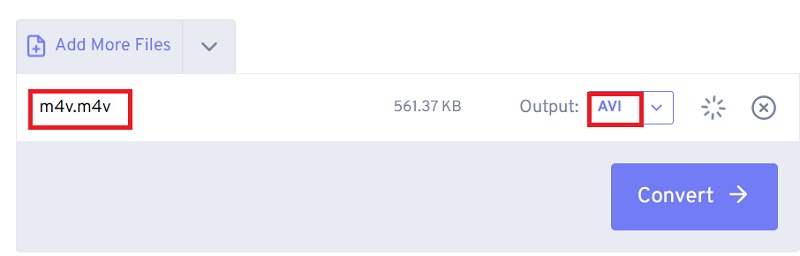
Du kan konvertera M4V-filer till MP4-format online med hjälp av ett program som heter FreeConvert. Det ger dig möjlighet att ladda upp filmer från din egen dator, Google Drive, Dropbox eller en URL. Du kan göra enkla justeringar av videovisningsstorleken och storleksfördelningen med hjälp av det här verktyget.
Du kan trimma, rotera och vända videor med den här kostnadsfria M4V-konverteraren. Videon kan åtföljas av undertexter om du så vill. Den är kompatibel med en mängd olika ljudkodekar, inklusive auto, mp2 och mp3, bland andra.
Du hittar ingen bättre M4V till AVI-konverterare än den här, som låter dig anpassa volymen. Erbjuder en mängd olika effekter, inklusive fade in och fade out, samt möjligheten att radera ljud.
- För att välja dina M4V-filer, använd "Välj filer"alternativet.
- För att starta konverteringen, klicka på "Konvertera till AVI" knapp.
- Klicka på "Ladda ner AVI"-knappen efter att statusen har ändrats till"Färdig ."
Del 3. Kan jag konvertera M4V-filer med iTunes?
- Starta iTunes och välj sedan den video du vill konvertera från iTunes-samlingen;
- För att visa konverteringsalternativen, välj Arkiv > Skapa ny Två alternativ presenteras för dig: Skapa en iPad- eller Apple TV-version utöver en iPod- eller iPhone-version;
- När du har valt ett av de två alternativen börjar iTunes konverteringen från M4V till AVI. De konverterade filerna finns i datorns Inställningar-mapp.

Del 4. Slutsats
Konverterar från M4V till AVI kan åstadkommas med en mängd olika enkla tekniker, av vilka många kan hittas och användas på internet. Du får betydande hjälp från programmen iMyMac Video Converter, CloudConvert, Convertfiles och FreeConvert.
Vi rekommenderar att du använder iMyMac Video Converter för att slutföra konverteringsprocessen, vilket inte kostar dig tid och pengar. Hämta det här verktyget nu.



