


 Video Converter


Processen att konvertera filmer från ett format till ett annat med hjälp av en konverterare krävs ofta för att få högsta möjliga nivå av njutning. Som illustration kan man säga att konvertering M4V till MKV filer kan resultera i en förbättrad visningsupplevelse på enheter. Det finns en hel del hjälpsam MKV-konverteringsprogramvara tillgängliga för att hjälpa till med att genomföra denna process.
Innehåll: Del 1. 3 offlinemetoder för att konvertera M4V till MKVDel 2. Online M4V till MKV-omvandlare som hjälpDel 3. Mer om M4V- och MKV-filerDel 4. Slutsats
Del 1. 3 offlinemetoder för att konvertera M4V till MKV
Verktyg 01. iMyMac videokonverterare
Du vet förmodligen redan detta, men internet är fullt av flera program som kan konvertera filer från M4V-filer till MKV. iMyMac Video Converter, å andra sidan, sticker verkligen ut tack vare en mycket ren layout, ett enkelt gränssnitt, en hög effektivitetsnivå och en mycket snabb konverteringshastighet.
Filer som sparats i M4V-format kan enkelt konverteras till MKV-format med bara några få musklick. Denna process kräver inga sofistikerade processer. Samtidigt, även M4V-filer kan också överföras till MP4-formatInstallera den snabba videokonverteraren, och sedan går vi vidare till de mer djupgående instruktionerna från M4V till MKV som följer.
- Starta iMyMac Video Converter på en Mac- eller Windows-dator. Logga in härnäst för att komma åt ditt konto.
- Alla filer, inklusive de som inte finns i M4V-format, kan släppas eller dras till systemets skärm.
- Genom att välja ett format från rullgardinsmenyn när du väljer "Konvertera format" kan du specifikt ange vilken typ av fil du vill att källfilen ska konverteras till, till exempel MKV.
- Att hitta ändringar i filer har varit mycket enklare tack vare användargränssnittet.
- När du väljer Spara, alla konfigurationsändringar du gör bevaras.
- Klicka Export för att starta omvandlingsprocessen.

Verktyg 02. Handbroms
HandBrake kan hantera en mängd olika videoformat, inklusive M4V, och är en gratis och användbar videotranskoder. Du kan enkelt konvertera din M4V till MKV genom att importera den från din dator. Du kan ladda ner MKV-filen i originalformatet utan att kompromissa med kvaliteten.
Det här programmet erbjuder ett brett utbud av redigeringsmöjligheter, såsom att modifiera bildfrekvens, videokodare, kvalitet etc. Dessutom kan du helt ändra kodaren med avancerad redigering, inklusive profil, melodi och nivå.
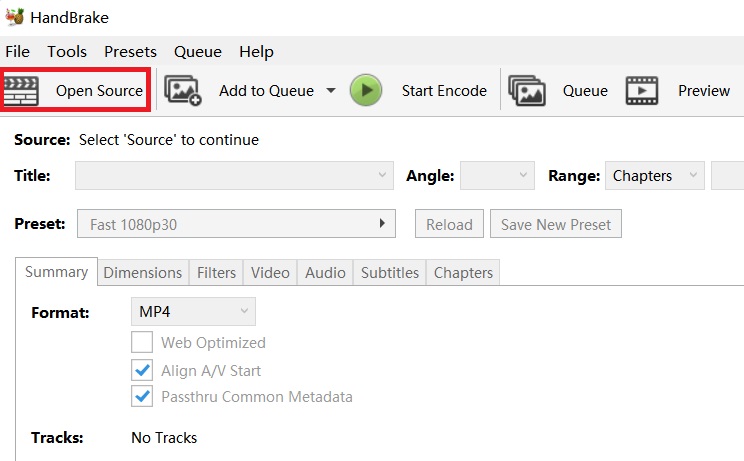
- M4V-filen kan importeras genom att välja "Open Source". För att välja sparrutt, klicka sedan på "Destination"alternativet.
- Välj MKV som utdataformat. Välj alternativet under "Utgångsinställningar."
- Du kan ändra parametrarna, till exempel videokodeken, i fältet nedan om du vill ändra inställningarna. När du är klar klickar du på "Börja koda."
Verktyg 03. VLC
Det tredje alternativet är att använda Macs välkända och kostnadsfria mediakonverterare, VLC Media Player, för att konvertera M4V till MKV. En eller flera M4V-filer kan konverteras till MKV-filer samtidigt, vilket sparar tid. Användargränssnittet för denna konverterare är ytterligare en faktor som talar till dess fördel.
Konverteringsproceduren är enkel att hitta. Den kan också enkelt ändra mediefilen. Du kan använda visuella effekter som färgextraktion, färgtröskelvärde, rörelseoskärpa etc. som exempel.
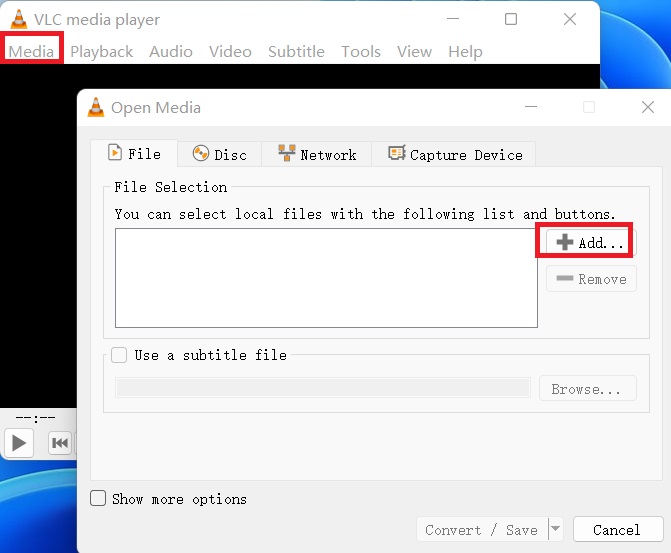
- Välj "Fil">"Konvertera / strömma" från den övre fältet efter att du öppnat den. För att ladda upp videofilen, välj "Öppna medier..." från menyn.
- För att välja utdataformat för MKV, välj "Välj Profil"-knappen efter det.
- Du måste välja "Spara som fil" under "Välj destination" för att spara filen. Sedan, innan du väljer "Spara", utforska sparvägen.
Del 2. Online M4V till MKV-omvandlare som hjälp
Verktyg 01. Convertio.com
Convertio är ett snabbt och effektivt verktyg för webbläsarbaserad videokonvertering från M4V-filer till MKV. De erbjuder massor av alternativ för kunder att experimentera med för att få den videokonvertering de vill ha.
- Du kan ladda upp M4V-filen genom att dra den från din dator till webbplatsen eller genom att välja Välj filer och leta efter den på din dator.
- Ändra målformatet till MKV efter att du har valt det. Genom att välja kugghjulsikonen i det här steget kan du också ändra konverteringen.
- Nu när du är redo, tryck på Konvertera alternativ för att hämta din modifierade MKV-fil.
Verktyg 02. Convertfiles.com
Användare kan konvertera ett antal filer från ett format till ett annat via webbplatsen Convertfiles. Även om de bara tillåter konvertering av en enda fil, hjälper det användarvänliga gränssnittet till att påskynda konverteringsprocessen. Använd stegen nedan för att börja konvertera M4V till MKV:
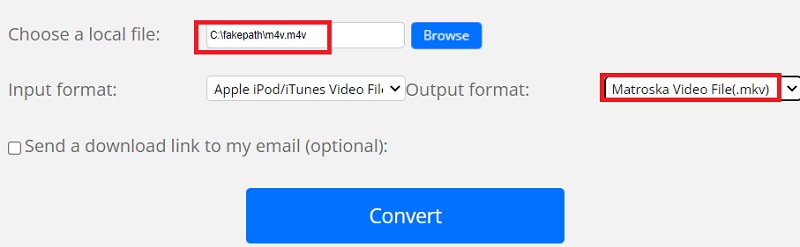
- Genom att välja det från datorn med hjälp av Bläddra... alternativet kan du lägga till en M4V-fil i konverteraren.
- Välj MKV-filtypen från området Videoformat i rullgardinsmenyn i delen Utdataformat till höger på sidan.
- För att börja konvertera din videofil, klicka på Konvertera
Verktyg 03. Aconvert.com
Dokumentfiler, videofiler och ljudfiler kan alla konverteras med Aconvert helt gratis. De erbjuder ett brett utbud av uppladdningsalternativ, inklusive stora videowebbplatser och molnlagringsservrar. Följ stegen för att konvertera M4V till MKV nu.
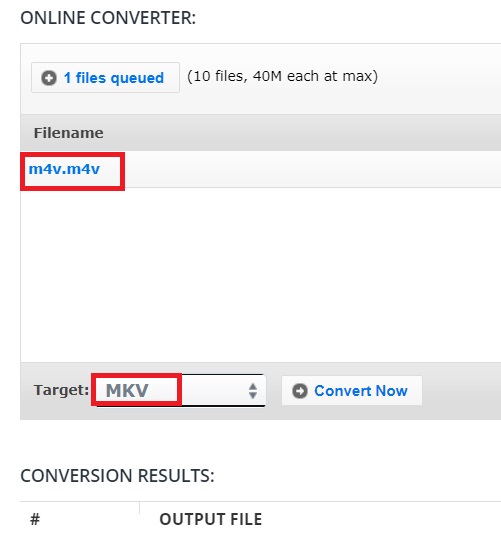
- För att hitta en MKV-fil på din dator att ladda upp, välj först knappen Bläddra.
- Välj MKV från alternativet Målformat genom att klicka på det nu. Genom att välja Ändra storlek/bitrate eller bildhastighet från menyn Alternativ kan du också ändra vissa av konverteringsparametrarna.
- För att starta konverteringsprocessen, välj Konvertera nu! knapp.
Del 3. Mer om M4V- och MKV-filer
Efter att ha pratat om konverteringen mellan M4V och MKV kommer vi att lära oss mer om dessa två format. Vanliga Apple iPod-enheter använder M4V-filformat som standard. Du kan alltid hitta dem på iTunes när du köper eller laddar ner filmer, TV-serier eller musikvideor.
Apples FairPlay-policy skyddar M4V-filer med den filändelsen. För närvarande kan endast auktoriserade iOS-enheter som iPod, iPhone och iPad spela upp köpta M4V-filer.
Samtidigt kan en enda MKV-fil innehålla ett oändligt antal ljud-, video-, bild- eller undertextspår eftersom det är ett öppet multimediacontainerformat. Det är tänkt att fungera som ett standardformat för att lagra populärt multimediamaterial, till exempel filmer eller TV-serier. Nu när HD-filmer är vanliga kan du snabbt se dem online tack vare deras relativt små filstorlekar.
Del 4. Slutsats
När du försöker välja vilka filer du kan lita på kan det vara till stor hjälp att förstå skillnaderna mellan M4V och MKV eftersom inte alla dessa erbjuder samma kompatibilitetsnivå på alla plattformar och systemprogram. konvertera M4V till MKV Det kan vara lite komplicerat, men det här inlägget har levererat den bästa M4V-fil till MKV-konverteraren som heter iMyMac Video Converter.



