


 Video Converter


Om du vill använda M4V-filer för mixning är det bäst att ha dem i WAV-filformat. Så om du vill konvertera M4V till WAV format, sedan detta inlägg om bästa ljudtranskodarna kommer definitivt att hjälpa dig.
Innehåll: #Del 1. Den mest populära M4V till WAV offline-konverteraren Del 2. Hur konverterar jag M4V till WAV onlineDel 3. Om M4V-filformatetDel 4. Slutsats
Del 1. Den mest populära M4V till WAV offline-konverteraren
Nu är den allra första metoden som vi ska visa dig känd för att vara det mest populära sättet att konvertera dina M4V-filer till WAV-filformat. Och ett populärt sätt att konvertera M4V till WAV är att använda iMyMac Video Converter.
Det här verktyget är det bästa programmet du kan använda offline för att konvertera alla filformat till ett annat format. Med hjälp av det kan du konvertera både ljud och video från ett format till ett annat format du behöver.
Den har massor av format att välja mellan, så du kommer inte ha några problem med att hitta om den har eller stöder det format du behöver. Med hjälp av det här verktyget kan du också konvertera dina filer säkert och smidigt utan att behöva oroa dig för någonting.
Det är enkelt att omvandla M4V till WAV med det här verktyget. Under tiden, konvertera M4V till MP4-filer är också enkelt. Och för att visa dig hur enkelt det är att använda iMyMac Video Converter, nedan följer en guide som du kan följa för att konvertera M4V till WAV-format.
Steg 1. Lägg till din M4V-fil för konvertering
Starta iMyMac Video Converter på din dator så kommer du till startsidan. Därifrån lägger du till M4V-fil som du vill konvertera.
Steg 2. Välj WAV som slutgiltigt format
Och sedan, i samma gränssnitt, klicka helt enkelt på Konvertera format knappen till vänster på skärmen. Klicka sedan på Audio och välj formattillägget .wav.
Steg 3. Välj platsen där du vill spara den konverterade filen
Och på samma skärm kan du också välja var du vill spara din konverterade fil när processen är klar. Och när du redan har valt plats klickar du bara på Spara -knappen på skärmen för att bekräfta och spara ändringen du vill tillämpa.
Steg 4. Konvertera M4V till WAV
Och slutligen, klicka på Export knappen på skärmen. Detta startar sedan processen att konvertera din fil. Och när konverteringen är klar kan du granska din konverterade fil från “Senaste projekt”-mappen på skärmen och därifrån kan du redigera ljudet efter eget tycke.

Del 2. Hur konverterar jag M4V till WAV online
Förutom att använda ett offlineverktyg för att konvertera dina filer, som iMyMac Video Converter, finns det också några andra verktyg du kan använda för att göra detta. Och detta görs genom att använda ett gratis onlinekonverteringsverktyg.
Det finns faktiskt massor av gratis konverteringsverktyg online som du kan använda, men låt oss visa dig de bästa som du bör överväga att använda.
OBS: Dessa gratis onlinekonverteringsverktyg som vi kommer att visa dig ger dig inte den garanti du kan få jämfört med att använda offlineverktyg som iMyMac Video Converter.
Verktyg 01. Zamzar
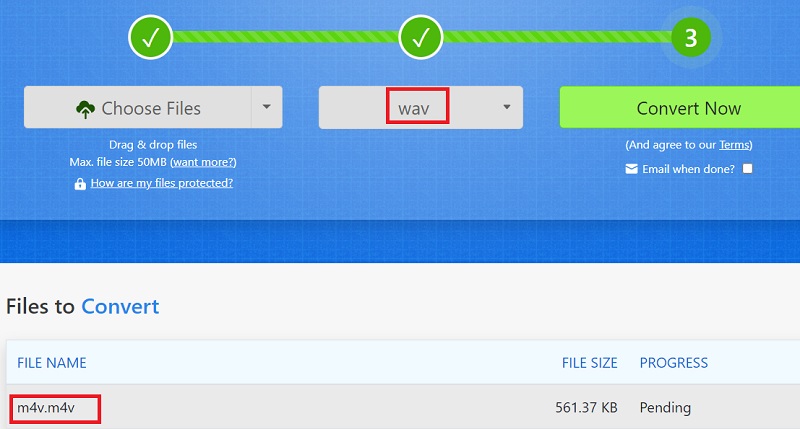
Ett av de mest populära gratis online-konverteringsverktygen som du bör använda för att konvertera M4V till WAV-format är onlineverktyget Zamzar. Detta är också ett enkelt verktyg som du kan använda och som är säkert för dina filer. Och för att använda det, se bara guiderna nedan.
- Klicka på Lägg till fil knappen på skärmen.
- Välj den M5V som du vill konvertera och lägg till verktygets huvudgränssnitt.
- Välj sedan WAV som slutgiltigt format för din fil.
- Och slutligen, klicka på Konvertera nu -knappen på skärmen för att starta processen att konvertera din M4V-fil till WAV-fil.
Verktyg 02. CloudConvert
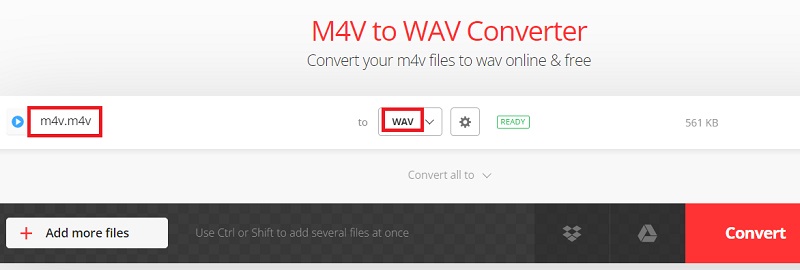
CloudConvert är en annan gratis onlinekonverterare som du kan komma åt med din internetanslutning och webbläsare för att konvertera M4V till WAV eller andra filer från ett format till ett annat. Och precis som Zamzar-verktyget är CloudConvert också väldigt lätt att navigera, och nedan följer hur du kan använda det.
- Klicka på Välj fil knappen på din huvudskärm.
- Och sedan, lägg till M4V-fil som du vill konvertera.
- Välja WAVsom utdataformat för din konverterade fil.
- Klicka på Konvertera och vänta tills processen är klar.
- När du har konverterat din M4V till WAV kan du ladda ner den konverterade filen till din dator och spara den.
Verktyg 03. Konvertering
Det kostnadsfria onlinekonverteringsverktyget Convertio är lite likt CloudConvert-verktyget för dina filer. Men även detta kan säkerställa att du kan konvertera din M4V till WAV-filformat på din dator. Och för att veta hur man använder den här kostnadsfria onlinekonverteraren kan du följa stegen nedan.
- Klicka på Välj filer knappen på skärmen.
- Lägg sedan till M4V-filen som du vill konvertera.
- Välj sedan WAV-filformatet som utdata för din fil.
- Slå sedan på Konvertera knappen på skärmen så startar processen.
- När du är klar kan du ladda ner den konverterade filen till din dator och spara den.
Verktyg 04. FreeConvert
Detta gratis onlineverktyg är ett annat verktyg som du kan använda online för att konvertera M4V till WAV-format. Det har också ett enkelt gränssnitt som du lätt kan använda.
- Klicka på Välj FIL knappen på skärmen.
- Och sedan kommer du att kunna se en rullgardinsmeny där du kan välja platsen för M4V-filen som du vill konvertera.
- Välj sedan WAV som utdataformat för din fil.
- Klicka sedan på Konvertera nu knappen så startar konverteringsprocessen.
- När du är klar, glöm inte att ladda ner din konverterade fil för att spara den på din enhet eller dator.
Verktyg 05. Media.io
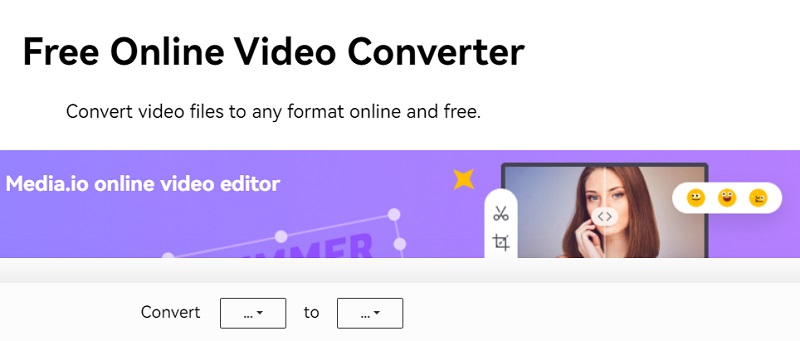
Detta är också en av de mest populära gratis onlinekonverterarna som finns. Den har också förmågan att stödja massor av format som du kan behöva. Det här verktyget sägs ge dig en snabb process för att konvertera dina filer. Följ guiden nedan för att lära dig hur du använder det.
- Ladda upp det M4V-filformat som du vill konvertera.
- Välj WAV som utdataformat för din fil.
- Klicka sedan på Konvertera knappen på skärmen.
- När du är klar kan du helt enkelt ladda ner den konverterade filen till din dator.
Del 3. Om M4V-filformatet
Innan vi avslutar den här artikeln, låt oss också berätta mer om M4V-filformatet som du har efter att ha lärt dig hur man konverterar M4V till WAV.
Ocuco-landskapet M4V-filformat är känt för att vara en behållare där den innehåller alla videoformat som du har på din Mac. Och detta format sägs något felaktigt vara samma som M4A och MP4.
Du förstår, M4V-filformatet består av massor av bitar på din dator. Detta filformat används ofta även för filmer för att de ska kunna skapa ett ljud av bättre kvalitet. Det innehåller undertexter, ljudeffekter och andra ljudformat.
Denna typ av filformat är också känt som MPEG 4 Audio. Och detta är specialdesignat av Apple Inc. Det innehåller ljudeffekter, dialog och mer. Och vi förstår att det finns en punkt där du måste ändra det och konvertera det till en WAV-fil format.

Del 4. Slutsats
Som du kan se finns det olika men enkla sätt att göra det konvertera din M4V till WAV-filformatOch att använda dessa verktyg är väldigt enkelt, och båda har massor av format att välja mellan.
Men om du vill vara säker på att du får den bästa konverterade filen, oavsett om det gäller kvalitet och enkel navigering, då är iMyMac Video Converter det bästa alternativet för dig. Så se till att du har det här verktyget så att du kan konvertera dina filer även om det inte finns några tillgängliga internetkällor i närheten.



