


 Video Converter


MKV är ett multimediaformat som kan innehålla videofiler. Å andra sidan är OGG en ljudfil som vanligtvis lagrar musik. Är det därför möjligt att konvertera MKV till OGGDen förra är en videofil medan den senare är en ljudfil. Finns det några praktiska verktyg för överföring av video till ljud?
Som tur är är det möjligt att konvertera MKV-filer till OGG. Vi kommer att prata om de faktiska verktygen du behöver implementera för att få jobbet gjort. Dessutom kommer olika typer av verktyg att ges här. Utöver det kommer vi att prata om hur man öppnar OGG-filer i slutet av den här artikeln.
Innehåll: Del 1. Konvertera enkelt MKV till OGG på Mac/WindowsDel 2. Andra MKV till OGG-omvandlare och hur man använder demDel 3. Varför kan jag inte öppna ett OGG-ljud?Del 4. Slutsats
Del 1. Konvertera enkelt MKV till OGG på Mac/Windows
iMyMac Video Converter är ett utmärkt sätt att konvertera olika filtyper av ljud- och videoformat. Den stöder ett brett utbud av ljud- och videoformat, så du behöver inte oroa dig för kompatibilitet. Dessutom använder den kraften i hårdvaruaccelerationsteknik för att ge dig snabba konverteringshastigheter.
Förutom konvertering låter verktyget dig redigera och modifiera videor efter dina önskemål. Du kan till exempel justera ljusstyrka och mättnad. Du kan också slå samman videor till en enda fil. Det är också möjligt att klippa en viss del av videon. Det här verktyget kan också konvertera MKV-filer till MP4-format förlustfritt.
Så här använder du verktyget för att konvertera MKV till OGG:
Steg 1. Du kan hämta det från iMyMac-webbplatsen.
Installera programmet. Det erbjuder en gratis provperiod och låter dig testa det med en kort video. Oavsett vilken metod du väljer, se till att du använder den direkt.
Steg 2. MKV-filer bör inkluderas i gränssnittet.
Dra MKV-filer till verktygets gränssnitt.
Steg 3. Välj OGG som exportformat.
Välja OGG som utdataformat. Därefter bör du göra eventuella justeringar. Klicka sedan på " för att göra dina ändringarSpara", och navigera sedan till den plats på din dator där filerna ska lagras.
Steg 4. Konvertera
För att påbörja konverteringsprocessen, klicka på Export alternativ. Vänta tills processen är klar. Filerna finns i katalogen du angav i föregående steg.

Del 2. Andra MKV till OGG-omvandlare och hur man använder dem
Verktyg 01. VLC Media Player
VLC Media Player kan användas för att följa inspelningar och konvertera mediefiler. Eftersom detta spelare/konverteringsverktyg stöder en enorm mängd filtyper är det inget misstag att använda det. VLC Media Player är också tillgänglig gratis och utan begränsningar.
En annan fördel är att VLC körs på en mängd olika ramverk. Detta mediakonverteringsprogram erbjuder snabba konverterhastigheter och laggfri uppspelning.
För att konvertera MKV till OGG med VLC Media Player, följ dessa steg:
- Öppna VLC Media Player-programmet på din dator.
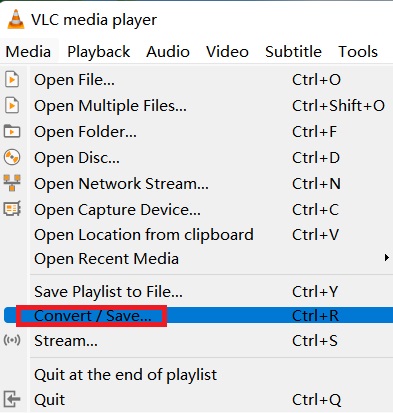
- Välja Media i menyraden. När du är klar klickar du på alternativet som säger Konvertera / spara.
- När du har hittat den faktiska filen du vill konvertera klickar du på Lägg till
- Tryck Konvertera / Spara knappen för att starta konverteringsprocessen.
- Ange ett specifikt filnamn och en katalog för att spara filen efter att du har valt knappen Bläddra bredvid Mål.
- Under avsnittet Profil väljer du det exportformat du vill uppnå.
- För att konvertera, välj Start inom dess meny.
- VLC bör börja konvertera filen. Vänta tills processen är klar.
Verktyg 02. fre:ac
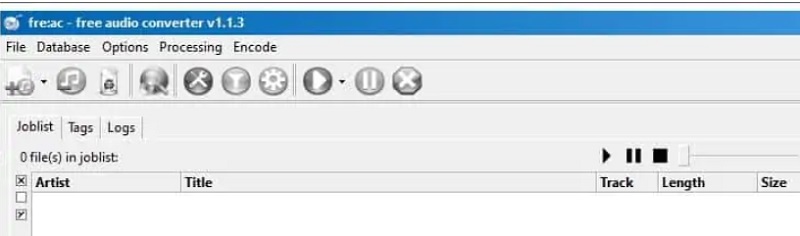
Det är ett gratis konverteringsverktyg för ljudfiler. Det är också en CD-ripper som fungerar med en mängd olika vanliga format och olika kodare. Den konverterar mellan M4A, MP3, AAC, FLAC, Opus, WMA, Ogg Vorbis, Monkey's Audio (APE), WAV och fler format utan begränsning.
Du kan helt enkelt rippa ljud-CD-skivor till M4A- eller MP3-filer för att använda din hårdvaruspelare eller konvertera filer som inte kan spelas upp med andra typer av ljudprogram med fre:ac. Du kan också konvertera en hel musiksamling samtidigt som mappen och dess filnamnsorganisation behålls intakt.
Det här verktyget är helt gratis för att konvertera MKV till OGG, så du behöver inte betala för något bara för att använda det. Du kan dock behöva ladda ner och installera paketet på din dator, vilket innebär att det inte är helt online.
Verktyg 03. FFmpeg
FFmpeg är ett fritt och öppen källkodsprogram som omfattar ett bibliotek och verktyg för att arbeta med video, ljud och andra former av multimediafiler och strömmar. Kärnan är kommandoradsverktyget FFmpeg, som skapades för bearbetning av video- och ljudfiler.
Här är några av anledningarna till varför du bör använda FFmpeg för att konvertera MKV till OGG:
- FFmpeg-instruktionerna är enkla.
- Det är ett programpaket som gör allt.
- Enkla medielösningar.
- Det kan användas för att skapa en adaptiv VOD.
- Den är lämplig för livestreaming-lösningar.
- Yrkesverksamma utnyttjar detta.
- Den har ett antal funktionsverktyg.
- Den kan komprimera stora filer.
- Den här applikationen kan användas för att skapa videor.

Del 3. Varför kan jag inte öppna ett OGG-ljud?
Efter att ha introducerat steg för att konvertera MKV till OGG, kommer vi att prata om hur man öppnar OGG-filerÄven om de, och troligtvis många andra, använder identiska filändelser som OGG-filer, betyder det inte att de är sammankopplade eller att de kan läsas eller konverteras med samma verktyg.
De kanske kan, men chansen är stor att du behöver undersöka dessa filtyper tydligt för att ta reda på vilken programvara som är utformad för att öppna dem. Se till att din filändelse verkligen är en OGG-fil och inte OGS, OGF, GOOD eller OGZ.
Del 4. Slutsats
Som en konsekvens av den här uppsatsen vet du nu de bästa MKV till OGG-konverteringsverktygeniMyMac Video Converter är det bästa offlineprogrammet du kan få för att konvertera MKV till OGG. När det används som konverteringsprogram erbjuder det ovannämnda programmet en mängd fördelar.
När du använder onlineverktyg finns det en gräns för filstorleken. Därför rekommenderar vi att du använder videokonverteraren om du har stora filer. Den här applikationen kan enkelt konvertera stora ljud- och videofiler. Den konverterar också snabbt och perfekt. Skaffa verktyget direkt!



