


 Video Converter


Att konvertera MKV-filer till VOB kan vara praktiskt om du vill placera dina videor i DVD-format. Båda är utmärkta multimediaformat som kan innehålla video, ljud, undertexter och menyer. Om du vill konvertera MKV till VOB, du är på rätt plats. Vi kommer att prata om de bästa verktygen för konvertering av mediaformat du kan använda.
Innehåll: Del 1. Konvertera enkelt MKV till VOB på Windows eller MacDel 2. Rekommenderade verktyg för att konvertera MKV till VOB onlineDel 3. Lär dig mer om MKV och VOBDel 4. Slutsats
Del 1. Konvertera enkelt MKV till VOB på Windows eller Mac
Omvandla ljud- och videofiler till önskad typ snabbt och utan kvalitetsförlust. Detta är ett kraftfullt verktyg med flera funktioner och möjligheter, inklusive möjligheten att redigera och spela upp filmer. Du kan använda iMyMac Video Converter för att transkoda video- och ljudfiler till vilken typ du vill ha för uppspelningskompatibilitet.
Du måste vara försiktig när du väljer programvara. Enkelt uttryckt kan ingen programvara som du installerar på din Mac vara pålitlig. Videokonverteraren är bland de säkraste och mest effektiva programmen du kan installera på din Mac. Den kan inte bara konvertera MKV till VOB omedelbart, utan den kan också konvertera MKV till MP4-filer utan att förlora kvalitet.
Denna specifika programvara konverterar snabbt MOV-filer till VOB-format. Dessutom har den redigeringsfunktioner så att du kan lägga till undertexter till din video.
Se hur du kan använda det genom att titta på procedurerna nedan.
Steg 1. Hämta det från iMyMac-webbplatsen.
Installera programvaran. Den erbjuder en gratis provperiod och låter dig testa den med en kort video. Oavsett vilken metod du väljer, se till att driftsätta den direkt.
Steg 2. MKV-filer bör inkluderas.
Dra MKV-filer till verktygets gränssnitt.
Steg 3. Välj VOB som utdataformat.
Välj VOB som exportformat. Därefter bör du göra nödvändiga ändringar. För att spara ändringarna klickar du sedan på "Spara" Välj sedan katalogen på din dator där filerna ska sparas.
Steg 4. Konvertera
Klicka på Export knappen för att starta konverteringsprocessen. Vänta tills processen är klar. Du hittar filerna i den katalog du valde i föregående steg.

Del 2. Rekommenderade verktyg för att konvertera MKV till VOB online
Verktyg 01. AConvert.com
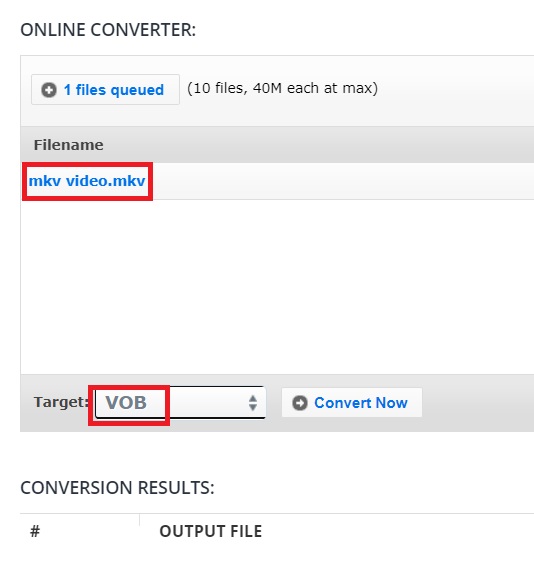
Aconvert erbjuder gratis onlinekonverteringstjänster för alla filtyper, inklusive dokument, e-böcker, bilder, ikoner, videor, ljud och arkivfiler. Eftersom det är en onlineapplikation behöver du inte ladda ner eller installera något på ditt system.
Det fungerar även på mobila enheter så länge du har en internetanslutning. Verktygets användargränssnitt är inte särskilt tilltalande, men det fungerar bra för att konvertera blygsamma filstorlekar. Det erbjuder också batchkonverteringstjänster, vilket gör att du sparar tid genom att konvertera flera filer samtidigt.
Så här kan du använda den för att konvertera MKV till VOB:
- Navigera till AConvert i din webbläsare.
- Nära skärmens nederkant klickar du på Lägg till filer
- Lägg till de filer du vill konvertera.
- Ändra "Målet"-avsnittet till exportformatet som filen ska konverteras till.
- Sedan Välj Konvertera nu.
- Vänta tills uppladdnings- och konverteringsåtgärderna är klara.
- Klicka på Download knappen på höger sida av den nyligen konverterade filen i avsnittet Konverteringsresultat längst ner.
Verktyg 02. FreeConvert.com
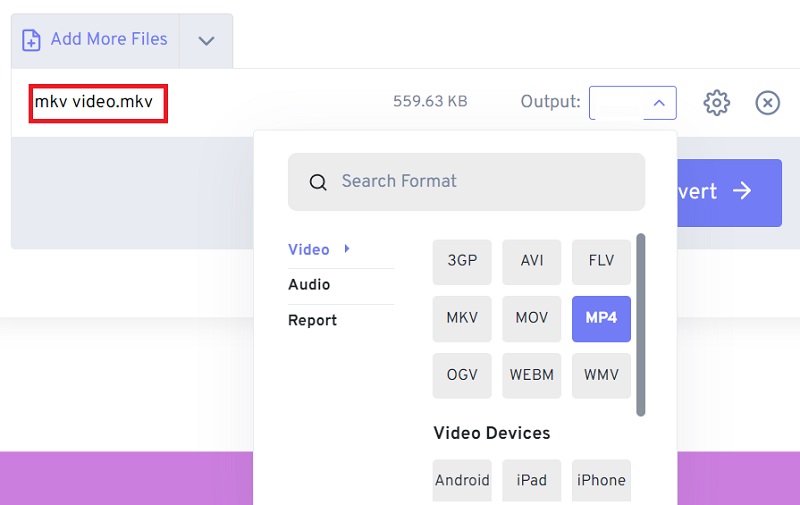
Du kan använda det här gratisprogrammet för att konvertera MKV till VOB. FreeConvert stöder en mängd olika filtyper. Konvertering är möjlig för bilder, videor, ljudfiler och e-böcker. Det har några sofistikerade funktioner som kan hjälpa till med förbättring av konverteringsprocessen.
Denna webbplats erbjuder filkonverteringstjänster online. Som en konsekvens är den kompatibel med mobila Windows-, Mac- och Linux-datorer. Alla vanliga webbläsare stöds. Välj ett format och skicka din fil i det formatet. Företaget förstår vikten av filsäkerhet och konfidentialitet för dig.
Verktyg 03. Media.io
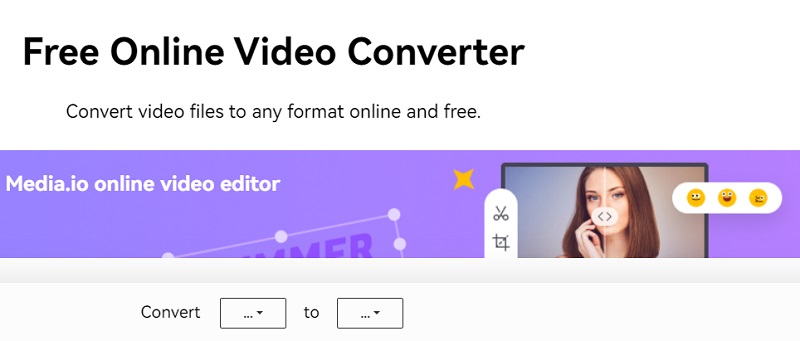
Detta är ett mycket professionellt verktyg som du kan använda online för att göra MKV till VOB. Det är ett onlineverktyg för att konvertera ljud- och videofiler. Det kan också hjälpa dig att skapa dina egna ljud- och videofiler från början. Det använder artificiell intelligens för att hjälpa dig att bli så kreativ som möjligt.
Förutom omkodning kan det hjälpa dig att lägga till videoeffekter. Det kan också hjälpa dig att uppgradera fotografier från en lägre till en bättre upplösning. Det har möjlighet att sänka eller öka volymen på dina ljudfiler, vilket gör det till ett kraftfullt allt-i-ett-verktyg.
Del 3. Lär dig mer om MKV och VOB
Vi kommer att lära oss mer om MKV och VOB efter att ha introducerat hur man konverterar MKV till VOB. Matroska Video filändelse är .MKV. Det är en videobehållare som, precis som MOV och AVI, kan lagra ett oändligt antal ljud-, bild- och undertexter. MKV-filer är inte en typ av musik- eller videokomprimeringsteknik. MKV-filer är i huvudsak multimediabehållare.
En MKV-containeraktiverad fil kan innehålla ljud, video och undertexter. Detta är korrekt även om de enskilda komponenterna använder olika kodningsalgoritmer. MKV-containerfiler utformades med avsikten att aldrig bli föråldrade. Matroskas ingenjörer åstadkom detta genom att införliva ett antal viktiga funktioner.
En VOB-fil (Video Object) är ett containerformat som finns på DVD-videomedia. VOB är baserat på MPEG-2-programströmstandarden, men med ytterligare begränsningar och till och med standarder inom sina privata strömmar. Den lagrar det faktiska ljud-, video-, meny- och undertextmaterialet som en specifik ström.
En VOB-fil är en videofil från en dvd som normalt placeras i mappen VIDEO_TS i rotmappen på DVD-skivan, tillsammans med IFO- och BUP-filer. Den här filtypen innehåller huvuddelen av informationen på skivan, såsom ljud, undertexter, DVD-menyer, video och andra typer av navigeringsmaterial. VOB-filer har en filstorleksgräns på 1 GB.
Eftersom de flesta kommersiella DVD-skivor använder upphovsrättsskydd kan VOB-filer som hämtas från DVD:n faktiskt vara krypterade, vilket resulterar i ett visst fel när filen överförs till en annan plats. Det finns många dekrypteringsprogram tillgängliga för att spela upp eller starta VOB-filer utan nödvändiga inloggningsuppgifter.
Del 4. Slutsats
Du har nu lärt dig De bästa verktygen för konvertering av MKV till VOB som ett resultat av det här inlägget. Den bästa offline-appen du kan få är iMyMac Video Converter. När den används som konverteringsprogramvara ger det ovannämnda programmet olika fördelar.
Det finns en gräns för filstorlek när man använder onlineverktyg. Därför rekommenderar vi att du använder den här videokonverteraren om du har stora filer. Stora ljud- och videofiler kan enkelt konverteras med det här programmet. Det konverterar också snabbt och felfritt. Skaffa verktyget direkt!



