


 Video Converter


I dagens digitala tidsålder är vi starkt beroende av multimediainnehåll för att underhålla och utbilda oss själva. Men den stora variationen av tillgängliga videoformat kan ofta innebära kompatibilitetsutmaningar, särskilt när det gäller att spela upp filer på olika enheter. Ett sådant hinder som många stöter på är behovet av att konvertera MKV till XviD format.
Om du har svårt att spela upp MKV-filer på din enhet eller helt enkelt behöver konvertera dem av kompatibilitetsskäl, finns den här omfattande guiden här för att hjälpa dig. Vi kommer att utforska steg-för-steg-processen för att konvertera MKV-filer till XviD, så att du kan njuta av dina favoritvideor utan uppspelningsproblem.
Del 1. Vilket videoformat är XviD?
XviD är en allmänt erkänd videokodek känd för sin effektiva komprimering och utmärkta videokvalitet. Den fungerar som ett alternativ till andra populära kodekar som DivX och H.264. XviD, härlett från ordet "XviD" (står för "X video extension"), utvecklades som ett öppen källkodsprojekt år 2001.
En av de främsta fördelarna med XviD är dess förmåga att komprimera videofiler samtidigt som en hög visuell återgivning bibehålls. Denna komprimeringsteknik minskar filstorleken avsevärt utan att offra videons övergripande kvalitet. Som ett resultat tar XviD-kodade videor upp mindre lagringsutrymme, vilket gör dem idealiska för olika tillämpningar som videodelning, streaming och uppspelning på bärbara enheter.
XviD är kompatibelt med en mängd olika plattformar, inklusive Windows, macOS och Linux, vilket säkerställer bred tillgänglighet. Dess popularitet beror också på att det kan spelas på en mängd olika enheter, från datorer och smartphones till fristående spel. dvd spelare och spelkonsoler.
När det gäller videokvalitet erbjuder XviD en robust lösning. Den stöder variabla bithastigheter, vilket möjliggör adaptiv komprimering som optimerar kvaliteten baserat på tillgängligt lagringsutrymme. Denna flexibilitet säkerställer att du kan uppnå önskad balans mellan videokvalitet och filstorlek, beroende på dina specifika krav.
Del 2. Online-sätt att konvertera MKV-filer till XviD-format
Att konvertera MKV-filer till XviD-format behöver inte vara en komplicerad eller kostsam uppgift. Det finns flera gratis och online-metoder tillgängliga som kan hjälpa dig att utföra denna uppgift effektivt. Dessa gratis och online-metoder erbjuder praktiska lösningar för att konvertera MKV till XviD-format utan behov av specialiserad programvara eller betydande ekonomiska investeringar.
Det är dock viktigt att notera att onlineverktyg kan ha begränsningar vad gäller filstorlek, och konverteringshastigheten kan bero på din internetanslutning. Om du föredrar mer kontroll över konverteringsprocessen eller behöver konvertera stora filer, kan det vara ett bra alternativ att använda dedikerad programvara för videokonvertering.
Låt oss utforska några av de bästa alternativen:
Convertio.co
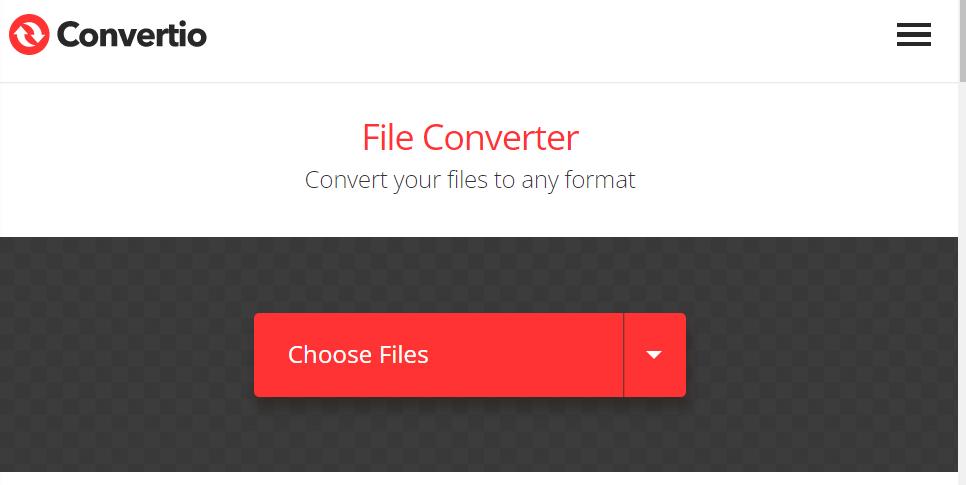
Convertio är en annan populär onlinekonverteringsplattform som stöder konvertering från MKV till XviD. Den erbjuder ett enkelt och intuitivt gränssnitt som låter dig ladda upp din MKV-fil och välja XviD som målformat.
Convertio stöder batchkonvertering, vilket innebär att du kan konvertera flera MKV-filer till XviD samtidigt. Plattformen erbjuder också alternativ för att justera utdatainställningar, såsom upplösning och bitrate, för att anpassa de konverterade videorna efter dina önskemål.
För att använda Convertio.co för att konvertera MKV till XviD-format, följ dessa steg:
- Öppna din webbläsare och gå till webbplatsen Convertio.co.
- På startsidan hittar du knappen ”Välj filer”. Klicka på den för att ladda upp din MKV-fil från din dator. Alternativt kan du dra och släppa filen direkt till webbplatsen.
- När filen har laddats upp ser du en lista över tillgängliga utdataformat. Skriv "XviD" i sökfältet för att snabbt hitta alternativet för XviD-format.
- Välj "XviD" som utdataformat från listan över tillgängliga format.
- Du kan även justera ytterligare inställningar genom att klicka på ikonen ”Inställningar”. Detta gör att du kan ändra parametrar som upplösning, bithastighet och codec-alternativ enligt dina önskemål. Om du är osäker kan du dock lämna standardinställningarna som de är.
- När du har valt utdataformat och justerat önskade inställningar klickar du på knappen "Konvertera" för att starta konverteringsprocessen.
- co kommer nu att börja konvertera din MKV-fil till XviD-format. Konverteringstiden beror på filstorleken och din internetanslutningshastighet.
- När konverteringen är klar visas en nedladdningslänk. Klicka på knappen "Ladda ner" för att spara den konverterade XviD-filen på din dator.
- Beroende på dina webbläsarinställningar kan filen laddas ner automatiskt eller så kan du bli ombedd att välja en plats att spara filen.
- När nedladdningen är klar har du nu konverterat din MKV-fil till XviD-format med Convertio.co.
AnyConv.com
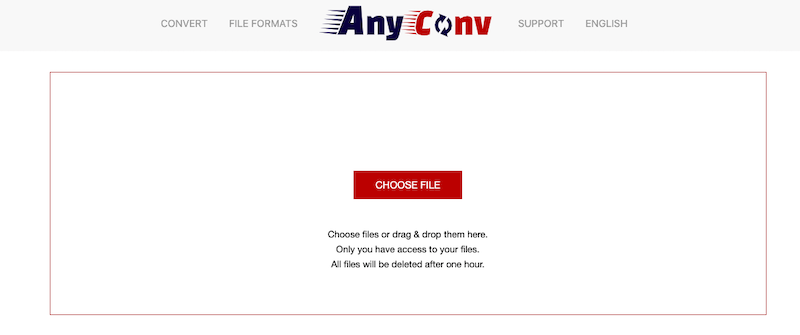
AnyConv.com är en onlinekonverteringsplattform som erbjuder ett brett utbud av filkonverteringstjänster. Den har ett enkelt och användarvänligt gränssnitt som gör det möjligt för användare att snabbt och bekvämt konvertera olika filformat. Oavsett om du behöver konvertera dokument, bilder, ljud- eller videofiler erbjuder AnyConv.com en heltäckande lösning.
Med AnyConv.com kan du enkelt konvertera dina MKV-filer till XviD-format utan behov av specialiserad programvara eller teknisk expertis. Plattformen stöder en mängd olika in- och utdataformat, vilket ger dig flexibilitet i dina konverteringar. Oavsett om du är en vanlig användare eller en professionell användare, erbjuder AnyConv.com ett pålitligt och lättillgängligt verktyg för filkonverteringsbehov.
Dessutom strävar AnyConv.com efter att säkerställa integritet och datasäkerhet under konverteringsprocessen. Dina uppladdade filer behandlas säkert och raderas från deras servrar kort efter att konverteringen är klar, vilket skyddar din känsliga information.
Sammantaget erbjuder AnyConv.com ett bekvämt och effektivt sätt att konvertera filer mellan olika format, inklusive konvertering av MKV till XviD-format. Det eliminerar behovet av att installera ytterligare programvara och förenklar konverteringsprocessen, vilket gör det tillgängligt för användare på alla nivåer av teknisk expertis.
MiConv.com
MiConv är en online-filkonverterare som låter dig konvertera mellan en mängd olika filformat, inklusive ljud-, video-, dokument-, bild-, arkiv- och e-boksformat. Det är en gratistjänst som inte kräver någon programvara installerad. Alla konverteringar sker i molnet, så dina filer är helt säkra och endast tillgängliga för dig. MiConv är ett snabbt och enkelt sätt att konvertera dina filer, och det är tillgängligt för alla användare.
Här är några av funktionerna i MiConv:
- Stöder en mängd olika filformat
- Fri att använda
- Ingen programvara krävs
- Säker och privat
- Snabb och enkel att använda
Här är stegen för att använda MiConv:
- Gå till MiConvs webbplats.
- Klicka på knappen "Ladda upp" och välj den fil du vill konvertera.
- Välj utdataformat från rullgardinsmenyn.
- Klicka på knappen "Konvertera".
- MiConv konverterar din fil och laddar ner den till din dator.
Del 3. Hur konverterar man MKV-filer till XviD-format utan ansträngning?
Hur konverterar man MKV till XviD med ett enda klick? Du måste använda expertprogrammet för formatkonvertering. iMyMac Video Converter, för att göra formatkonverteringen. Den kan konvertera videofiler till mer än 150 ytterligare videofilformat, med utmärkt bild- och ljudkvalitet. Förutom AVI kan du också konvertera MKV till MOV.
Dess testversion låter dig testa och utvärdera dess funktioner, vilket är fantastiskt. Dessutom kan du helt enkelt redigera dina videor, komprimera, bränn och spara mediefiler med vår konverterare. Konverteringsprocessen är roligare tack vare det enkla användargränssnittet.
Här är några av funktionerna i iMyMac Video Converter:
- Konvertera video- och ljudfiler mellan en mängd olika format.
- Anpassa utdatainställningarna, till exempel upplösning, bithastighet och bildhastighet.
- Batchkonvertera flera filer samtidigt.
- Lägg till videoeffekter och undertexter.
- Trimma och sammanfoga videor.
- Bränn videor till DVD-skivor.
Här är några ytterligare tips för att konvertera MKV till XviD-format:
- För att få bästa kvalitet, välj en hög bithastighet för utdatafilen.
- Om du konverterar en lång video kanske du vill använda batchkonverteringsfunktionen för att spara tid.
- Du kan också lägga till videoeffekter och undertexter till din utdatafil för att göra den mer engagerande.
Här är stegen för att använda den:
- Starta iMyMac Video Converter-programvaran.
- Klicka på knappen "Lägg till filer" för att importera MKV-filen du vill konvertera.
- Välj MKV-filen från din dator och klicka på "Öppna" för att importera den till programvaran.
- Välj XviD som önskat utdataformat från listan över tillgängliga format.
- Du kan även anpassa utdatainställningarna, som upplösning, bitrate och codec, genom att klicka på kugghjulsikonen eller knappen "Inställningar".
- Välj destinationsmappen där du vill spara den konverterade XviD-filen.
- Klicka på knappen "Konvertera" eller "Start" för att initiera konverteringsprocessen.
- Vänta tills programvaran har konverterat MKV-filen till XviD-format. Den tid som krävs beror på filstorleken och datorns prestanda.
- När konverteringen är klar, leta reda på den konverterade XviD-filen i destinationsmappen du angav tidigare.
Detta är ett stycke




