


 Video Converter


Från MOV till M4V finns det många videofilformat som utvecklats av olika organisationer. Du kanske vill ha olika format för en videofil av vissa skäl.
Till exempel kanske du vill ha både MOV- och MP4-format av samma inspelade video för flexibilitet.
Här kommer vi att diskutera de bästa verktygen som kan hjälpa dig konvertera MOV till M4VVi kommer att prata om de steg-för-steg-instruktioner du behöver följa för att genomföra konverteringsprocessen. Slutligen kommer vi att rekommendera det bästa videokonverteringsverktyget av all programvara som vi listar här.
Innehåll: Del 1. Konvertera MOV till M4V på Mac/Win med hög kvalitetDel 2. Hur konverterar man MOV till M4V online gratis?Del 3. MOV vs. M4V: Vilken är bättre?Del 4. Slutsats
Del 1. Konvertera MOV till M4V på Mac/Win med hög kvalitet
Konvertera musik- och videofiler förlustfritt och snabbt till vilket format du än väljer – ett kraftfullt verktyg med många funktioner och möjligheter, inklusive möjligheten att redigera och spela upp filmer. Du kan konvertera video- och ljudfiler till vilket format du än önskar för uppspelningskompatibilitet med hjälp av iMyMac Video Converter.
Med förbättring av videokvaliteten kan du skala upp videoupplösningen från SD till HD och ändra ljusstyrkan och kontrasten i dina filmer för en njutbar tittarupplevelse för att reparera mörka, överexponerade och ostadiga videor.
Du kan konvertera MOV till M4V eller dina andra videofiler snabbare än vanligt utan kvalitetsförlust eller omkomprimering tack vare stödet från NVIDIA CUDA, NVENC, AMD och Intel HD Graphics hårdvaruaccelerationstekniker.
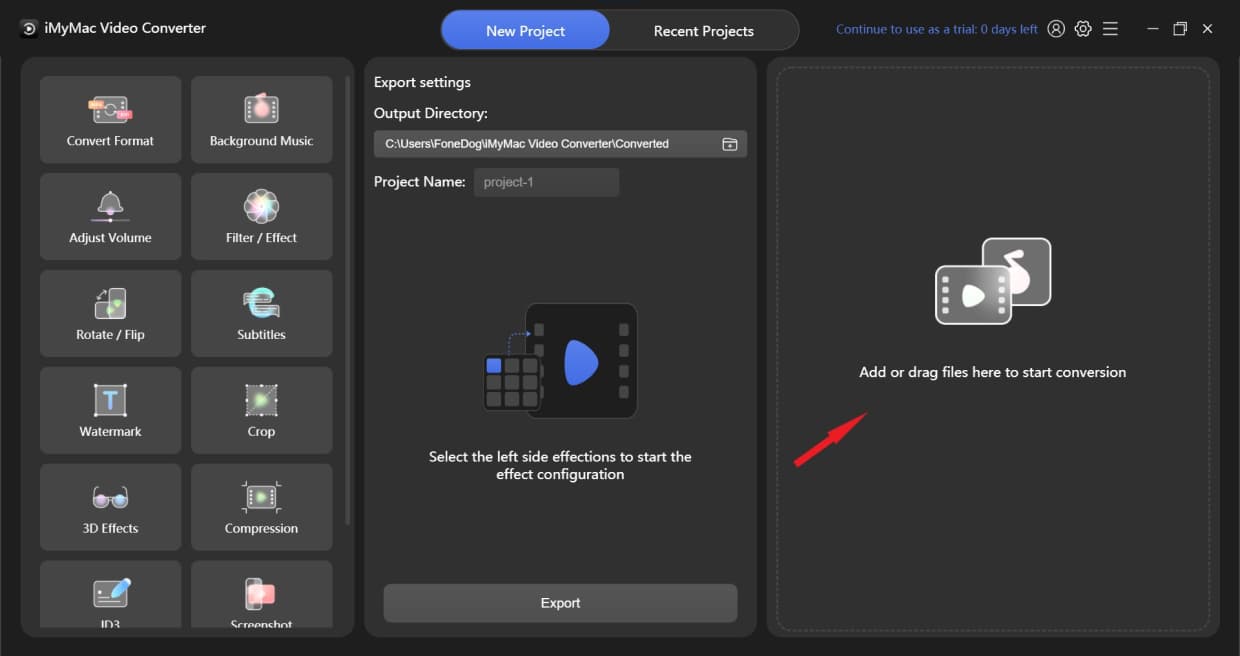
Förutom att konvertera dina filmer mellan SD-format (480P), HD-format (720P), FHD-format (1080P) möjliggör iMyMac Video Converter nu 3D-konvertering. Du kan välja den videokonverteringsupplösning som bäst passar dina behov. Dessutom kan du konvertera din egen DVD till MP4, eller andra filer.
Här är stegen för att använda verktyget för att konvertera MOV till M4V:
- Ladda ner, installera och starta verktyget.
- Lägg till dina MOV-filer genom att dra och släppa dem mot höger sida av gränssnittet.
- Välj utdataformatet som M4V efter att du klickat på knappen Konvertera format.
- Sedan kan du göra ändringar och redigeringar. Klicka på Spara knappen för att behålla ändringarna.
- Välj den katalog där du vill att filerna ska sparas. Klicka sedan på Export för att starta konverteringsprocessen.

Del 2. Hur konverterar man MOV till M4V online gratis?
För att tillgodose vissa människors behov har vi också gjort en enkel lista över vissa online- och gratiskonverterare åt dig. Var uppmärksam på följande.
Verktyg 01. iMyMac Gratis Online Videokonverterare
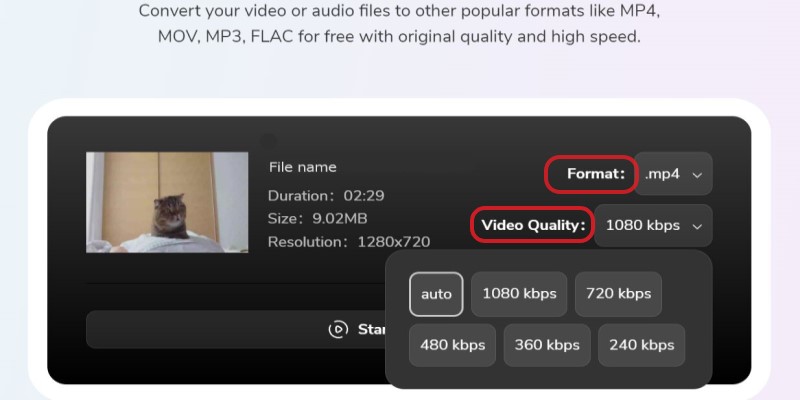
Du kan konvertera välkända video- och ljudformat gratis med iMyMacs onlinevideokonverterareDet här webbverktyget kan användas med alla tillgängliga webbläsare. Du kan därför använda det på både stationära och mobila enheter.
Enheten arbetar snabbt och är mycket effektiv. Konverteringsprocedurerna går snabbt utan att kompromissa med kvaliteten. Konverteringen kräver bara fyra enkla steg och tar inte mycket av din tid.
Verktyg 02. CloudConvert.com
Detta onlineverktyg är utmärkt och har ett användarvänligt gränssnitt utan reklam. Webbplatsen har ett professionellt och affärsmässigt utseende tack vare avsaknaden av reklam. Du har valet att konvertera MOV till M4V eller konvertera ett antal olika filtyper, inklusive kalkylblad, dokument, videor, fotografier och mer.
CloudConvert garanterar att ingen annan har tillgång till dina filer. Enligt webbplatsen tas en fil bort 24 timmar efter att den har laddats upp. Den största filstorleken du kan ladda upp och konvertera med CloudConvert är endast i megabyte, vilket är en stor begränsning för onlineverktyg.
Verktyg 03. AConvert.com
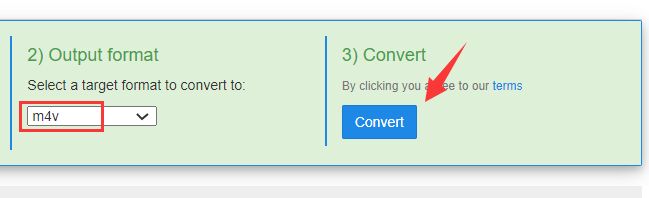
AConvert.com är ett annat webbaserat onlineverktyg för att konvertera MOV till M4V. Det kan också användas för att konvertera webbsidor, e-böcker, PDF-filer och videofiler. Programmet verkar inte lika professionellt som Zamzar eller CloudConvert. Allt går dock smidigt när man konverterar filer online.
Verktyg 04. ConvertFiles.com
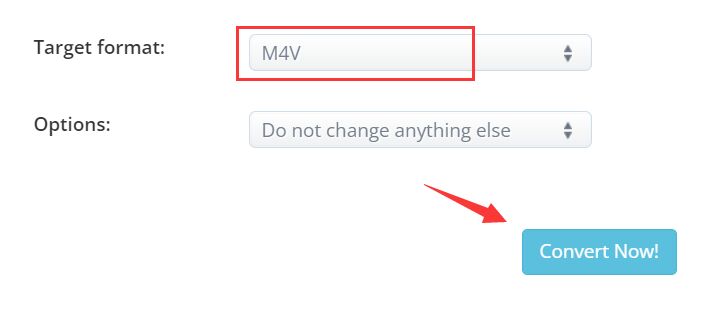
ConvertFiles är ett webbaserat verktyg med minimal reklam som inte är påträngande. Det erbjuder en trestegslösning för att konvertera dina filer från ett format till ett annat.
Dessutom erbjuder den konverteringsprocesser för olika filtyper, inklusive arkiv, e-böcker, kalkylblad, ljudfiler och bildfiler, bland annat. Eftersom det är ett webbaserat verktyg behöver du inte ladda ner eller installera något för att konverteringen ska ske.
Verktyg 05. FreeFileConvert.com
FreeFileConvert erbjuder filkonvertering till ett antal olika format. Ljud-, video-, bild-, dokument-, arkiv-, presentations-, e-boks- och typsnittsfilformat kan alla konverteras på 8749 olika sätt, vilket innebär att du kan prova att använda det för att konvertera MOV till M4V. Det finns annonser på sin webbplats, vilket är ett möjligt sätt att tjäna pengar på plattformen.
Det fantastiska med det är att annonserna inte är påträngande. Det ser dock inte lika professionellt ut som CloudConvert.com.
Del 3. MOV vs. M4V: Vilken är bättre?
En film, ett TV-program, ett kort videoklipp eller en hemmavideo kan ofta hittas i en MOV-fil, ett av de mest populära formaten för videofiler. Det sparas i det Apple-skapade QuickTime File Format (QTFF), ett multimediacontainerformat. På grund av dess kapacitet för högkvalitativ video sparar videoredigerare ofta videor som MOV-filer.
En MPEG-4-video (M4V)-filformatet, ibland kallat en iTunes-videofil, är en fil med filändelsen .m4v. När man köper eller hyr videor från Apples iTunes Store är detta den huvudsakliga filtypen som används.
Filformaten MP4 och M4V, som båda skapats av Apple och faktiskt baseras på MPEG-4-videocontainerstandarden, är mycket lika varandra. De utformades främst för att ge ett säkerhetslager till allt som köpts från iTunes Store genom att lägga till Apples FairPlay DRM-skydd.
Detta förbjuder alla att försöka komma åt eller kopiera nämnda filer på en iPhone, iPad, iPod eller annan enhet som inte är från Apple.
Du kanske vill konvertera MOV till M4V eftersom du vill ha skyddat videoinnehåll som enkelt kan spelas upp på Apple-enheter. Om du dessutom vill ha något som kan spelas upp, köpas eller hyras på iTunes Store bör du välja M4V-formatet.
Del 4. Slutsats
Den här guiden har gett dig de bästa verktygen för att konvertera MOV till M4VVi har gett dig andraplatsverktyg som iMyMac Online Converter, CloudConvert, AConvert, ConvertFiles och FreeFileConvert.
Det bästa verktyget av alla är offlineversionen av iMyMac Video Converter. Detta beror på att den inte har några storleksbegränsningar för hur mycket data du kan konvertera. Dessutom stöder den många format för konvertering samtidigt som den lägger till extra redigeringsfunktioner.



