


 Video Converter


Programmets webbvideo kommer att se väldigt annorlunda ut när HTML5 implementeras. Du behöver inte använda Flash-filer på webbplatsen, vilket skulle kräva att besökare laddar ner och installerar Adobe Flash Player. Om du däremot fortfarande har vissa äldre webbplatser måste du använda din Mac för att konvertera. MOV till SWF.
Eftersom Flash är en relativt ny teknik använder endast en liten del av webbplatserna den nu för sina videoformat. En eller flera applikationer underhålls inte för närvarande. Det är möjligt att varken onlinekonverteraren eller den kostnadsfria videokonverteraren för Mac fungerar för dig. I den här artikeln kommer vi att diskutera två fantastiska och enkla metoder för videokonvertering som kan hjälpa dig att snabbt och enkelt konvertera dina MOV-filer till SWF-format.
Innehåll: Del 1. Snabbt och enkelt sätt att konvertera MOV till SWF-format Del 2. Hur konverterar jag MOV-filer till SWF online?Del 3. Vad är SWF- och MOV-filer?Del 4. Slutsats
Del 1. Snabbt och enkelt sätt att konvertera MOV till SWF-format
Om du vill konvertera MOV-video till SWF-video bör du välja iMyMac Video Converter på grund av dess snabba konverteringshastighet och konsekventa prestanda. Förutom att konvertera till SWF eller konvertera MOV till andra format som WMV, den stöder mer än 1000 andra format, och den ger dig också möjlighet att modifiera QuickTime MOV-filer genom att klippa, beskära, lägga till undertexter och så vidare. Procedurerna som krävs för att använda iMyMac Video Converter beskrivs nedan för din bekvämlighet.
- Starta iMyMac Video Converter applikationen på din dator, oavsett om det är Windows eller Mac. Logga in på ditt konto när du är klar.
- Släppa eller dra Att placera MOV-filen på systemets skärm lyckas alltid.
- När du väljer "Konvertera format",visas ett rullgardinsmeny som låter dig välja vilken typ av fil som originalet ska konverteras till, till exempel SWF.
- Finna filändringar har aldrig varit enklare, tack vare användargränssnittet. Filerna kan ändras på valfritt sätt.
- Välja Spara kommer att spara alla ändringar du har gjort.
- För att börja konvertera, välja ett konverteringsalternativ för MOV till SWF i verktygsfältet.

Del 2. Hur konverterar jag MOV-filer till SWF online?
Verktyg 01. Convertio.co
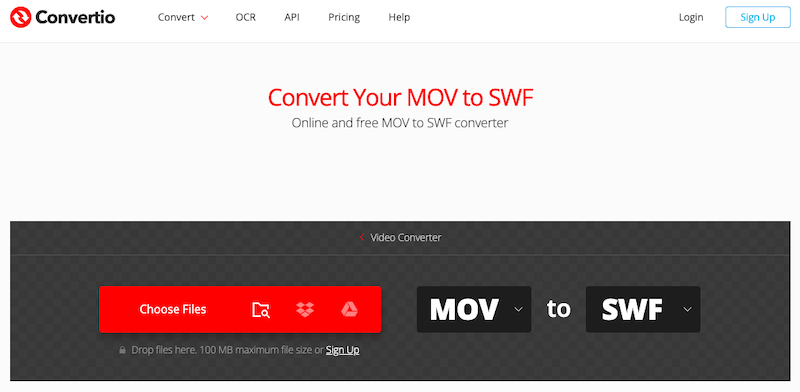
Convertio är ett av de bästa verktygen för videokonvertering online som finns tillgängliga, och det kan hjälpa dig att övergå från MOV till SWF. Det kan konvertera mellan mer än 200 olika format och är extremt enkelt att använda. Kolla bara in de enkla instruktionerna som Convertio tillhandahåller för att konvertera alla MOV-filmer till SWF-format.
Förutom att konvertera SWF-filer kan du använda den för att konvertera en mängd andra filtyper, inklusive filmer, ljud, bilder, presentationer, typsnitt, e-böcker och mer. Det finns en mängd olika videoformat som stöds, inklusive DivX, FLV, AVI, WMV, VOB, M4V, MP4, MKV, WebM, MOV, SWF, MTS och MPEG.
- Bifoga MOV-fil. Välja dina MOV-filer direkt från valfri dator eller via en URL-länk eller en onlinelagringstjänst som Google Drive eller Dropbox.
- Välj "till SWF" från menyn. Du kan konvertera till vilket format du vill; välj bara SWF som filformat.
- Efter att konverteringen är klar, ladda ner SWF-filen. Låt bara filkonverteringen ske till online-konverteraren MOV till SWF, och när den är klar kan du få den konverterade SWF-filen.
Verktyg 02. Veed.io
Enligt Veed.io finns den största plattformen för videoredigering online tillgänglig. Veed.io-redigeraren kräver ingen speciell utbildning eller tidigare erfarenhet, till skillnad från de flesta professionella videoredigeringsprogram. Du kan utsmycka dina filmer med animationer, musik, effekter och textning på vilket språk som helst.
Du kan använda en mängd olika gratis videoredigeringsappar på Veed.io direkt. Det finns dock vissa begränsningar, inklusive de som gäller videornas längd, exportkvaliteten och Veed.io-vattenstämpeln. Du måste prenumerera på ett betalt medlemskap för att bli av med dessa begränsningar.
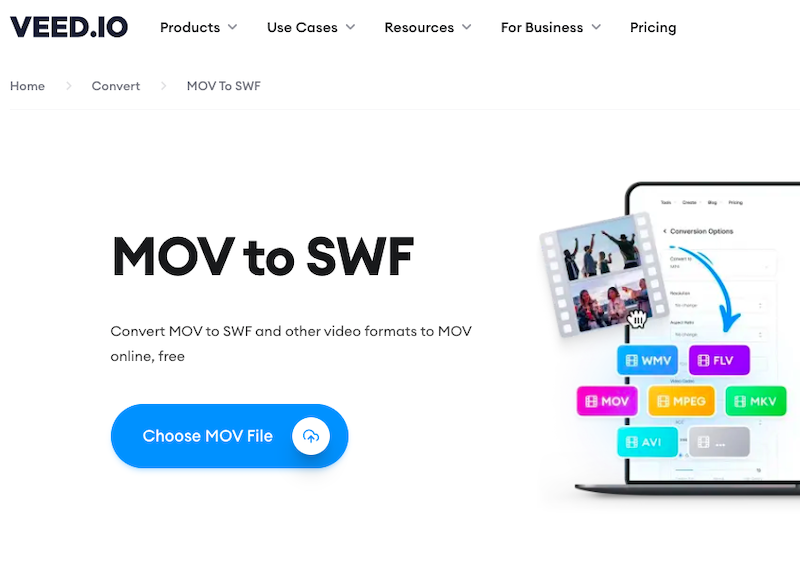
Du behöver inte skapa ett konto för att få tillgång till dessa gratistjänster. Du måste dock registrera dig för ett gratis konto om du vill lagra dina filmer på Veed.ios molnbaserade servrar. Stegen för att konvertera MOV till SWF är följande:
- Välja MOV-videon och skicka in den till VEED.
- Välj SWF eller önskat format i urvalslistan och klicka sedan på Konvertera.
- Export videon till din enhet.
Verktyg 03. FreeFileConvert.com
En annan gratis metod för att konvertera MOV till SWF är att använda FreeFileConvert. Det är enkelt att använda och helt gratis, identiskt med de två andra exemplen vi såg tidigare. FreeFileConvert ger dock en extra fördel i och med att det inte finns några begränsningar för storleken eller antalet filer som kan konverteras. Men om du har bråttom kan det visa för mycket reklam, vilket gör det inte riktigt optimalt.
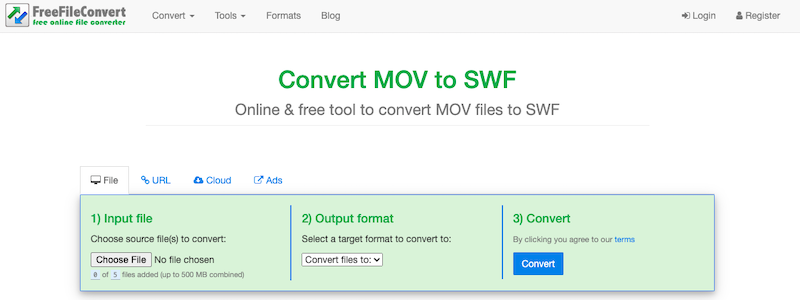
- Välj "Fil" för att ladda upp en fil till datorn eller "Molnet" eller "URL" för att skicka en fil från en annan plats för att öppna konverteringsfönstret istället.
- Välj den fil du vill konvertera genom att klicka på "Välj FIL" nu. Klicka på "Konvertera" för att starta konverteringsprocessen efter att du har valt utdataformat, i det här fallet SWF. Beroende på dimensioner på den uppladdade filmen, kommer proceduren att ta lite tid. När konverteringen är klar, a nedladdningslänk för filen kommer att göras tillgänglig för dig.
Del 3. Vad är SWF- och MOV-filer?
En animation gjord med Adobe Flash kallas för en SWF. Denna animation innehåller interaktiva ActionScript-skrivna åtgärder utöver text, vektorer och rasterbilderInstallation av Flash-plugin krävs för att spela upp SWF-videofiler i webbläsare.
Om du råkar ha många filmer sparade i QuickTime (MOV-format) kan du konvertera dessa filer så att de kan spelas upp igen i en Flash-spelare eller enkelt delas på sociala nätverkssajter genom att ändra formatet från MOV till SWF.

Del 4. Slutsats
Om du vill konvertera MOV till SWF kan du välja ett onlinekonverteringsverktyg eller en mer professionell videokonverterare, som till exempel iMyMac Video Converter som nämns i artikeln. Du kommer att upptäcka att processen är snabbare och enklare än du föreställt dig.



