


 Video Converter


MOV hänvisar till ett videofilformat som är en multimediabehållare. Den lagrar olika datatyper som video, ljud och undertexter. Å andra sidan, WMV komprimeras med Windows Media-videokomprimering. Det används vanligtvis i Windows Media Player och VLC Media Player. Därför kanske du vill konvertera MOV till WMV enkelt. På så sätt kan du få ett mer universellt filformat. Dessutom, om du vill ha en kopia av din video i ett annat format, är detta en bra väg att gå. Detta hjälper dig att ha olika filformat för olika mediaspelare och enheter.
Här kommer vi att diskutera hur man enkelt konverterar MOV till WMV. Dessa tekniker kommer vi att lära dig för att fungera bäst för både nybörjare och avancerade användare. Du kan enkelt följa våra steg genom att bara läsa vår guide. När du har konverterat MOV till WMV kommer du också att känna till andra sätt att konvertera andra filformat.
Innehåll: Del 1. Hur konverterar jag MOV till WMV på Mac?Del 2. Hur konverterar man MOV till WMV i Windows 10?Del 3. Hur konverterar jag MOV till WMV online gratis?Del 4. Slutsats
Del 1. Hur konverterar jag MOV till WMV på Mac?
Det finns olika sätt du kan implementera för att konvertera MOV till WMV på din Mac-dator. Dessa metoder är för många för att diskutera här. Men vi kommer att ge dig de bästa sätten att göra det. Här kommer vi att diskutera hur man konverterar MOV till WMV med VLC Media Player och iMyMac Video Converter. Kolla in det nedan.
Konvertera MOV till WMV i VLC på Mac
VLC Media Player är en av de mest populära mediaspelarna på planeten. Den kan spela en mängd ljud-, video- och till och med bildfiler. Tack vare sin mångsidighet kan du till och med använda den för att konvertera ett filformat till ett annat. Här är stegen för att använda den för konvertering:
- Öppna VLC. Det första du måste göra är att starta VLC Media Player på din Mac-dator.
- Gå till dess Konvertera/strömma-fönster. I det här fallet är det nödvändigt att klicka på Arkiv i det här steget. Klicka sedan på alternativet som heter Konvertera/strömma.
- Lägg till filer. För att lägga till MOV-filerna du vill konvertera måste du klicka på knappen Öppna media. Lägg sedan till MOV-filerna du vill konvertera. Ett annat sätt att göra detta är att dra och släppa MOV-filen mot VLC.
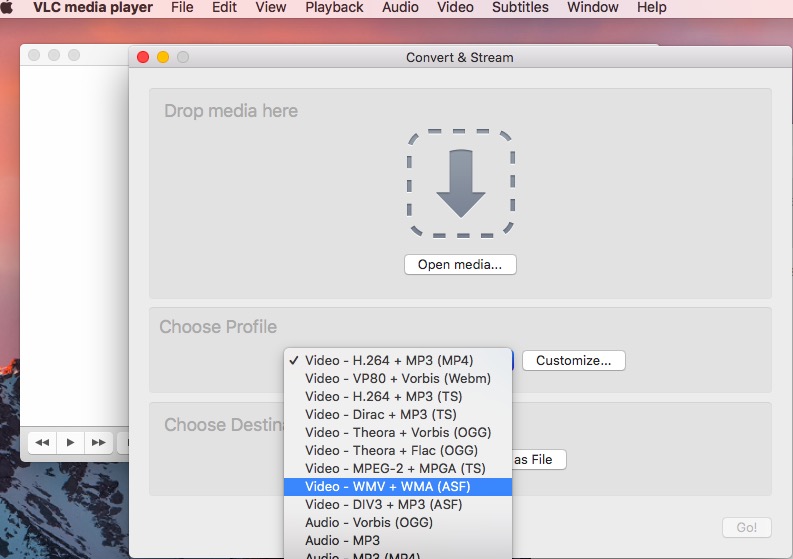
- Välj Utdatainställningar. Nästa steg du måste göra är att klicka på alternativet som heter Välj profil. Se till att du väljer WMV som faktiska utdatainställningar.
- Det sista du behöver göra är att konvertera filen. Du gör detta genom att klicka på knappen för Spara som fil. Skriv in önskat filnamn. Välj sedan destinationsmappen där filen ska sparas. Klicka sedan på alternativet Spara.
Dricks: Du kan också använda VLC som videoredigerare, t.ex. roterande filer, trimma filer eller annat.
Så här konverterar du MOV till WMV på en Mac. Vi har börjat visa hur man gör det i VLC Media Player. Nedan lär vi dig ett mer effektivt verktyg som hjälper dig att konvertera många ljud- och videofiler. Detta görs genom att använda iMyMac Video Converter.
iMyMac Video Converter
Det här verktyget är ett utmärkt sätt att enkelt konvertera MOV till WMV. Det är faktiskt ett ljud- och videokonverteringsverktyg som du kan använda för att konvertera filer från ett format till ett annat som MP4Bortsett från det kan den användas för att förbättra dina videor med dess funktioner.
Några av dess videoförbättringsfunktioner inkluderar modifiering av mättnad, nyans och ljusstyrka. Du kan också lägga till vattenstämplar om du vill. Detta skyddar dina filer från att distribueras och kopieras av illvilliga användare.
Så här är stegen för att konvertera MOV till WMV på Mac:
Steg 1. Ladda ner, installera och starta verktyget
Det första du behöver göra är att ladda ner iMyMac Video Converter nedan. Installera och starta sedan programmet.
Steg 02. Lägg till MOV-filer
Nästa steg är att lägga till filen i gränssnittet genom att klicka på knappen för Lägg till flera videor eller ljud. Leta sedan reda på de MOV-filer du vill konvertera och lägg till dem i listan.

Steg 03. Ändra utdatainställningar
Det tredje steget är att ändra utdatainställningarna för konverteringsprocessen. Du bör ändra det till WMV. Du kan till och med redigera och förbättra dina videor om du vill. Förhandsgranska dem sedan för att se till att de ser bra ut.
Steg 04. Konvertera MOV till WMV
Det sista steget är att klicka på knappen Konvertera. Sedan kan du se den konverterade filen i Senaste projekt.

Del 2. Hur konverterar man MOV till WMV i Windows 10?
Här kommer vi att diskutera hur du konverterar dina MOV-filer till WMV-filer i operativsystemet Windows 10. Låt oss prata om hur du gör det nedan.
Konvertera MOV till WMV i VLC i Windows
- Starta VLC Media Player. Det första du behöver göra är att öppna VLC Media Player på din Windows-dator. När du är där klickar du på menyn som heter Media.
- Gå till avsnittet Konvertera/Spara. Nästa steg är att gå till alternativet Konvertera/Spara. Alternativt kan du också trycka på CTRL + R från VLC:s huvudskärm.
- Lägg till filer. Du kan lägga till filer genom att klicka på knappen +Lägg till i gränssnittet. Därefter kan du klicka på knappen Visa fler alternativ för att visa ytterligare saker du kan implementera med utdatafilen. Du kan också klicka på Använd en undertextfil för att lägga till undertexter till WMV-utdatafilen.
- Klicka på Konvertera. Nästa steg är att klicka på knappen Konvertera/Spara som finns bredvid knappen Avbryt.
- Välj en profil. Därefter måste du välja en profil. I det här fallet måste du välja WMV som den faktiska utdatafilen.
- Välj din målmapp. Välj sedan önskad målmapp genom att klicka på Webbläsare i avsnittet Målfil.
- Det sista steget är att klicka på Start och sedan vänta tills processen är klar.
Handbrake
Du kan använda HandBrake som ett gratisverktyg för att konvertera flera olika filtyper. Det är tillgängligt på Windows- och Mac-datorer. Här är stegen för att använda HandBrake för att konvertera MOV till WMV i Windows 10:
- Öppna HandBrake. Det första du måste göra är att öppna HandBrake på din Windows-dator.
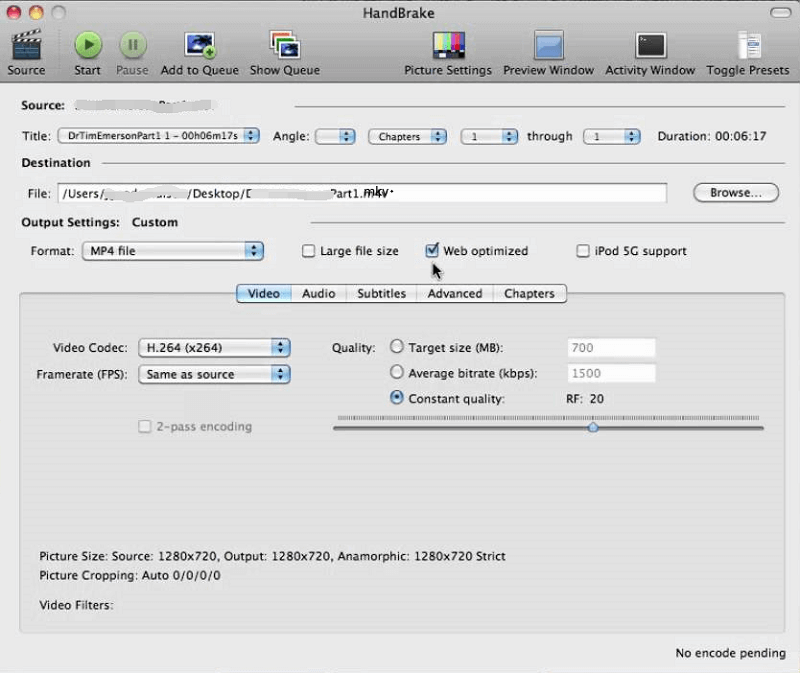
- Välj filer eller skivor. Nästa steg är att välja en fil eller skiva som du vill konvertera. Du kan också klicka på knappen Källa uppe till vänster för att välja de videofiler du ska konvertera med HandBrake. Efter att du klickat på knappen Källa klickar du på Öppna fil. Leta sedan reda på din fil på systemet. Markera filen och klicka sedan på knappen Öppna.
- Gör justeringar av utdatainställningarna. Filen du har valt visas under källsektionen. Ändra sedan utdatainställningarna till WMV. Välj även önskad målmapp genom att klicka på knappen Bläddra.
- Nästa steg är att dubbelkolla om inställningarna är korrekta. Klicka sedan på Start-knappen. Vänta tills processen är klar. Då kan du hitta den nyligen konverterade filen i destinationsmappen du valde tidigare.
Del 3. Hur konverterar jag MOV till WMV online gratis?
Det finns också onlineverktyg som hjälper dig att konvertera MOV till WMV gratis. Dessa verktyg används vanligtvis för att konvertera många olika filtyper som bilder, dokument, videor och ljudfiler. Kolla in dem nedan.
1. Zamzar
Zamzar är ett onlineverktyg och företaget är baserat i England. Det används för att konvertera olika typer av filer, inklusive bilder, ljudfiler, videor och dokument, bland annat. Verktyget har funnits sedan 2006 och har många nöjda användare.
Här är stegen för att använda Zamzar för att konvertera MOV till WMV:
- Gå till webbplatsen. Det första steget är att öppna webbplatsen i din webbläsare.
- Lägg till filer. Lägg sedan till filer genom att klicka på knappen Lägg till filer i den centrala delen av webbplatsens gränssnitt. Du kan också dra och släppa filer om du vill.
- Välj utdataformat. Nästa sak du behöver göra är att välja utdataformat genom att klicka på "Konvertera till". Välj sedan WMV som den faktiska utdatafilen.
- Sedan måste du klicka på Konvertera nu för att starta konverteringsprocessen. Det betyder att du också godkänner deras villkor.
- Vänta på konvertering. Vänta tills konverteringsprocessen är klar. Detta visas i en rektangulär stapel som laddas.
- Det sista steget du måste implementera är att klicka på knappen Ladda ner för att hämta filen.
2. CloudConvert
CloudConvert liknar Zamzar. Det har ett snyggt gränssnitt och har funnits i åratal. Det kan användas för att konvertera olika filtyper, inklusive bilder, ljudfiler och videor. Dessutom ser det väldigt professionellt och praktiskt ut.
Här är stegen för att använda CloudConvert för att konvertera MOV till WMV:
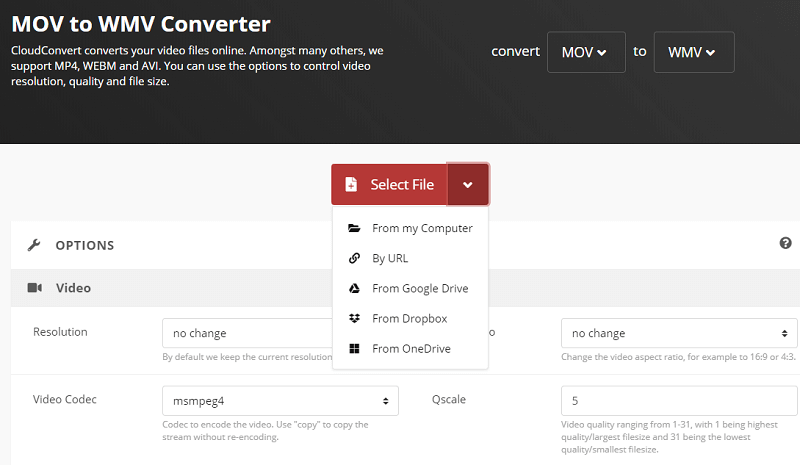
- Starta webbplatsen. Du kan starta CloudConverts webbplats i din webbläsare. Du kanske vill gå till undersidan som är dedikerad till att konvertera MOV till en WMV-fil.
- Lägg till filer. Sedan måste du lägga till filer genom att klicka på knappen Välj fil.
- Välj Utdatainställningar. Du kan klicka på alternativet Konvertera till i den nedrullningsbara menyn för att välja WMV som önskat utdataformat. Sedan måste du klicka på verktygsikonen för att ändra andra inställningar du kan önska.
- Nästa steg är att klicka på knappen Konvertera efteråt. Ett valfritt steg skulle vara att lägga till fler filer om du vill.
- Vänta tills konverteringsprocessen är klar.
- Det sista steget är att ladda ner den konverterade filen.
3. Convertio
Convertio är ett verktyg som används för att konvertera MOV till WMV. Det kan också konvertera många filtyper. Gränssnittet ser väldigt fantastiskt ut. Dessutom fungerar verktyget nästan hela tiden. Du behöver inte ladda ner någon programvara och du behöver inte installera den för att det ska fungera.
Här är stegen för att konvertera MOV till WMV:
- Gå till webbplatsen. Det första du måste göra är att gå till Convertios webbplats. Du kanske vill besöka sidan för MOV till WMV.
- Lägg till filer. Lägg sedan till de filer du vill konvertera. Gör detta genom att klicka på Välj filer. Du kan också lägga till från Dropbox, Google Drive och URL:er.
- Välj Utdatainställningar. Därefter måste du välja utdatainställningar. Du kan även ändra andra inställningar.
- Nästa steg är att klicka på knappen Konvertera.
- Vänta tills processen är klar. Vänta tills konverteringsprocessen är klar.
- Klicka på knappen Ladda ner för att slutföra processen.
Del 4. Slutsats
Här har vi gett dig sätt att konvertera MOV till WMV. Vi har lärt dig hur du konverterar det via Windows 10 och Mac-datorer. Vi berättade också hur du konverterar med VLC Media Player och Handbrake.
Det bästa du kan göra är att använda iMyMac Video Converter. Det här är ett fantastiskt verktyg som hjälper dig att konvertera många mediefiler till andra format. Dessutom kan det hjälpa dig att redigera dina videofiler och förbättra dem. Det kan användas för att justera mättnad, ljusstyrka och nyans. Dessutom kan du använda det för att lägga till vattenstämplar för att skydda dina filer.
Om du vill konvertera MOV till WMV, bör du hämta iMyMac Video Converter från den officiella webbplatsen på internet. Skaffa iMyMac Video Converter nu!



