


 Video Converter


I dagens digitala värld spelar videor en avgörande roll i vår underhållning och våra yrkesliv. Men med olika enheter och filformat kan det ibland uppstå kompatibilitetsproblem, vilket gör det svårt att njuta av dina videor sömlöst. Om du har en samling VOB-filer (Video Object) och vill konvertera dem till M4V-format har du kommit till rätt ställe.
I den här omfattande guiden fördjupar vi oss i videokonverteringens värld, med särskilt fokus på processen att konvertera VOB till M4V format. Oavsett om du är en filmentusiast eller ett proffs som behöver effektiv videouppspelning är det viktigt att förstå konverteringsprocessen.
Vi kommer att utforska olika konverteringsmetoder och verktyg som gör att du kan konvertera VOB-filer till det populära M4V-formatet, känt för sin högkvalitativa video- och ljudutgång. I slutet av den här artikeln kommer du att ha den kunskap och de resurser som krävs för att enkelt konvertera dina VOB-filer till M4V, vilket garanterar en smidig och trevlig videoupplevelse på flera enheter.
Innehåll: Del 1. Lär dig om VOB och M4VDel 2. Bästa sättet att konvertera VOB till M4V på Windows/MacDel 3. Finns det en gratis konverterare för VOB till M4V?Del 4. Slutsats
Del 1. Lär dig om VOB och M4V
För att framgångsrikt kunna konvertera VOB till M4V behöver du ha en djupare förståelse för dessa två format. En VOB-fil, som står för Video Object, är ett containerformat som främst används för att lagra DVD-videomedia. Det är en nyckelkomponent i DVD-videostrukturen och innehåller olika ljud-, video-, undertext- och menyinnehåll i strömform.
VOB-filer finns vanligtvis i VIDEO_TS-mappen på en DVD och ansvarar för att leverera skivans huvudsakliga videoinnehåll. Varje VOB-fil representerar ett specifikt videosegment, vilket möjliggör sömlös navigering mellan kapitel och menyer. Dessa filer är kodade med MPEG-2-komprimering, vilket säkerställer högkvalitativ videouppspelning.
M4V-formatet, som härstammar från containerformatet MPEG-4 Part 14, är ett multimediafilformat som främst används för videoinnehåll. Det har många likheter med det populära MP4-formatet och används ofta för att lagra filmer, TV-program och videoinnehåll som köpts eller hyrts från iTunes Store.
M4V-filer kan innehålla både video- och ljuddata och använder olika codecs som H.264 eller AAC för effektiv komprimering. Kanske vill du veta mer om skillnaden mellan dessa två format i processen konvertera M4V-filer till MP4.
En anmärkningsvärd funktion hos M4V-formatet är dess stöd för Digital Rights Management (DRM). Det innebär att M4V-filer som köpts från iTunes Store kan skyddas av FairPlay DRM, vilket begränsar deras uppspelning till auktoriserade enheter och konton. Icke-DRM-skyddade M4V-filer kan dock spelas upp på en mängd olika enheter och mediaspelare som stöder formatet.
Tack vare sin kompatibilitet med flera enheter och plattformar har M4V-formatet vunnit popularitet även utanför Apples ekosystem. Det erbjuder en balans mellan videokvalitet och filstorlek, vilket gör det lämpligt för streaming, delning och lagring av videor med utmärkt bild- och ljudåtergivning.
Del 2. Bästa sättet att konvertera VOB till M4V på Windows/Mac
När det gäller att konvertera VOB-filer till M4V-format är en starkt rekommenderad programvara iMyMac Video ConverterDetta kraftfulla och användarvänliga verktyg erbjuder Windows- och Mac-användare en sömlös lösning för att enkelt konvertera sina videor. Med iMyMac Video Converter kan du konvertera VOB-filer till M4V-format samtidigt som du bevarar den ursprungliga videokvaliteten och ljudåtergivningen.
Här är en enkel steg-för-steg-guide om hur man konverterar VOB till M4V med iMyMac Video Converter:
- Ladda ner och installera iMyMac Video ConverterBesök den officiella webbplatsen för iMyMac Video Converter och ladda ner programvaran som är lämplig för ditt operativsystem (Windows eller Mac). Följ instruktionerna på skärmen för att installera programvaran på din dator.
- Starta iMyMac Video Converter och lägg till VOB-filerÖppna iMyMac Video Converter på din dator. Klicka på "Lägg till fil” för att importera de VOB-filer du vill konvertera. Du kan lägga till flera filer för batchkonvertering.
- Välj M4V som utdataformat. I "Utdataformat", klicka på rullgardinsmenyn och välj "M4V" som önskat utdataformat. Du kan också anpassa inställningarna efter dina önskemål.
- Välj utdatamapp och starta konverteringenAnge utdatamappen där du vill spara de konverterade M4V-filerna. När du har valt mappen klickar du på “Export”-knappen för att starta konverteringsprocessen.
- Övervaka konverteringsförloppet och få åtkomst till konverterade fileriMyMac Video Converter visar konverteringsförloppet. Du kan övervaka det i realtid. När konverteringen är klar kan du komma åt de konverterade M4V-filerna i den angivna utdatamappen.

Genom att följa dessa enkla steg kan du konvertera VOB till M4V-format med iMyMac Video Converter. Njut av flexibiliteten att spela upp dina videor på en mängd olika enheter och plattformar utan kompatibilitetsproblem.
Del 3. Finns det en gratis konverterare för VOB till M4V?
Verktyg 01. Media.io
Videokonverteringsverktyget Media.io är en gratis och lättanvänd onlinetjänst som låter dig konvertera videofiler mellan olika format. Den stöder ett brett utbud av in- och utdataformat, inklusive MP4, AVI, MKV, WMV, MOV och FLV. Du kan också justera videokvaliteten och upplösning under konverteringsprocessen.
För att använda Media.io-videokonverteringsverktyget, följ bara dessa steg:
- Gå till Media.io-webbplatsen och klicka på "Video Converter"fliken.
- Klicka på "Välj filer"-knappen och välj de VOB-filer som du vill konvertera.
- I "Välj utmatningsformatI rullgardinsmenyn väljer du önskat utdataformat, till exempel M4V.
- (Valfritt) Du kan justera videokvaliteten och upplösningen genom att flytta motsvarande skjutreglage.
- Klicka på "Konvertera"-knappen för att konvertera VOB till M4V.
- io konverterar din fil och laddar sedan ner den till din dator.
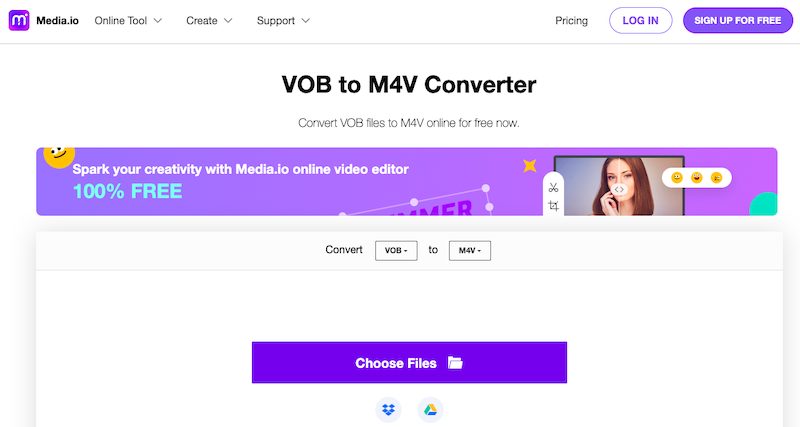
Videokonverteringsverktyget Media.io är ett utmärkt sätt att konvertera videofiler till ett format som är kompatibelt med din enhet eller programvara. Det är också ett bra alternativ för att minska storleken på videofiler utan att offra kvaliteten.
Om du behöver konvertera videofiler är Media.ios videokonverteringsverktyg ett bra alternativ. Det är en gratis, lättanvänd och pålitlig tjänst som stöder ett brett utbud av in- och utdataformat. Och om du har några frågor om Media.ios videokonverteringsverktyg kan du kontakta deras kundsupportteam. De är tillgängliga dygnet runt för att hjälpa dig med eventuella problem du kan stöta på.
Verktyg 02. Convertio.co
Convertio.co är en populär online-plattform för filkonvertering som erbjuder ett enkelt och effektivt sätt att konvertera VOB-filer till M4V-format. Det eliminerar behovet av att ladda ner och installera programvara, vilket gör det bekvämt för användare med olika operativsystem.
Så här kan du konvertera VOB till M4V med Convertio.co:
- Besök webbplatsen Convertio.co med din föredragna webbläsare.
- Klicka på "Välj filer” för att ladda upp din VOB-fil från din dator. Alternativt kan du importera filen från molnlagringsplattformar som Google Drive eller Dropbox.
- När VOB-filen har laddats upp kommer Convertio.co automatiskt att identifiera formatet. Bekräfta att inmatningsformatet är VOB.
- Välj sedan ”M4V” som UtmatningsformatConvertio.co erbjuder ett brett utbud av utdataformat att välja mellan, och M4V är det önskade formatet i det här fallet.
- Du kan även anpassa inställningarna genom att justera videoparametrar som upplösning, codec, bitrate med mera. Dessa alternativ kan dock variera beroende på de specifika konverteringskraven.
- När du har konfigurerat inställningarna klickar du på “Konvertera”-knappen för att konvertera VOB till M4V.
- När konverteringen är klar får du en nedladdningslänk för att spara den konverterade M4V-filen på din dator eller i molnlagring.
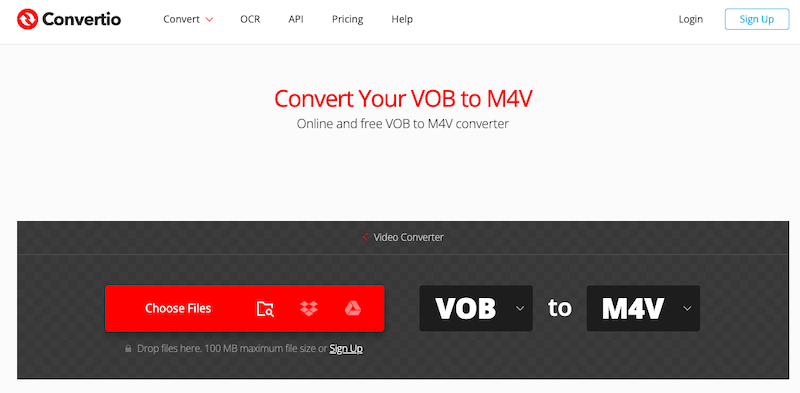
Convertio.co erbjuder ett användarvänligt gränssnitt och stöder olika filformat, vilket gör det till ett bekvämt val för att konvertera VOB till M4V och tillgodose olika konverteringsbehov.
Observera att tillgängligheten av vissa funktioner och alternativ kan bero på prenumerationsplanen eller begränsningarna i gratisversionen av Convertio.co. Det är alltid en bra idé att utforska webbplatsen för mer information om ytterligare funktioner eller prenumerationsplaner om det behövs.
Verktyg 03. AConvert.com
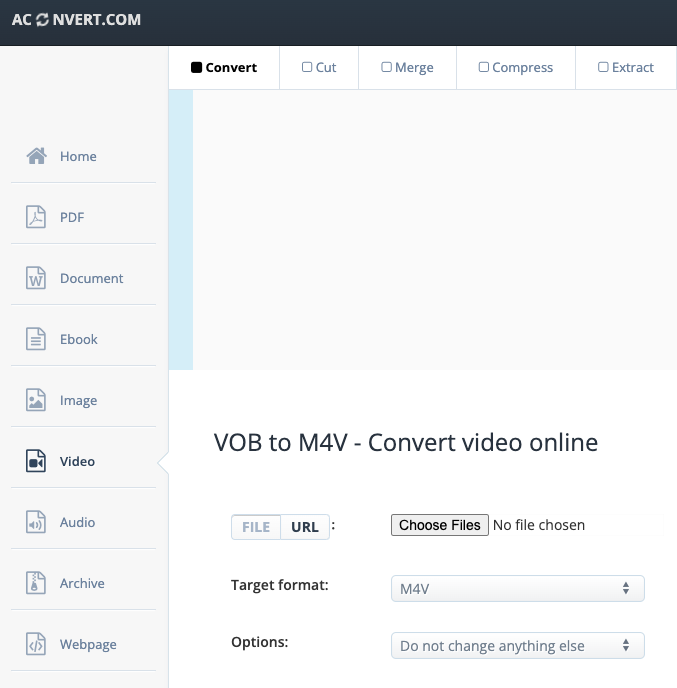
Aconvert.com är en mångsidig online-plattform för filkonvertering som erbjuder ett brett utbud av konverteringsalternativ, inklusive konvertering från VOB till M4V. Den har ett användarvänligt gränssnitt och låter dig konvertera VOB till M4V utan att behöva installera någon programvara.
Aconvert.com erbjuder även ytterligare funktioner, som att slå samman flera videor, lägga till undertexter eller justera ljudinställningar, vilket du kan utforska för att förbättra din videokonverteringsupplevelse. Onlineverktyget ger en bekväm och okomplicerad lösning för att konvertera VOB-filer till M4V-format online, vilket gör det tillgängligt för användare på olika enheter och plattformar.
Del 4. Slutsats
Sammanfattningsvis, när det gäller att konvertera VOB-filer till M4V-formatet, framstår iMyMac Video Converter som ett utmärkt verktyg för uppgiften. Dess användarvänliga gränssnitt, kraftfulla konverteringsfunktioner och stöd för både Windows och Mac gör det till ett rekommenderat val.
Med iMyMac Video Converter kan du enkelt konvertera VOB till M4V samtidigt som du bevarar den ursprungliga videokvaliteten och ljudkvaliteten. Programvaran erbjuder en sömlös konverteringsprocess, vilket säkerställer kompatibilitet med en mängd olika enheter och plattformar. För en problemfri och effektiv konverteringsupplevelse från VOB till M4V är iMyMac Video Converter det rekommenderade verktyget.



