


 Video Converter


Ogg Vorbis komprimerade ljudfiler, allmänt kända som OGG, har som primär funktion att fungera som ett arkiv för ljuddata. Tekniskt sett är de obegränsade, det öppna filformatet som utvecklats för att möjliggöra streaming och bearbetning av multimediainnehåll av utmärkt kvalitet, och detta är en filtyp som är tillgänglig för alla som vill använda den.
Många vill dock konvertera MP4 till OGGEftersom MP4 är ett format som kan innehålla flera typer av filer, inklusive video, ljud, bilder och undertexter, tar det upp en betydande mängd lagringsutrymme på din hårddisk.
Därför, i fall där du bara behöver använda ljudkomponenten i sådana MP4-filer, är det verkligen att föredra att konvertera MP4 till OGG online eller genom att använda några användbara ljudkonverterare.
Innehåll: Del 1. Hur extraherar jag enkelt OGG-ljud från MP4-filer?Del 2. Online/Gratis omvandlare för att konvertera MP4 till OGGDel 3. Vanliga frågor om MP4 och OGG
Del 1. Hur extraherar jag enkelt OGG-ljud från MP4-filer?
Skrivbordsprogramvara som t.ex. iMyMac Video Converter är ett bra alternativ för att konvertera MP4 till OGG-format om du letar efter ett skickligt program som har exceptionell hastighet, hastighet över ett stort formatområde, såväl som andra funktioner.
iMyMac Video Converter är ett heltäckande svar på dina behov av filkonvertering. Programmet är kompatibelt med datorer som kör Mac- och Windows-operativsystem och kan konvertera mellan en mängd olika format. Så du kan enkelt extrahera OGG-ljud från MP4-filer.
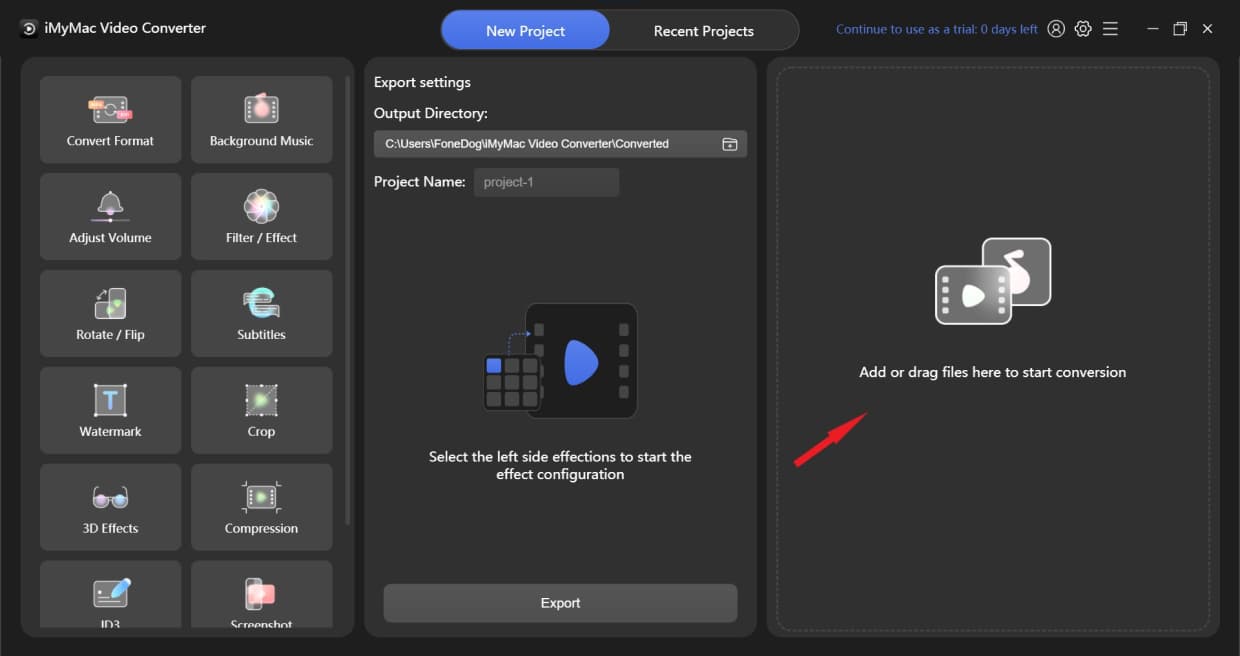
Försök sedan att konvertera MP4 till OGG enligt stegen nedan:
- Dra och släpp en MP4-videofil från höger sida av skärmen eller ladda upp den direkt.
- Klicka Konvertera format för att konvertera MP4-filer. Dina dataformatalternativ inkluderar ljud, GIF och video. Välj OGG från ljudlistan.
- Möjligheten att trimma en videofil finns under konverteringen. Flytta bara pekaren för att välja saxsymbol som visas.
- Du kan nu ändra dina videofiler använda verktygets olika funktioner. Till exempel kan du lägga till effekter som ett filter och ändra videons ljusstyrka, kontrast och mättnad.
- Klicka Export för att få de konverterade filerna
- Genom att söka efter de konverterade filerna i sökrutan efter konverteringen kan du använda filen i valfritt format.

Sedan kan du följa dessa enkla steg för att konvertera MP4-filer till GIF eller WEBM utan att slösa mycket tid. Om du inte tror det, prova det bara.
Del 2. Online/Gratis omvandlare för att konvertera MP4 till OGG
Vissa kanske vill leta efter enklare sätt att konvertera sina filer, och kan då välja några online- eller gratiskonverterare för att transkoda filerna. Följande är en lista över några användbara onlinekonverteringsverktyg. Om du är intresserad av listan, läs den bara.
#1 iMyMac Online Converter
En enkel MPEG till MP4-konverterare som kan användas med vilket operativsystem som helst som du tycker är bekvämare med är iMyMac Online-konverterare.
Du kan konvertera filer var som helst, när som helst, på vilken enhet som helst. Det här programmet konverterar filer snabbt utan att kompromissa med kvaliteten. Men eftersom dess funktioner är utformade för tekniskt kunniga konsumenter kan oerfarna användare tycka att de är obehagliga.
#2 zamzar.com
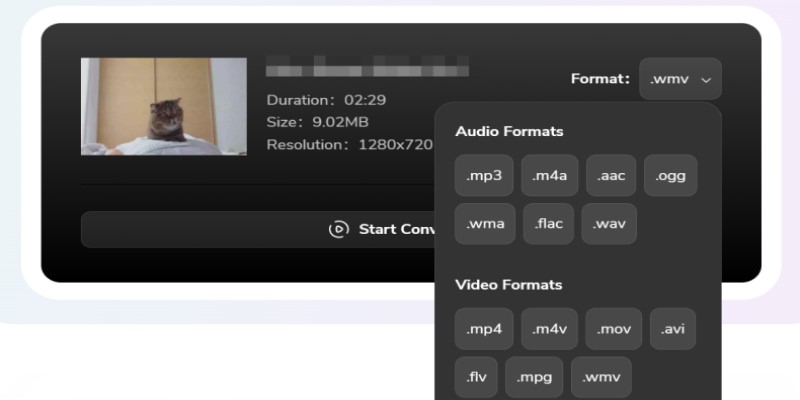
När det gäller online-konverterare är det omöjligt att förbise Zamzar. Du kan konvertera MP4 till OGG med hjälp av denna online-konverterare. Den är kompatibel med mer än 1200 olika filtyper. Dessutom krävs ingen nedladdning eller att skapa ett konto.
Den är kompatibel med en mängd olika operativsystem och har en mycket anmärkningsvärd konverteringsfrekvens. Den maximala filstorleken som kan skickas in är dock 150 MB.
#3 convertio.com
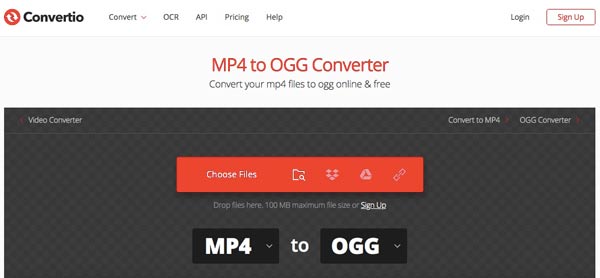
Convertio är ännu ett onlineverktyg som kan användas för att konvertera video till OGG. Den här applikationen syftar till att konvertera MP4 till OGG-filer snabbt och enkelt, vilket gör den till ett mycket användbart verktyg. Konverteraren låter användare importera filer från en mängd olika platser, inklusive Dropbox, URL:er, lokala datorer och Google Drive.
Filen som har konverterats kan antingen sparas direkt till Dropbox eller Google Drive, eller så kan den laddas ner direkt från programmets gränssnitt. Konverteraren finns tillgänglig för gratis nedladdning på både Mac- och Windows-operativsystem, och den är även kompatibel med Linux.
#4 cloudconvert.com
Över 200 olika musikfiler, e-böcker, videor, bilder och andra filtyper kan konverteras med det välkända onlineverktyget Cloud Convert. Det är en bra konverterare för att konvertera MP4 till OGG. Konverteringsprocessen förenklas av verktygets robusta API.
Filer från en URL, Google Drive, en lokal dator, Box, Dropbox och OneDrive kan läggas till i Cloud Convert-applikationsgränssnittet. Filerna kan laddas ner och omedelbart lagras på OneDrive, Google Drive, Box och Dropbox efter konvertering.
#5 online-convert.com
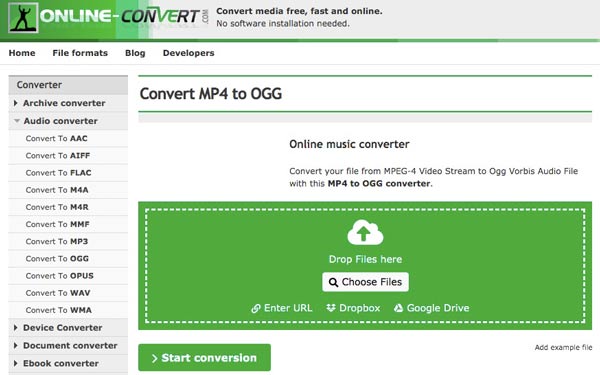
En annan online-konverterare som är enkel att använda heter Online-Convert. Dess vita och gröna användargränssnitt ger intrycket av att det är pålitligt. Och det är precis så det är.
Utöver detta ger den dig sju distinkta filkonverterare som uppfyller alla dina krav, inklusive möjligheten att konvertera MP4 till OGG.
Del 3. Vanliga frågor om MP4 och OGG
MP4-medieformatet används för att lagra video, bilder, ljud och undertexter. Det är det mest använda formatet och är kompatibelt med alla bärbara enheter. OGG härstammar från ogging, en term som används i videospelet Netrek. Det är en gratis container som har kapacitet att multiplexa en mängd olika video, ljud, metadata och text.
Det finns många fördelar med OGG-filerTill exempel kan de spelas upp av en mängd olika bärbara musikspelare och program, inklusive Windows Media Player, AnyMP4 Blu-ray Player, Xion Audio Player, VLC, MPlayer, Audials One, Adobe Audition och andra.
Det finns många omständigheter och anledningar till varför du kan behöva konvertera MP4 till OGG, inklusive att spara hårddiskutrymme, behöva spela MP4-ljud via OGG-specifika enheter, undvika licensproblem och annat.
Slutsats
Ni kan alla hitta ett pålitligt konverteringsverktyg till konvertera MP4 till OGG, oavsett om du använder Windows eller Mac. Dessutom kan du läsa mer om information om konverterare i det här inlägget. Du kan använda dessa så snabbt som möjligt eftersom det ger dig ytterligare information om hur du använder dem.



