


 Video Converter


Att konvertera är enkelt, till skillnad från vad de flesta tror. Så länge du vet vilket verktyg du ska använda och hur du använder det. Så när du har chansen att konvertera MPEG-filer, ta den direkt. Det är inte så att vi har något emot MPEG-filer, men om du läser den här artikeln till slutet kommer du att förstå varför det är viktigt att konvertera. MPEG till MOV.
Vi kommer också att lära dig det enklaste sättet att göra denna konvertering mycket enklare. Och om du också vill leta efter andra online- och gratis sätt, vi har dem också i det här inlägget. Så gör dig redo och fortsätt läsa resten!
Innehåll: Del 1. MPEG vs MOV: Vilken är bättre?Del 2. Konvertera MPEG till MOV på Mac/PC Win [Rekommenderat verktyg]Del 3. Topp 4 sätt att konvertera MPEG till MOV gratis online
Del 1. MPEG vs MOV: Vilken är bättre?
Vad är MPEG-filer? Och MOV? Är MPEG och MOV samma sak?
Vissa personer kommer inte heller att kunna skilja på MPEG och MP4MPEG-filer (Moving Picture Experts Group) möjliggör vanligtvis högre komprimering och är ett av få format som många DVD-spelare känner igen.
Och MOV-filer (Apple QuickTime Movie) kan ge bättre kvalitet genom att förbättra ljud, bildkvalitet och bildupplösning.
Så, när man väljer ett format mellan MPEG och MOV, vilket format är bättre? Varför vill folk konvertera MPEG till MOV?

Eftersom MPEG-formatet använder en i sig strängare standard, arbetar färre appar och utvecklare med MPEG-filer. MOV-formatet stöder dock många video- och ljudkodekar. Och vissa föredrar fortfarande att konvertera MPEG-filer till MOV eftersom MOV har bättre kvalitet.
Del 2. Konvertera MPEG till MOV på Mac/PC Win [Rekommenderat verktyg]
Letar du efter ett verktyg som enkelt kan hjälpa dig att konvertera olika filer med bara några få klick? Då har du definitivt kommit till rätt artikel.
Om du vill veta det bästa verktyget du kan använda för att konvertera MPEG-filer, så är svaret... iMyMac Video ConverterDet här konverteringsverktyget är fullt av överraskningar som du verkligen skulle vilja uppleva.
Med utgångspunkt i dess huvudsakliga funktion, som är att konvertera video/ljud eller någon annan typ av media från ett originalformat till ett annat, beroende på ditt val. Det finns också ett stort utbud av tillgängliga format med den här konverteraren så att du enkelt kan konvertera MPEG till MOV.
Du kommer att se 3 typer av utdataformat på iMyMac Video Converter: Video, ljud och GIFDu kan välja upplösning eller göra några effekter till dina MPEG-filer innan du konverterar dem.

Så om du vill lära dig mer om hur du använder den här kraftfulla MPEG till MOV-omvandlaren, följ bara dessa procedurer:
- Logga in på ditt konto efter att du har startat konverteraren
- Markera den MPEG-video du vill konvertera och dra den till fönstret
- Välj MOV-formatet genom att trycka på Konvertera format
- När du har justerat inställningarna klickar du på Spara
- För att starta konverteringen, klicka bara på Exportera/Konvertera Knappen
- Du hittar din konverterade fil i Senaste projekt alternativ
Nu kan du enkelt konvertera MPEG till MOV och andra medieformat utan problem eller avbrott.
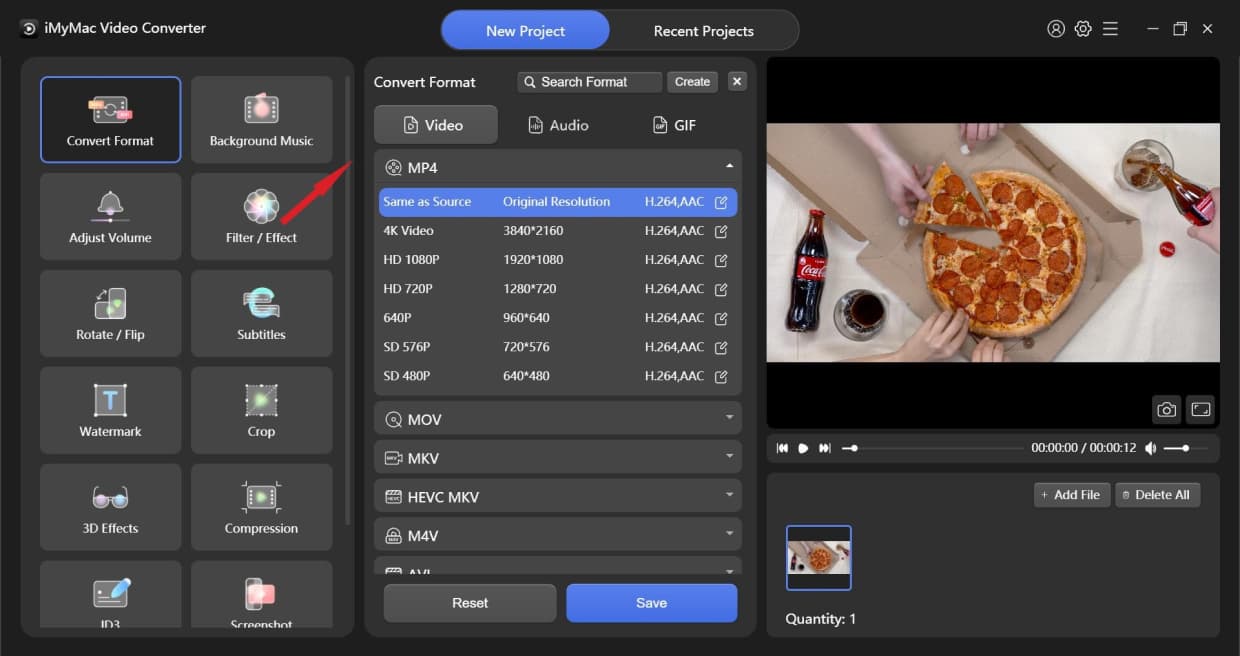
Dessutom kan iMyMac Video Converter hjälpa dig redigera dina media eller videor och få dem att se snyggare och mer fantastiska ut. Du kan klippa, trimma eller lägga till effekter i dina filer. Och slutligen kan den här konverteraren också hjälpa dig att strömma och titta på dina filer i deras app också – vilket innebär att du inte behöver avsluta appen och öppna en annan spelare bara för att titta på och streama dina MOV-videor.
Del 3. Topp 4 sätt att konvertera MPEG till MOV gratis online
För andra som alltid vill vara redo kan ni alltid använda en online-konverterare som reservplan. Online-konverterare kan sökas efter via internet så att ni kan använda andra datorer när ni använder dessa online-konverterare.
Men även om det är väldigt bekvämt att använda, är kvaliteten som online-konverterare producerar inte lika bra som kvalitetsresultaten när man använder vissa offline-verktyg. Så vi föreslår fortfarande att man använder iMyMac Video Converter-programvara istället för online-konverterare.
Men om du fortfarande vill ha en online MPEG till MOV-konverterare, kan du hänvisa till dessa 4 bästa gratis sätt som vi alla har testat:
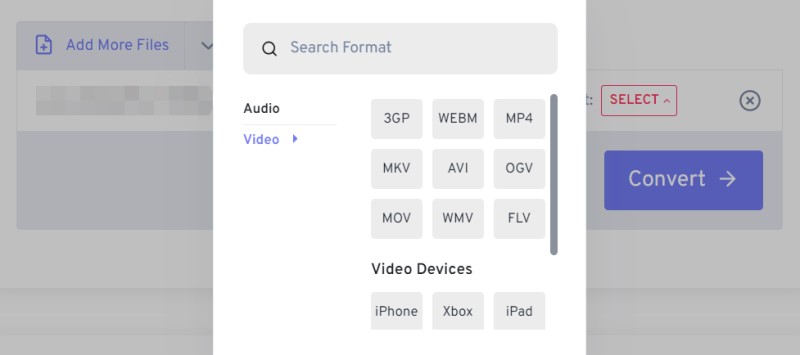
- Freeconvert – webbplatsen freeconvert.com är ett utmärkt alternativt verktyg som du kan använda om du vill välja ett snabbt och säkert sätt som är fritt från virus. Freeconvert, precis som namnet antyder, är gratis att använda och är tillgängligt i alla länder.
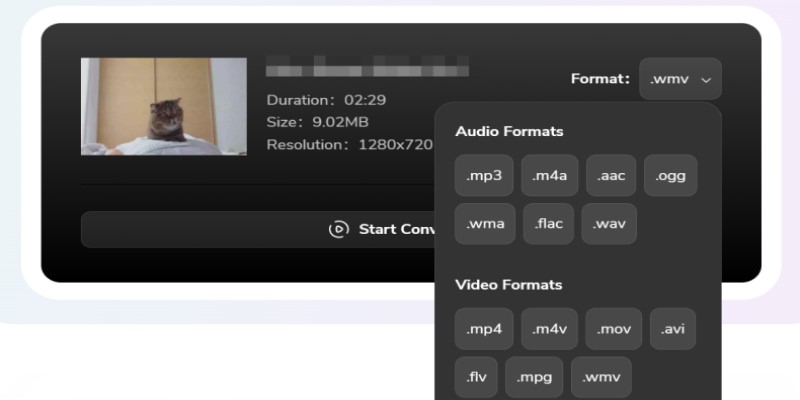
- iMyMac online videokonverterare – om du vill ha något liknande iMyMac Video Converter kan du använda dess systerprogram online-konverterare som är iMyMac online videokonverterareDet ger dig en helt kostnadsfri tjänst för att konvertera MPEG till MOV onlineDu behöver inte ladda ner någon dold programvara, och du kan njuta av snabb filkonvertering utan att förlora filernas kvalitet.
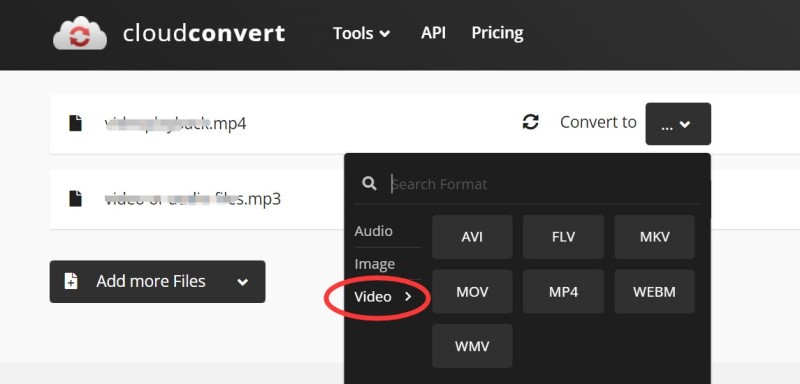
- Cloudconvert – detta är också en utmärkt online-konverterare som du kan använda för att konvertera MPEG till MOV och andra format. Clouconvert.com har en enkel konverteringsprocess och är mycket effektiv att använda.
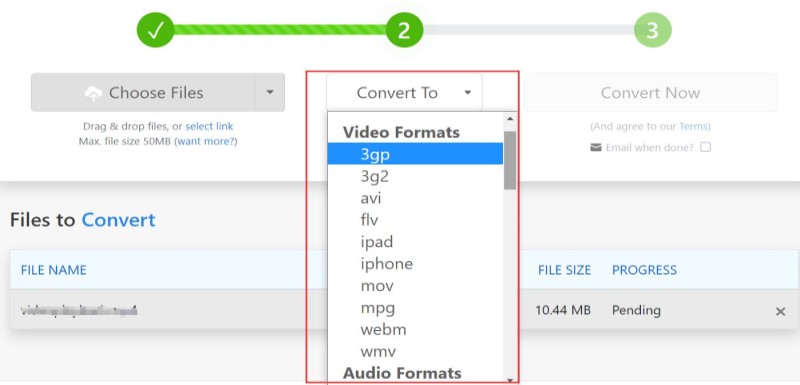
- Zamzar – naturligtvis bör vi aldrig missa den här bästa online-konverteraren från MPEG till MOV, com. Zamzar är inte en topp online-konverterare utan anledning. Faktum är att den har bevisat för miljontals användare att den är bäst bland de andra på grund av de funktioner den kan erbjuda alla användare. Efter konverteringen kan du nu visa dina MOV-videor på olika enheter.
Slutsats
Även om det finns många online-konverterare som är riktigt bra på att konvertera filer från ett format till ett annat, finns det fortfarande inget bättre än att använda iMyMac Video Converter, vilket kan ge dig högupplöst och högkvalitativ media olikt alla andra.
Nu när du äntligen har lärt dig skillnaden mellan MPEG och MOV och hur du kan konvertera MPEG till MOV, nu kan du äntligen använda dina konverterade filer till mediaspelare eller enheter som accepterar MOV-format!



