


 Video Converter


Du hittar många olika videobehållare och videofilformat idag. Det är inte konstigt att vissa människor lätt blir förvirrade över skillnaderna mellan dem. Även om du lätt kommer att kunna känna igen dem, gör deras identiska namn det lite svårt att skilja dem åt.
MPEG4 och MP4 är två av de vanliga formaten som lätt förvirrar användare. Men det finns mer du behöver veta om dessa två format förutom likheten i deras namn. I den här artikeln kommer vi att diskutera... MPEG4 vs MP4 samt hur du kan konvertera dem om du skulle behöva det. Låt oss börja med definitionen av dessa två format i nästa avsnitt.
Innehåll: Del 1. Är MP4 och MPEG4 samma sak?Del 2. MPEG4 vs MP4: Vad är likheterna och skillnaderna?Del 3. Kan MPEG konvertera till MP4?Del 4. Avsluta det
Del 1. Är MP4 och MPEG4 samma sak?
Vad är MPEG4?
Detta är bland de senaste komprimeringsmetoderna för ljud och video som standardiserades av MPEG-gruppen. Den var speciellt utformad för ljud- och videokodningsprocesser med låg bandbredd (under 1.5 MBit/s bitrate).
MPEG4 har utvecklats vidare och idag är det uppdelat i många delar. Till exempel MPEG4 del 14, MPEG4 del 10, MPEG4 del 2 och många fler. Enbart denna definition antyder att MPEG4 inte är MP4.
MPEG-gruppen har också standardiserat några nya lager, ett av de viktigaste är h263+ (allmänt känt som 3GP vilket är mer populärt i mobila enheter) och .264 (känt som AVC). Xvid och DivX är förmodligen de välkända MPEG4-videokodarna idag.
Vad är MP4?
MP4 är en förkortning av MPEG4 Part 14, inte MPEG4. MP4 är ett format och en filändelse för videor. Du kan använda detta containerformat för att lagra både ljud- och videodata samt bilder, undertexter och annan liknande data. Den använder videokodeken .h264 eller .mpeg4 och ljudformat som MP3, AAC och andra.
De vanligaste filnamnstilläggen som är associerade med MPEG4 del 14 är .mp4, men vissa filtillägg kan också vara .m4p, .m4a och .m4v.
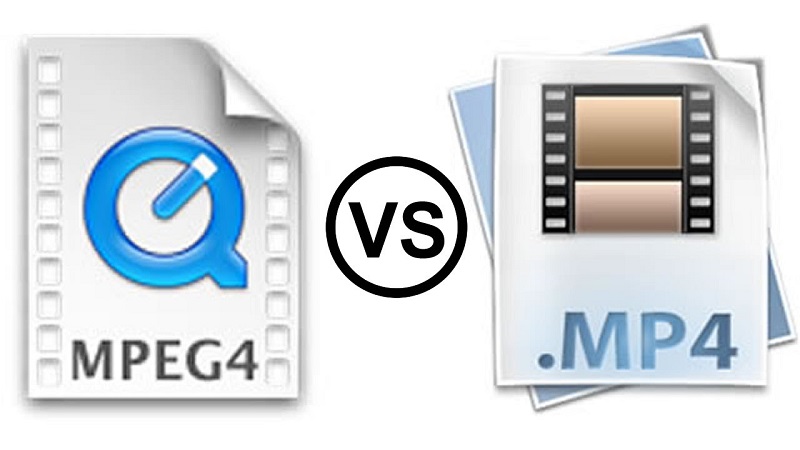
Del 2. MPEG4 vs MP4: Vad är likheterna och skillnaderna?
Likheter
Innan vi går in på skillnaderna mellan dessa två format, låt oss först diskutera deras likheter. Det finns ett exempel där MPEG4 och MP4 kan sägas likna varandra: deras association. Dessa två format är båda associerade med videor. Men utöver det finns det inga andra likheter.
Skillnader
MPEG4 introducerades 1998 och var utformat för olika video- och ljudkodningsformat. Det har absorberat många funktioner från MPEG1 och MPEG2 och andra liknande standarder. MPEG4 används ofta för komprimering av AV-data, vilket vanligtvis är för CD- och webbdistribution, TV-sändningar och röst (videotelefon, telefon). Å andra sidan baserades MP4 på Apples MOV-filformat.
Generellt sett stöder de flesta mediaspelare MP4-formatet och det möjliggör även streaming online. Därför är det nödvändigt att konvertera dina videor till MP4 med en pålitlig konverterare på din Mac. Nedan ger vi dig en videokonverterare för Mac-användare som du kan använda för att uppnå detta.
Del 3. Kan MPEG konvertera till MP4?
Nu har du fått information om MPEG4 kontra MP4. Om du vill konvertera dina MPEG-videor till MP4 kan du använda iMyMac Video ConverterFörutom MP4 stöder det här verktyget även konvertering av många andra format samt ljudfiler och DVD-skivor.
Du kan konvertera dina filer till vilket utdataformat som helst med hög hastighet. Nedan följer funktionerna i denna kraftfulla videokonverterare för Mac.
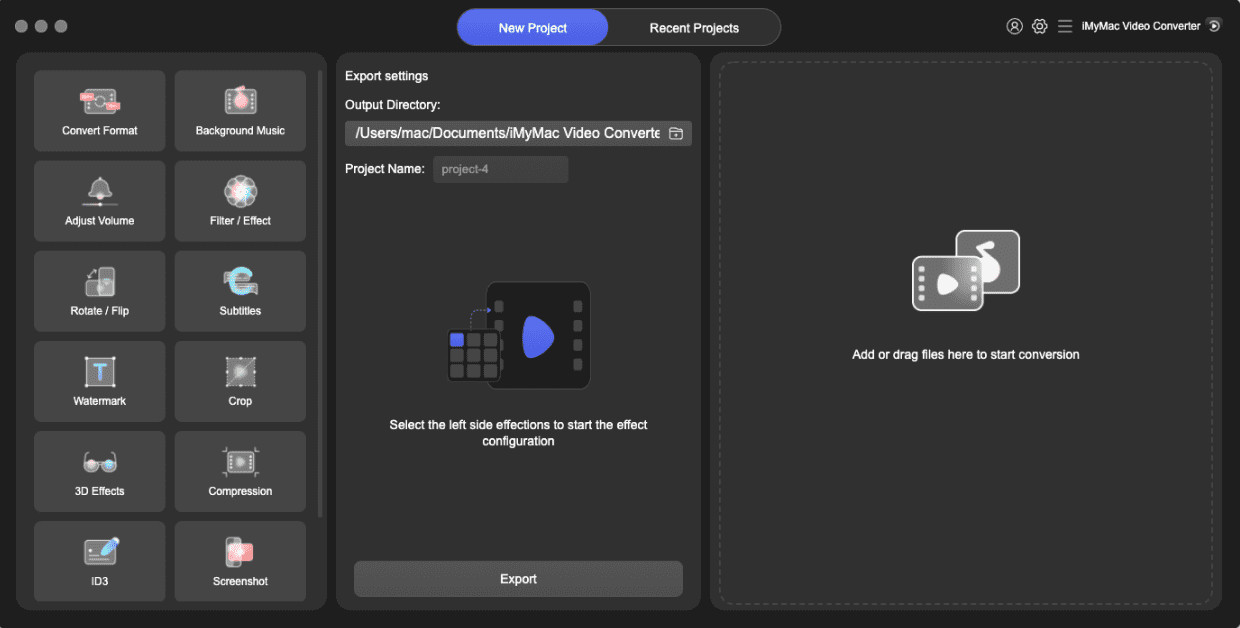
Viktiga funktioner i iMyMac Video Converter
#1 Konvertera valfri video/ljud
Välj vilken video du vill konvertera, oavsett om det är ljud- eller videofiler, till olika filformat som stöds av din enhet. Den stöder följande format: MP4, MOV, MKV, WMV, FLV, AVI, 3GP, M4V, VOB, M4A, SWF, AAC, MP3, AC3, FLAC, OGG, WAV, WMA och andra.
#2 Videoförbättring
Fixa mörka, skakiga och överexponerade videor om du vill. Du kan skala upp videons upplösning. Du kan också justera kontrast- och ljusstyrkevärdena för dina videor. Detta säkerställer en bekvämare uppspelning.
Videoredigering #3
Redigera dina videor med iMyMac Video ConverterDen erbjuder följande funktioner:
- Klipp ut videor, kombinera videor, beskära de tomma kanterna på dina videor, rotera dina videor, lägga till vattenstämplar, lägga till externa undertexter, lägga till externa ljudspår, justera mättnad, kontrast, ljusstyrka, volymkontroll och nyans på dina videor, förhandsgranska dina redigerade videofiler
#4 Ljussnabb konvertering
Appen använder hårdvaruaccelerationstekniker från Intel HD Graphics, NVIDIA CUDA, AMD och NVENC för snabbare videofilkonverteringar upp till 6 gånger jämfört med normalt utan omkomprimering och kvalitetsförlust.
#5 Konvertering mellan olika videoupplösningar
Den stöder konvertering av 3D-videor till och från videoupplösningarna 4K (UHD), 1080P (FHD), 720P (HD) och 480P (SD). Du kan till och med rippa hemmagjorda DVD-skivor till MP4
#6 Stöd för olika enheter
Bli av med inkompatibilitetsproblem med den här konverteraren som tillhandahåller förinställda profiler med videoinställningar av högsta kvalitet för olika populära enheter som iPod, iPad, iPhone, Samsung Galaxy, Blackberry, Kindle Fire, Nokia Lumia, Moto X, Google Nexus med flera.
Steg för att konvertera MPEG till MP4 med iMyMac Video Converter
- Ladda ner och installera appen
- Lägg till de MPEG-filer du vill konvertera till appen
- Välj ett utdataformat och en lagringsplats
- Starta konverteringsprocessen
Steg 1. Ladda ner och installera appen
Det första steget är att gå till iMyMac Video Converters webbplats och ladda ner installationsprogrammet. Du kan antingen ladda ner det gratisversionen eller köp den fullständiga versionen. När du har laddat ner installationsprogrammet installerar du appen på din dator.
Steg 2. Lägg till de MPEG-filer du vill konvertera till appen
När appen är installerad, starta den. Hitta de videofiler du vill konvertera och lägg sedan till dem i appen.

Steg 3. Välj MP4 som utdataformat
Leta nu efter knappen Konvertera format, markera den och välj sedan (MPEG-4) MP4. Välj en utdataplats.

Steg 4. Starta konverteringen av MPEG till MP4
När du är nöjd med dina utdatainställningar klickar du på Konvertera knappen längst till höger om din importerade video för att starta konverteringsprocessen.
Del 4. Avsluta det
Nu när du vet skillnaden mellan MPEG4 och MP4 kan du enkelt skilja de två åt. Vi hoppas att den här korta guiden hjälpte dig att hitta det du letar efter.
Och om du vill konvertera MPEG4 till MP4 eller vice versa rekommenderar vi att du använder iMyMac Video Converter för alla dina videoredigerings- och konverteringsbehov.




