


 Video Converter


MPEG och MPG är båda videofiländelser skapade av Moving Picture Experts Group, och de innehåller ofta liknande videoinnehåll. I de flesta fall är dessa två format utbytbara. Det finns dock fall där specifika enheter, spelare eller redigeringsprogram kan kräva det ena formatet framför det andra.
Om du försöker spela upp eller redigera en videofil och det inte fungerar som förväntat, konvertera MPEG till MPG kan lösa problemet. Lyckligtvis är denna konvertering väldigt enkel och kräver inte komplexa verktyg eller avancerad kunskap. I den här artikeln guidar vi dig igenom de bästa sätten att konvertera MPEG-filer till MPG, oavsett din plattform eller kunskapsnivå.
Innehåll: Varför konvertera MPEG-filer till MPG?Metod 1: Konvertera MPEG-filer till MPG med hjälp av iMyMacMetod 2: Konvertera MPEG-filer till MPG med VLCMetod 3: Konvertera MPEG-filer till MPG onlineSlutsats
Varför konvertera MPEG-filer till MPG?
MPEG (Expertgruppen för rörliga bilder) och MPG är tekniskt sett samma videoformat, men med olika filändelser. Termen "MPEG" används ofta för att referera till MPEG-1- eller MPEG-2-kodade videofiler, medan "MPG" är en mer kompakt filändelse som huvudsakligen används på system med filnamnsbegränsningar (som äldre versioner av Windows).
Här är några anledningar till varför du kanske vill konvertera MPEG till MPG:
- Kompatibilitet med filändelserVissa program, särskilt äldre videoredigerare eller spelare, kanske inte känner igen filändelsen ".mpeg" men accepterar ".mpg" utan problem.
- UppspelningsproblemPå vissa smarta TV-apparater, bilmediasystem eller handhållna enheter kanske MPEG-filer inte spelas upp, medan MPG-filer med samma innehåll kan göra det. Konvertering från MPEG till MPG kan lösa uppspelningsproblem direkt.
- Redigering och importVissa redigeringsverktyg kan ha bättre stöd eller kompatibilitet med MPG-filer. Om du upplever problem när du redigerar MPEG-filer kan det hjälpa att konvertera dem till MPG.
- Konsekvens över systemOm du delar videofiler på olika plattformar eller samarbetar med andra kan användning av MPG-tillägget säkerställa bättre kompatibilitet och minska förvirring.
Även om skillnaden främst ligger i namnet, säkerställer konvertering att dina videofiler är fullt användbara i en bredare spektrum av miljöer.
Metod 1: Konvertera MPEG-filer till MPG med hjälp av iMyMac
Ett av de bästa och mest pålitliga sätten att konvertera MPEG till MPG är att använda iMyMac Video ConverterDetta kraftfulla och användarvänliga verktyg är tillgängligt för både Windows och Mac och stöder en mängd olika filformat, inklusive MPEG och MPG. Denna kraftfulla programvara låter dig inte bara spela upp MPG utan också enkelt... konvertera MPEG till WAV, MP4, WMV, MKV, AVI och mer, med bara några få klick.
Förutom formatkonvertering erbjuder iMyMac Video Converter även inbyggda redigeringsfunktioner som trimning, beskärning, lägga till undertexteroch justera videoeffekter. Oavsett om du förbereder videor för uppspelning, redigering eller delning, erbjuder det här verktyget ett användarvänligt gränssnitt och utmärkt prestanda.
Förstå nu hur man konverterar MPEG till MPG via iMyMac Video Converter:
- Besök den officiella iMyMac-webbplatsen och ladda ner Video Converter för ditt operativsystem (Windows eller macOS). Installera och starta programmet.
- Klicka på "Lägg till filer" för att importera dina MPEG-videor. Du kan också dra och släppa flera filer samtidigt.
- I avsnittet för utdataformat väljer du MPG från de tillgängliga videoformaten. Du kan anpassa upplösning, bithastighet och andra inställningar om det behövs.
- Om du vill trimma, beskära eller förbättra videon använder du den inbyggda redigeraren innan du konverterar.
- Klicka på knappen ”Konvertera” eller ”Konvertera alla”. Programmet konverterar snabbt dina MPEG-filer till MPG-format.
- När konverteringen är klar klickar du på mappikonen för att hitta dina nyskapade MPG-filer.
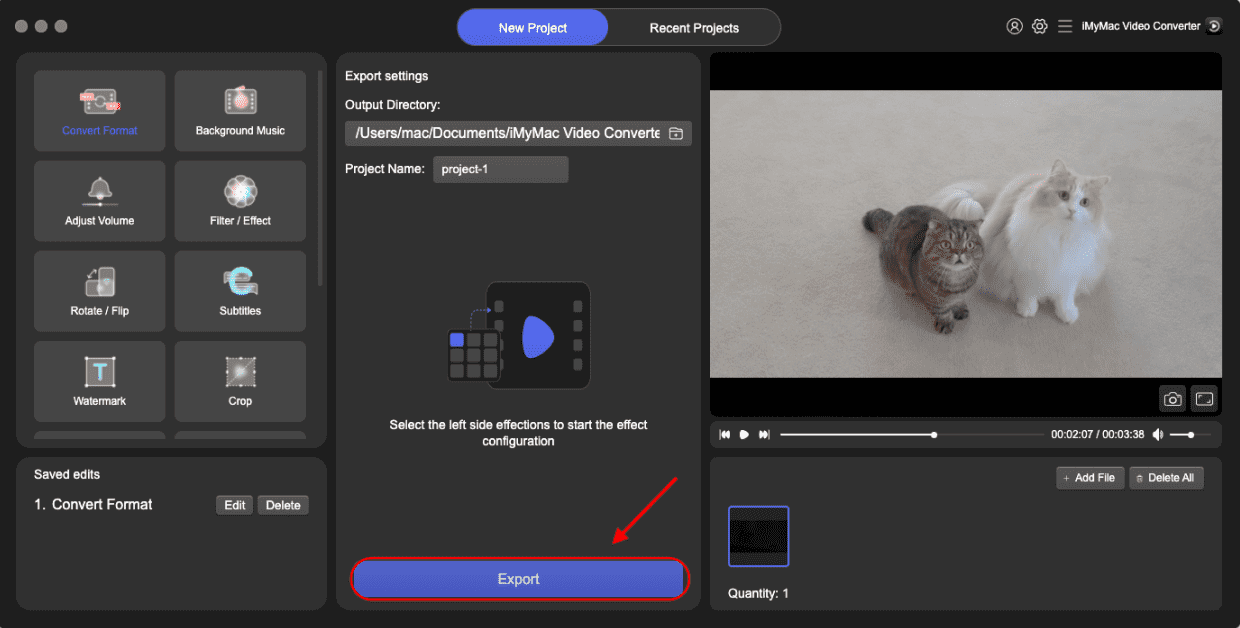
Om du ofta konverterar videofiler eller behöver högkvalitativa resultat är iMyMac Video Converter ditt bästa alternativ.
Metod 2: Konvertera MPEG-filer till MPG med VLC
VLC Media Player är ett gratis verktyg med öppen källkod som används flitigt för att spela upp videor. Men många användare vet inte att det också innehåller en dold pärla: en kraftfull konverteringsfunktion som kan hjälpa dig att konvertera MPEG till MPG.
Att göra detta:
- Se till att du har VLC installerat på din dator. Om inte, ladda ner det från videolan.org.
- Klicka på fliken "Media" längst upp till vänster och välj sedan "Konvertera/Spara".
- I fliken Arkiv klickar du på "Lägg till" för att välja den MPEG-fil du vill konvertera. Klicka sedan på "Konvertera/Spara" längst ner.
- I fönstret Konvertera, under "Profil", välj en profil som använder MPG-behållaren. VLC listar inte MPG explicit, men du kan välja en kompatibel profil som Video - MPEG-2 + MPGA (TS) och sedan anpassa den.
- Klicka på skiftnyckelikonen bredvid profilen. Under fliken ”Inkapsling” väljer du MPEG-PS, vilket motsvarar .mpg-formatet.
- Ange namnet på utdatafilen och se till att det slutar med .mpg.
- Klicka på "Start" för att starta processen. VLC konverterar filen och sparar den i destinationsmappen.
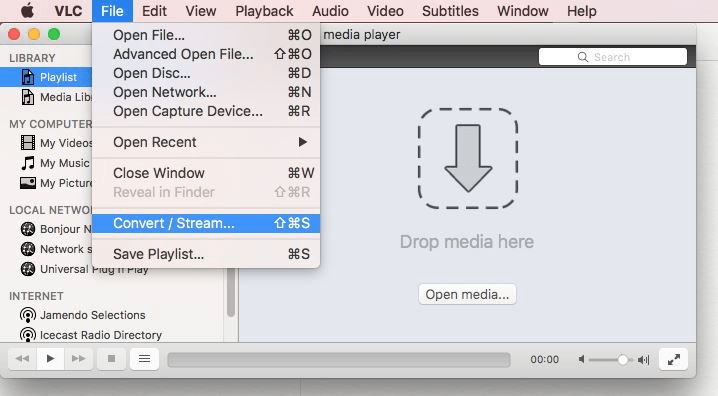
VLC Media Player är 100 % gratis och öppen källkod. Inga annonser eller vattenstämplar. Men det är inte nybörjarvänligt för formatval. Ändå är VLC ett bra gratisalternativ om du är bekväm med dess gränssnitt och bara behöver enstaka konverteringar.
Metod 3: Konvertera MPEG-filer till MPG online
För de som inte vill ladda ner programvara är den enklaste lösningen att använda en onlinevideokonverterare. FreeConvert är ett pålitligt och enkelt verktyg som låter dig konvertera MPEG till MPG direkt i din webbläsare.
Hur du kan konvertera MPEG-filer till MPG online:
- Besök https://www.freeconvert.com/mpeg-to-mpg.
- Klicka på ”Välj filer” för att ladda upp en video från din enhet. Du kan också importera filer från Google Drive, Dropbox eller en URL.
- Klicka på kugghjulsikonen för att justera avancerade inställningar som videokodek, upplösning, bildförhållande och bildfrekvens.
- Klicka på knappen ”Konvertera till MPG”. Plattformen kommer att bearbeta din fil, vilket kan ta några minuter beroende på dess storlek.
- När konverteringen är klar klickar du på "Ladda ner" för att spara din nya MPG-fil.
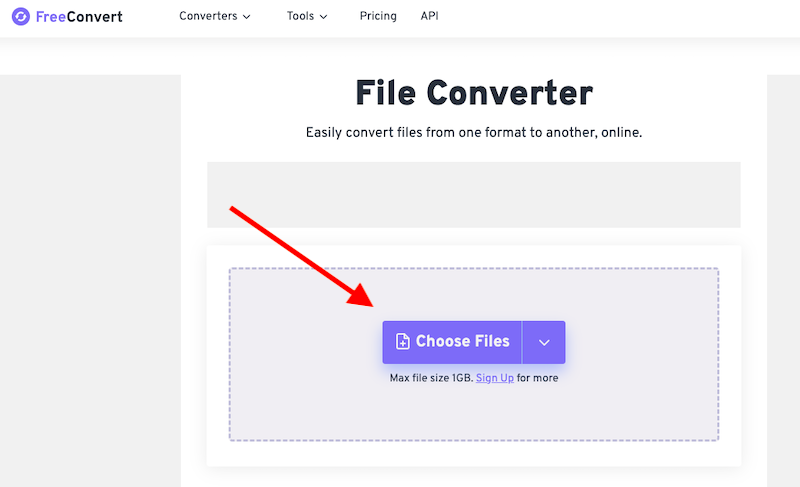
FreeConvert erbjuder flera fördelar som gör det till ett attraktivt val för användare som söker ett snabbt och problemfritt sätt att konvertera MPEG till MPG. En annan anmärkningsvärd fördel är dess förmåga att stödja molnbaserade uppladdningar, vilket gör det möjligt för användare att konvertera filer direkt från tjänster som Google Drive eller Dropbox.
Även om FreeConvert är bekvämt finns det några begränsningar att vara medveten om. Gratisanvändare har en filstorleksgräns, vanligtvis runt 1 GB per fil. Konverteringshastigheten kan variera beroende på din internetanslutning, särskilt när du laddar upp eller laddar ner stora filer. Dessutom, eftersom det är ett gratisverktyg, kan webbplatsen visa annonser under användning.
Slutsats
Oavsett om du siktar på professionell videokonvertering eller bara behöver en snabb lösning, finns det en perfekt metod för att konvertera MPEG till MPG för dig. Verktyg som iMyMac Video Converter erbjuder hastighet, kvalitet och anpassningsmöjligheter, medan VLC är ett pålitligt gratis alternativ för datorer. För dig som föredrar att inte installera programvara erbjuder FreeConvert snabba och enkla onlinekonverteringar. Varje metod säkerställer bättre kompatibilitet och förbättrad användbarhet för dina videofiler. Välj den som passar dina behov bäst och börja konvertera dina MPEG-filer till MPG utan ansträngning idag!



