


 Video Converter


Windows Media Audio (WMA) är ett populärt ljudfilformat som används flitigt på Windows-baserade system. Mac-datorer har dock inte inbyggt stöd för WMA-filer, vilket kan göra det svårt för Mac-användare att spela upp sina favoritljudfiler. Lyckligtvis finns det flera sätt att... spela WMA på Mac datorer.
I den här artikeln ska vi utforska några av de bästa metoderna för att spela WMA-filer på din Mac, inklusive att använda mediaspelare från tredje part, konvertera WMA-filer till ett kompatibelt format och använda verktyg för konvertering av ljudfilerSå om du är en Mac-användare som vill spela WMA-filer, fortsätt läsa för att lära dig hur!
Innehåll: Del 1. Kan QuickTime spela WMA på Mac?Del 2. Spela WMA efter konvertering till spelbart format på MacDel 3. De bästa gratis WMA-spelarna på MacDel 4. Slutsats
Del 1. Kan QuickTime spela WMA på Mac?
Windows Media Audio (WMA) är ett ljudfilformat utvecklat av Microsoft som använder förlustbringande komprimering för att minska filstorleken samtidigt som ljudkvaliteten bibehålls. WMA-filer används ofta på Windows-baserade system för streaming och nedladdning av musik.
Windows Media Audio (WMA) är ett digitalt ljudfilformat som utvecklats av Microsoft som en konkurrent till MP3. WMA-filer är vanligtvis kodade med en ... högre bithastighet än MP3-filer, vilket resulterar i mindre filstorlekar utan betydande förlust av ljudkvalitet. WMA-filer kan också stödja variabla bithastigheter, vilket kan bidra till att ytterligare optimera filstorlekarna utan att offra kvaliteten. Försök. omkodning av WMA till MP3 för att lära dig mer om skillnaden mellan de två formaten.
WMA-filer är utformade för att kunna spelas upp på en rad olika enheter, inklusive datorer, smartphones och bärbara mediaspelare. De används också ofta för att strömma ljud över internet, eftersom de kan kodas med lägre bithastigheter utan att offra för mycket ljudkvalitet.
QuickTime, standardmediaspelaren på Mac, kan inte spela WMA-filer direkt. QuickTime stöder ett begränsat antal ljud- och videoformat, inklusive MP3, AAC, MOV och WAV. Det betyder att om du försöker spela upp en WMA-fil i QuickTime kan du få ett felmeddelande, eller så kanske filen helt enkelt inte spelas upp.
Men oroa dig inte – det finns andra mediaspelare och metoder du kan använda för att spela WMA på Mac. I nästa avsnitt ska vi utforska några av de alternativ som finns tillgängliga för dig.
Del 2. Spela WMA efter konvertering till spelbart format på Mac
Om du har WMA-filer som du vill spela upp på din Mac är ett alternativ att konvertera dem till ett format som är kompatibelt med Macs mediaspelare. iMyMac Video Converter är ett pålitligt och användarvänligt verktyg som kan konvertera WMA-filer till ett Mac-stödt format på bara några enkla steg.
iMyMac Video Converter är ett kraftfullt och mångsidigt videokonverteringsverktyg som är utformat för att konvertera en mängd olika video- och ljudfilformat på Mac. Verktyget kan konvertera video- och ljudfiler till över 150 olika format, inklusive populära format som MP4, AVI, MKV och MOV. Det betyder att om du vill spela WMA på Mac kan du enkelt konvertera dina WMA-filer till ett format som kan spelas upp på din Mac eller andra enheter.
iMyMac Video Converter använder avancerade konverteringsalgoritmer för att säkerställa att filer konverteras snabbt och effektivt. Det innebär att användare kan konvertera stora videofiler på några minuter utan att kompromissa med kvaliteten.
Här är stegen för att konvertera WMA-filer med iMyMac Video Converter:
- Först, ladda ner och installera iMyMac Video Converter på din Mac. Starta programmet när det är installerat.
- Klicka på "Lägg till filer"-knappen för att importera de WMA-filer du vill konvertera. Du kan också dra och släppa filerna till programfönstret.
- I det nedre verktygsfältet, välj utdataformat som är kompatibel med Mac-mediaspelare. Du kan välja mellan format som MP3, WAV eller AAC.
- Klicka på "Export"-knappen för att börja konvertera WMA-filerna till det valda utdataformatet. Förloppsindikatorn visar konverteringens status.
- När konverteringen är klar kan du spela upp de konverterade filerna på din Mac med hjälp av valfri mediaspelare som stöder det valda utdataformatet.

Sammantaget är iMyMac Video Converter ett kraftfullt och mångsidigt videokonverteringsverktyg som kan hjälpa användare att konvertera sina WMA-filer till en rad olika format för att spela WMA på Mac. Dess snabba konverteringshastigheter, batchkonvertering och inbyggda videoredigeringsverktyg gör det till ett populärt val bland Mac-användare.
Del 3. De bästa gratis WMA-spelarna på Mac
1. Cisdem-videospelare
En av de bästa gratis mediaspelarna för Mac som stöder en mängd olika video- och ljudformat, inklusive WMA-filer, är Cisdem Video Player. Med sina omfattande funktioner, inklusive inbyggd equalizer, konfigurerbara uppspelningsinställningar och stöd för undertexter, erbjuder den ett tydligt och användarvänligt gränssnitt.
Cisdem Video Player kan spela upp de flesta video- och ljudformat, inklusive MP4, AVI, MOV, MP3 och FLAC, samt WMA-filer. Det är ett fantastiskt alternativ för kunder som vill se högkvalitativa filmer på sin Mac eftersom den stöder 5K- och 8K-videouppspelning.
Här är stegen för att spela WMA på Mac med Cisdem Video Player:
- Ladda ned och installera Cisdem videospelare på din Mac.
- Starta Cisdem-videospelaren.
- Klicka på "Öppna fil"-knappen för att lägga till de WMA-filer du vill spela eller dra och släpp filerna i programfönstret.
- Klicka på Spela knappen för att börja spela WMA-filerna.
- Justera uppspelningsinställningar, såsom uppspelningshastighet eller ljud- och undertextinställningar, efter behov.
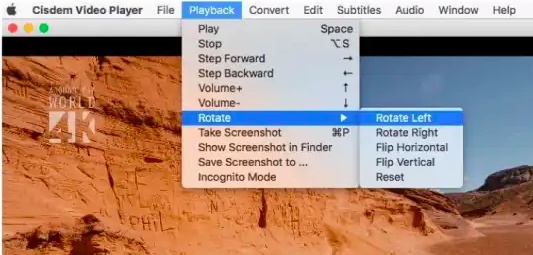
Cisdem Video Player är ett utmärkt alternativ överlag för Mac-användare som vill ha en pålitlig och anpassningsbar videospelare som kan hantera en mängd olika filtyper, inklusive WMA-filer. Den är värd att prova tack vare dess banbrytande funktioner och lättillgängliga användargränssnitt!
2. VLC Media Player
VLC Media Player är en populär gratis mediaspelare med öppen källkod som kan spela upp en mängd olika video- och ljudformat, inklusive WMA-filer. Den är känd för sin stabilitet, mångsidighet och kompatibilitet med olika plattformar, vilket gör den till en favorit bland användare över hela världen.
VLC Media Player finns tillgänglig på flera plattformar, inklusive Mac, Windows, Linux och mobila enheter. Den erbjuder en rad avancerade uppspelningskontroller, som justering av uppspelningshastighet, loopuppspelning och bildruta-för-bildruta-uppspelning. VLC Media Player kan hantera en mängd olika undertextformat och kan till och med automatiskt ladda ner undertexter till dina videor.
Här är stegen för att använda VLC Media Player för att spela WMA på Mac:
- Ladda ned och installera VLC Media Player på din Mac.
- Starta VLC Media Player.
- Klicka på "Media"menyn i menyraden och välj"Öppna fil" för att importera de WMA-filer du vill spela.
- Välja de WMA-filer du vill spela och klicka på "Öppet" knapp.
- VLC Media Player borde nu spela upp WMA-filerna smidigt på din Mac.
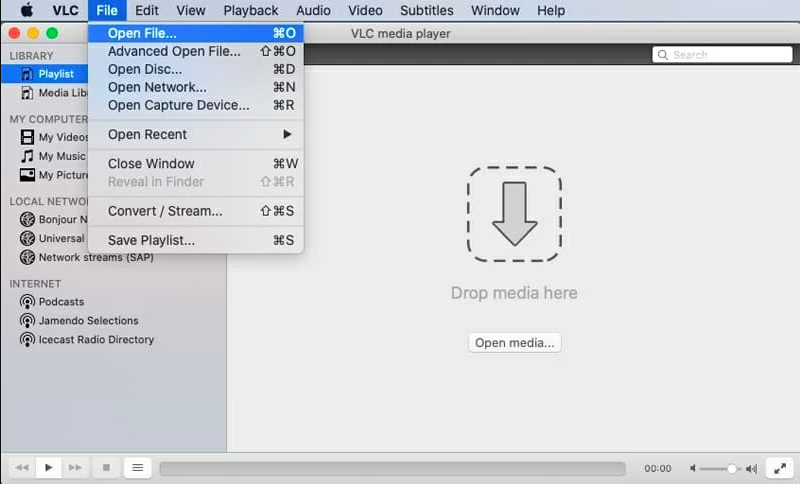
Sammantaget är VLC Media Player en pålitlig och funktionsrik mediaspelare som kan hantera nästan alla filformat du kastar på den. Dess mångsidighet, avancerade uppspelningskontroller och anpassningsalternativ gör den till en favorit bland användare som letar efter en pålitlig och anpassningsbar mediaspelare.
3.Elmedia Player
Den populära Mac-mediaspelaren Elmedia Player har en mängd olika specialfunktioner och funktioner. Följande är några av de utmärkande egenskaperna som skiljer Elmedia Player från andra mediaspelare:
- Ett brett utbud av filtyper stöds av Elmedia Player, som kan spela praktiskt taget alla musik- eller videofiltyper, inklusive WMA, MP4, AVI, FLV och mycket mer.
- Elmedia Player erbjuder en mängd komplexa uppspelningsfunktioner, inklusive möjligheten att ändra uppspelningshastigheten, loopa videon och synkronisera undertexterna.
- Inbyggd webbläsare: Elmedia Player levereras med en webbläsare som låter dig bläddra bland och ladda ner videor från internet.
- Verktyget låter dig sända underhållning från din Mac till din Apple TV eller andra AirPlay-kompatibla enheter tack vare dess stöd för AirPlay.
- Elmedia Player erbjuder en specialfunktion som heter "Öppna internetvideo" som gör att du kan titta på onlinevideor direkt i appen utan att använda en webbläsare.
- Mediauppspelningsverktyget har ett mycket konfigurerbart gränssnitt, och en mängd olika skins och teman finns tillgängliga för nedladdning.
Metoderna för att spela WMA på Mac med Elmedia Player listas nedan:
- installera Elmedia Player på din Mac genom att ladda ner den.
- För att lägga till WMA-filer till Elmedia Player, välj "Fil"från menyraden och sedan"Öppet".
- Klicka på "Öppet" efter att du valt de WMA-filer du vill spela.
- Om du föredrar kan du helt enkelt dra och släpp WMA-filerna till Elmedia Player-fönstret för att inkludera dem i uppspelningskön.
- Använd de omfattande uppspelningsalternativen efter dina önskemål för att ändra uppspelningshastigheten och lägga till önskade visuella och ljudmässiga effekter. Elmedia Player kan automatiskt söka efter och ladda ner undertexter till dina videor och stöder även undertexter på en mängd olika språk.
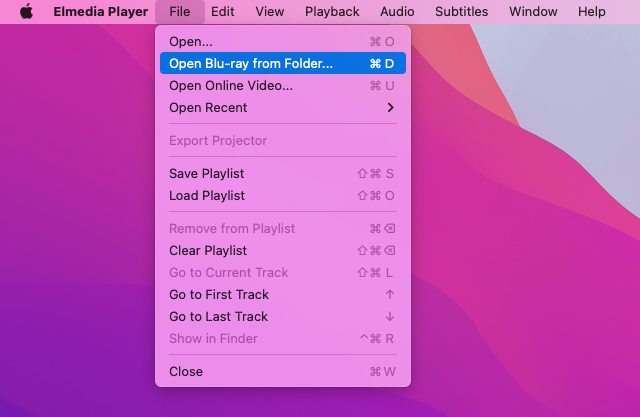
Nästan alla filtyper kan spelas upp av Elmedia Player, som också erbjuder en mängd omfattande uppspelningsinställningar och anpassningsalternativ. Den är populär bland personer som söker en kraftfull och funktionsrik mediaspelare för sin Mac tack vare dess distinkta funktioner, som den inbyggda webbläsaren och Open Online Video-funktionen.
Del 4. Slutsats
Sammanfattningsvis kan det verka utmanande att spela WMA-filer på en Mac till en början, eftersom formatet inte stöds direkt på macOS. Det finns dock flera mediaspelare och konverteringsverktyg tillgängliga som kan göra det enkelt att spela eller konvertera WMA-filer på en rad olika enheter.
QuickTime, standardmediaspelaren på Mac, kan inte spela WMA-filer, men flera tredjepartsmediaspelare som Cisdem Video Player, VLC Media Player och Elmedia Player kan enkelt spela WMA på Mac. Dessa mediaspelare är gratis att använda och har en rad funktioner som gör dem populära bland Mac-användare.
Om du dessutom vill konvertera dina WMA-filer till ett format som kan spelas upp på din Mac eller andra enheter kan du använda programvara som iMyMac Video Converter. Denna programvara kan konvertera WMA-filer till över 150 olika format, inklusive populära format som MP4, AVI och MOV. Den har också en rad funktioner som snabba konverteringshastigheter, batchkonvertering och inbyggda videoredigeringsverktyg. Skaffa verktyget idag!



