


 Video Converter


Som musikälskare blir det mycket enklare att ha alla dina ljudfiler i ett enda format. Du behöver inte oroa dig för att hitta en mediaspelare som stöder flera format. Istället borde en enkel mediaspelare kunna spela alla dina låtar. Dessutom är det lättare att sortera dina låtar om de alla har samma format.
Nu är frågan om du har en blandning av WMA- och MP3-filer, vilken ska du byta till? Svaret är uppenbarligen MP3, inte bara för att det är mer populärt, utan också för att det är bättre kvalitetsmässigt. Med det sagt kommer den här guiden att lära dig hur du... konvertera WMA till MP3, men låt oss först besvara en mycket populär fråga.
Innehåll: Del 1. Kan jag konvertera WMA till MP3 i Windows Media Player?Del 2. Hur konverterar jag WMA till MP3 med iTunes?Del 3. Vilken är den bästa WMA till MP3-konverteraren på Mac?Del 4. Hur konverterar man WMA till MP3 utan programvara?
Del 1. Kan jag konvertera WMA till MP3 i Windows Media Player?
Många hävdar att det är omöjligt att konvertera WMA till MP3 med Windows Media Player, medan andra tror att det är möjligt. Som tur är för dig är svaret ja, du kan konvertera dina WMA-filer till MP3-format i Windows Media Player, så länge du följer dessa steg:
- Kopiera WMA-filerna till din CD och sätt in dem i datorn.
- Öppna Windows Media Player på din dator.
- Klicka på alternativet Organisera i menyraden.
- Klicka på Alternativ och välj Rippa musik.
- Välj MP3 som format och klicka på OK.
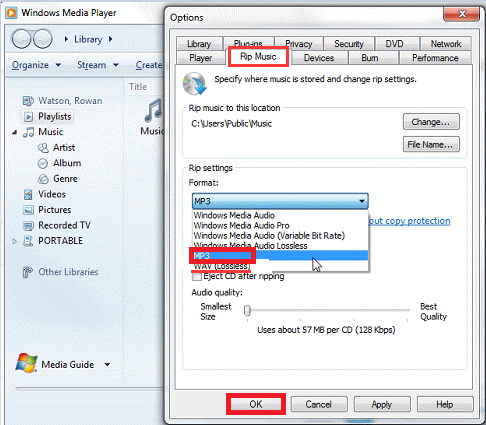
Det är förvånande att ett enkelt program som Windows Media Player har förmågan att konvertera filer från ett format till ett annat, men det finns ett annat program som många inte visste kan konvertera filer.
Del 2. Hur konverterar jag WMA till MP3 med iTunes?
Ja, du kan också använda iTunes-programmet på både Windows och Mac för att konvertera WMA till MP3, och det är faktiskt mycket enklare att använda än Windows Media Player eftersom du inte behöver köpa en CD. Istället behöver du bara följa dessa steg:
- Öppna iTunes-programmet på din dator.
- Klicka på Musik-menyn i menyraden.
- Välj Inställningar från den resulterande menyn.
- I popup-fönstret bredvid fältet Importera med väljer du det format du vill konvertera till, vilket i ditt fall är MP3, och klickar sedan på OK.
- Markera de ljudfiler du vill konvertera från iTunes-biblioteket.
- Klicka på Arkiv i menyraden, välj Konvertera och klicka på Skapa MP3-version.
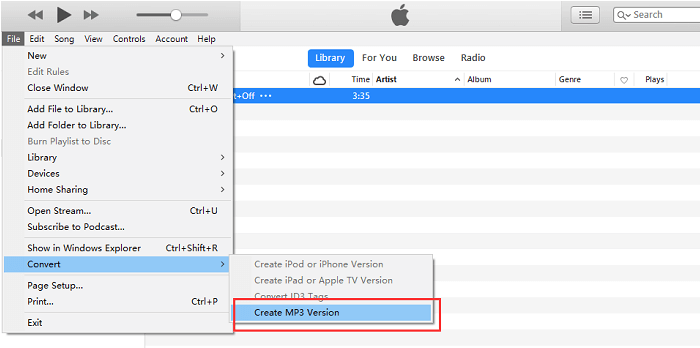
När du gör detta bör filer med MP3-format börja visas i den mapp som var avsedd att vara iTunes utdatamapp. Men oavsett om du gillar det eller inte har mediaspelare som Windows Media Player och iTunes sina begränsningar. Om du inte vill stöta på några problem är det bäst att välja tredjepartskonverterare.
Del 3. Vilken är den bästa WMA till MP3-konverteraren på Mac?
Många musikälskare diskuterar vilken konverterare som är bäst. Vissa säger att den bästa konverteraren måste kunna konvertera alla typer av filer, medan andra föredrar verktyg som kan konvertera filer snabbt, men det betyder inte att ett program inte kan ha båda, och det är precis vad iMyMac Video Converter Du kan läsa mer om den här programvaran nedan:
- Stöder många format. Precis som alla andra konverterare stöder iMyMac Video Converter flera format. Dessa inkluderar MP4, AAC, WAV, AIFF och viktigast av allt, WMA och MP3. Med andra ord stöder den både ljud- och videoformat.
- Ultrasnabb konvertering. Förutom sin mångsidighet är iMyMac Video Converter också mycket snabbare än andra omvandlare eftersom den använder hårdvaruaccelerationsteknik.
- Ändra bithastighet. En annan faktor som du kan kontrollera med iMyMac Video Converter är bithastigheten eller ljudkvaliteten, och detta är extremt praktiskt för musikälskare eftersom du troligtvis vill ha ljud av högre kvalitet.
- Enheter som stöds. Det är också värt att nämna att du kan spela upp låtar som du laddar ner via iMyMac Video Converter på de flesta enheter som Samsung, Huawei, Google, Kindle och till och med iOS-enheter som är kända för att ha strikta regler.
På tal om det kanske du undrar hur du kan använda iMyMac Video Converter för att konvertera WMA till MP3:
Steg 1. Välj WMA-filer att lägga till
Öppna iMyMac Video Converter-programmet på din dator. Klicka på knappen "Lägg till flera videor eller ljud" längst upp till vänster i fönstret. Du kan också enkelt dra och släppa filerna hit för att lägga till filer.

Steg 2. Välj MP3-format
Klicka på "Konvertera format" mitt i gränssnittet. Genom att klicka på detta ser du flera alternativ och väljer MP3 från listan. Detta hänvisar till formatet som utdatafilerna kommer att ha. Tryck sedan på knappen Spara.

Steg 3. Konvertera WMA till MP3
När du har gjort allt detta klickar du på knappen Konvertera längst ner till höger i gränssnittet för att starta konverteringsprocessen.

Som du kan se är iMyMac Video Converter inte bara kraftfull, den är också enklare att använda tack vare sitt ansvarsfulla och interaktiva gränssnitt. Men om du inte orkar använda konverteringsprogramvara kan vi behöva ta ett annat tillvägagångssätt.
Del 4. Hur konverterar man WMA till MP3 utan programvara?
Ditt sista alternativ är att leta efter online-konverterare. Som namnet antyder fungerar online-konverterare via webbplatser som du kan komma åt utan att ladda ner något verktyg eller ens ett plugin. Det finns tre online-konverterare som vi anser är värda din tid:
1. Convertio
Jämfört med andra webbplatser har den här en enkel men elegant design. Dessutom ger webbplatsen information om de inblandade formaten, så att du kan lära dig om historiken och specifikationerna för varje format du konverterar till eller från. Utan vidare dröjsmål, så här använder du den här konverteraren:
- På webbplatsen klickar du på Välj fil, vilket ska vara den röda rektangelknappen. Du kan också välja var du vill hämta filen (Dropbox, Google Drive, URL-länk, Lokala filer).
- Ställ nu in formatet till det du vill ha. Ändra helt enkelt de två formaten, det vänstra formatet är originalet och det högra formatet är utdata.
- Klicka på knappen Konvertera efteråt.
2. Onlineconvertfree.com
Online Convert Free är en av de mest populära online-konverterarna som finns, och det finns många anledningar till varför, men vi hittade denna webbplats värdefullt på grund av dess gränssnitt. Dessutom, precis som Convertio, kan du lära dig mer om formaten eftersom webbplatsen visar information om dem. Hur som helst, så här konverterar du WMA till MP3:
- Gå till webbplatsen. URL-länken ska bestå av WMA till MP3. Om du däremot vill konvertera andra format måste du gå till deras respektive webbplatser.
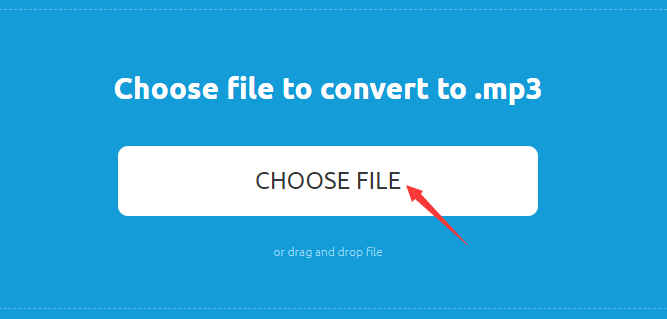
- Klicka på knappen VÄLJ FIL på webbplatsen, eller så kan du dra och släppa filen till det blå området runt den vita knappen.
3. Online-convert.com
Online Convert Free och Online Convert har inte bara liknande namn, de har också liknande gränssnitt. Det är enkelt och knapparna är lättillgängliga. Dessutom kan du ändra egenskaper som bitrate, ljudkanaler och liknande. Så här använder du den här konverteraren:
- Klicka på knappen Välj filer. Du kan också dra och släppa filerna till det gröna området.
- Ändra egenskaperna som du vill, men du kan också välja att inte ändra någonting förutom formatet.
- Klicka på knappen Starta konvertering.
Det var allt! Med den här guiden kan du konvertera WMA till MP3 med Windows Media Player, iTunes, iMyMac Video Converter eller andra onlineverktyg. Välj bara det bästa sättet du vill göra konverteringen på, enkelt!


