


 Video Converter


Trots att TS är ett vanligt förekommande videofilformat kan användare ha problem när de försöker spela upp sådana filer på iOS eller liknande Apple-märkta enheter. Om du befinner dig i en situation är den mest effektiva åtgärden du kan vidta att konvertera filen från dess nuvarande format. TS till MOV, vilket är standardfiltypen på Apple-produkter som iPhone och Mac. Utöver detta kommer MOV också att kunna hantera upplösningar på antingen 720p eller 1080p. Du har kommit till rätt ställe om du letar efter den mest effektiva och användarvänliga metoden för att konvertera TS-filer till MOV-format. I det här avsnittet kommer vi att diskutera hur man enkelt konverterar TS-filer till MOV-format.
Innehåll: Del 1. Bästa verktyget för att konvertera TS-filer till MOV-format på Mac och WindowsDel 2. Hur man konverterar TS-filer till MOV-format onlineDel 3. Vilka är skillnaderna mellan TS- och MOV-filer?Del 4. Slutsats
Del 1. Bästa verktyget för att konvertera TS-filer till MOV-format på Mac och Windows
Det är att föredra att ändra filformatet om en TS-fil ger dig problem med att spela upp den på din dator, iPhone eller annan enhet. Den typ som är mest kompatibel med enheten är den du bör välja. Välj därför MOV. När du har valt filformatet är nästa steg att välja en pålitlig filkonverterare för att utföra uppgiften snabbt och samtidigt bibehålla bildkvaliteten. Den mångsidiga iMyMac Video Converter är det bästa alternativet i en sådan situation.
Inte bara MOV, den här kraftfulla programvaran låter dig också enkelt konvertera dina TS-filer till MP4, WMV, MPG, AVI och mer, med bara några få klick. Förutom formatkonvertering erbjuder iMyMac Video Converter även inbyggda redigeringsfunktioner som trimning, beskärning, lägga till undertexteroch justera videoeffekter. Oavsett om du förbereder videor för uppspelning, redigering eller delning, erbjuder det här verktyget ett användarvänligt gränssnitt och utmärkt prestanda på både Windows- och Mac-plattformar.
Låt oss se hur man konverterar TS till MOV med iMyMac Video Converter:
- Starta Mac- eller Windows-versionen av iMyMac Video Converter-programmet på din dator. Logga in på ditt konto när du är klar.
- Du kan också bara dra och släppa TS-filen till systemets skärm som ett ytterligare alternativ.
- Efter att du klickat på "Konvertera format" visas ett rullgardinsmeny där du kan välja vilken typ av fil originalet ska konverteras till, till exempel MOV.
- Tack vare användargränssnittet är det nu enklare att hitta filändringar. Du kan redigera filerna precis som du vill.
- Genom att välja Spara kan du spara alla dina ändringar.
- Välj ett konverteringsalternativ i verktygsfältet för att starta konverteringsprocessen.

Del 2. Hur man konverterar TS-filer till MOV-format online
convertio.io
Vid omkodning av TS-video till MOV-video tillåter Convertio endast filer upp till 100 MB i storlek. De två internetkonverterarna som nämns ovan är mer lämpade om din video är längre. Convertio har fördelen att stödja en mängd olika videokodekar, inklusive äldre som MXF, RMVB, F4V, RM, AVCHD, OGV och WTV.
- Steg 1: Ladda upp din MPG-fil med hjälp av online-konverteraren.
- Steg 2: Bestäm om du vill konvertera TS till MOV.
- Steg 3: Tryck på alternativet Konvertera och vänta tills uppgiften är klar. Du får webbadresser för att ladda ner MOV-filerna till din lokala hårddisk efter att molnservern har slutfört konverteringen av din film.
onlineconvertfree.com
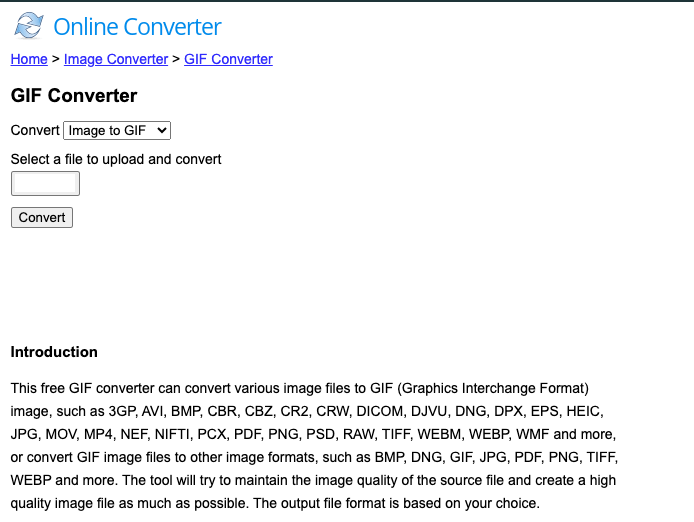
Ett annat effektivt webbaserat verktyg som kan konvertera TS till MOV, M4R, WAV, FLV och VOB är OnlineConvertFree. Det konverterar dessutom en mängd olika välkända dokumentformat, inklusive DOC, PDF, XLS och andra. Naturligtvis har detta verktyg också ett lättanvänt gränssnitt.
Så här använder du OnlineConvertFree:
- Steg 1: Öppna OnlineConvertFree och dra och släpp dina TS-filer till programvaran. Du kan dessutom ladda ner dem från Dropbox eller Google Drive.
- Steg 2: Välj MOV som slutgiltigt format från standardmenyn.
- Steg 3: Välj alternativet Konvertera från menyn så gör programmet allt annat. När du är klar kan du ladda ner TS-filerna från webbplatsen.
media.io
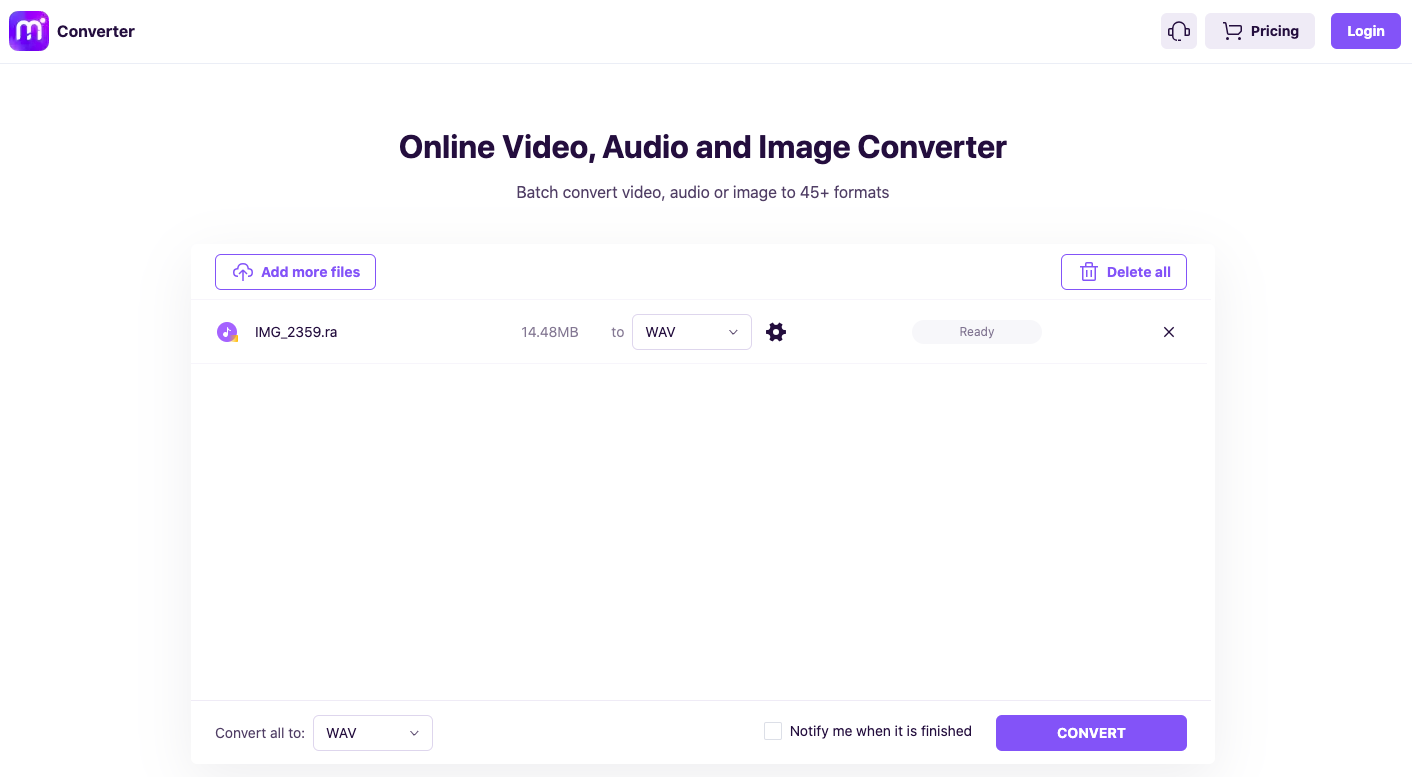
Ett gratis onlineverktyg som heter Media.io, ibland känt som Online UniConverter, låter dig konvertera ett obegränsat antal TS-filer till MOV-format utan att behöva installera någon annan programvara. Denna online-konverterare från TS till MOV förstärker den oändliga funktionen genom att göra det enkelt att konvertera stora videofiler.
Dessutom kan du helt anpassa utdata genom att justera ett antal faktorer, inklusive ljud- och videokodek samt upplösning, bildhastighet och bithastighet. Fördelen är att dessa ändringar kan göras på flera TS-filer samtidigt innan de konverteras till MOV-format. Du får också tillgång till ett genialt verktyg för att klippa och integrera molntjänster.
- Steg 1: Öppna Online UniConverter i webbläsaren och klicka på plustecknet för att hitta och ladda upp dina TS-videor.
- Steg 2: Välj MOV-format från rullgardinsmenyn som visas under etiketten Konvertera varje fil till.
- Steg 3: Markera kryssrutan "Meddela mig när det är klart" och klicka sedan på knappen Konvertera.
Del 3. Vilka är skillnaderna mellan TS- och MOV-filer?
Förkortningen TS står för Transport Stream, och är även känd som MPEG-transportström och förekommer ofta i system för sändning i realtid. Dessutom kan spelare som WinDVD 5.x, VLC Media Player, Elecard Player etc. ofta spela TS-filer. Medan MOV, Snabb tid Formatet skapat av Apple har blivit ett av de mest använda videoformaten av konsumenter. Att komma åt TS-filer med QuickTime Player, visa dem på iTunes eller justera dem i iMovie är dock inte möjligt. Det är bättre att konvertera TS till MOV, vilket är det föredragna formatet för de flesta Apple-enheter. I sådana fall rekommenderas det i den här artikeln att först konvertera TS-filer till MOV-filer med hjälp av starka och pålitliga videokonverterare.
Del 4. Slutsats
Nu vet du att det är väldigt enkelt att konvertera en fil från TS till MOV-video. De bästa metoderna för att modifiera videoformatet har utforskats. iMyMac Video Converter är det bästa alternativet av alla metoder eftersom den ger en högre nivå av tillförlitlighet och en snabbare konverteringsfrekvens än de andra.



