


 Video Converter


Video, ljud, meny, textning och andra komponenter på en DVD kan ofta paketeras ihop till en enda fil med hjälp av VOB-filformatet. Dessa DVD VOB-data kan konverteras till WMV-format så att de enklare kan spelas upp på Windows-datorer. Upptäck hur du konverterar VOB till WMV i god tid med några enkla program för konvertering av videoformat.
Innehåll: Del 1. Hur man konverterar VOB till WMV gratis och onlineDel 2. Enkla steg för att enkelt konvertera VOB till WMV offlineDel 3. Vanliga frågor om VOB-formatDel 4. Slutsats
Del 1. Hur man konverterar VOB till WMV gratis och online
Verktyg 01. Cloudconvert.com
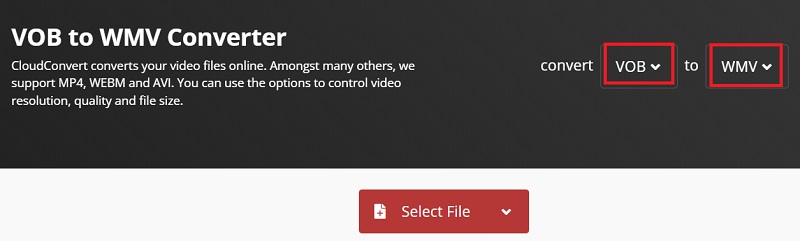
CloudConvert är en tjänst som allmänheten väljer att använda när de konverterar VOB-filer till WMV. Den kan hantera enorma VOB-filer, med en maximal filstorlek på upp till 1 gigabyte, och den kan konvertera VOB-filer till WMV-format snabbt och med nästan liten kvalitetsförlust.
Eftersom det är gratis och enkelt att använda behöver du bara gå igenom tre steg för att konvertera VOB till WMV. Det är också möjligt att importera filer från lokal lagring, en URL eller via molntjänster som Dropbox, Google Drive och OneDrive. Du kan spara massor av tid och arbete genom att konvertera många filtyper samtidigt med batchkonvertering.
- Gå till CloudConvert-konverterarens webbplats och välj VOB-filen/filerna från personlig eller molnbaserad lagring genom att klicka på Välj filer
- Kontrollera att WMV är valt som exportformat. Tryck sedan på Konvertera knappen för att börja konvertera direkt.
- Klicka på Download möjlighet att lagra den på din enhet när den är klar.
Verktyg 02. Onlineconverter.com
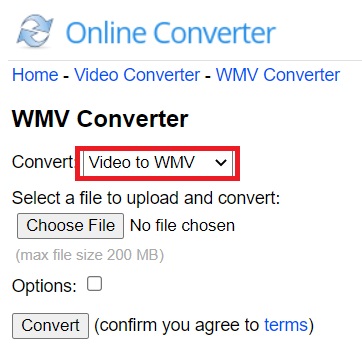
VOB-filerna kan konverteras till WMV och ett antal andra filtyper med hjälp av vår online-konverterare för VOB-filer till WMV. Användargränssnittet har en maximal filstorleksgräns på 200 megabyte, vilken kan höjas vid behov.
Oönskade delar av filerna kan tas bort med programmets klippfunktion, vilket minskar filmens totala storlek. Ett av alternativen låter dig också ändra videons horisontella och vertikala dimensioner.
Filerna kommer att vara tillgängliga för nedladdning på din dator efter att de har laddats upp till gränssnittet, bearbetats och publicerats. Följ stegen för att konvertera VOB till WMV nu.
- Välj en VOB-fil som har lagrats.
- Klicka bara på "Konvertera"-knappen för att starta uppladdningsprocessen.
- Konverteraren leder användaren till en ny webbsida som visar konverteringsresultaten när uppladdningen är klar.
Verktyg 03. Convertio.co
En pålitlig VOB-fil till WMV-konverterare är Convertio. Det är enkelt att konvertera VOB till WMV eller till och med andra format med denna flexibla online-konverterare. Med hjälp av detta program kan du konvertera filer utan att offra kvaliteten, tack vare dess högkvalitativa videobehandlingsalgoritmer.
Du har många alternativ när det gäller att lägga till källfiler till det här programmet. Du kan till exempel välja VOB-videon direkt från din dator, Google Drive eller Dropbox. Du behöver inte oroa dig för integritetsproblem eftersom det här onlineprogrammet raderar filerna du skickar till sin server efter konvertering.
- Starta Convertio VOB till WMV-konverteraren i din webbläsare.
- Öppna VOB-filen genom att klicka på "Välj filer", navigera sedan.
- WMV skulle redan vara valt som utdataformat. Efter att ha gjort nödvändiga justeringar klickar du på "Konvertera"för att starta konverteringen.
- Spara videon på enheten när konverteringen är klar.
Verktyg 04. Onlineconvertfree.com
Både stationära och bärbara datorer kan använda OnlineConvert Free, ett webbaserat onlineverktyg. Du kan snabbt konvertera VOB till WMV med det. Kommersiella lösningar finns också tillgängliga, men du kommer inte att använda dem om du arbetar med mindre filer.
I gränssnittet till OnlineConvertFree finns det reklam, men den är inte påträngande. Utseendet är mindre raffinerat än CloudConvert och Convertios. Emellertid finns ett brett utbud av filformat, inklusive PDF- och e-boksfiler, också tillgängliga för konvertering.
- Ladda upp VOB-filen online.
- Omvandla VOB-filen till en WMV-fil.
- Ladda ner WMV-versionen av din fil.

Del 2. Enkla steg för att enkelt konvertera VOB till WMV offline
Även om det finns många alternativ för att konvertera VOB-filer till WMV på internet, är det viktigt att du först förstår den bästa metoden. Vi kommer att ge dig information om iMyMac Video Converter, den mest effektiva konverteraren från VOB-filer till WMV-format som för närvarande finns på marknaden.
Att konvertera filer från ett format till ett annat, till exempel VOB-filer till WMV-format, i några enkla steg eller vice versa, är bara en av de många uppgifter som kan utföras med detta allt-i-ett-verktyg. Du kan också enkelt omvandla VOB till MP4-filer snabbt med det här verktyget.
Programmet låter dig redigera filerna långt före konvertering, och det förhindrar att filernas kvalitet försämras under processens gång. Applikationen använder sig av den senaste tekniska utvecklingen för att ge en blixtsnabb konverteringshastighet (6X), som i kombination med batchbehandling transformerar flera filer på mycket kort tid.
Se stegen nedan för att konvertera VOB till WMV nu
- Öppna iMyMac Video Converter på en Mac- eller Windows-maskin. Allt du behöver göra är att logga in för att komma åt ditt konto.
- Du kan dra och släppa VOB-filer och andra filformat på systemets skärm.
- Genom att välja ett format som WMV från rullgardinsmenyn när du klickar på "Konvertera format"-knappen kan du välja vilken typ av fil du vill att källfilen ska konverteras till.
- Att hitta filändringar är betydligt enklare nu när det finns ett användargränssnitt.
- Om du väljer Spara, alla konfigurationsändringar du gör behålls.
- Klicka Export för att starta konverteringsprocessen.

Del 3. Vanliga frågor om VOB-format
Vad är VOB?
Videoobjektfilen, eller VOB-fil, finns normalt i mappen VIDEO TS på en DVD-skiva. Den innehåller majoriteten av DVD-skivans data, inklusive ljud, video, DVD-menyer, undertexter och navigeringsmaterial.
Kan jag öppna en VOB-fil i Windows Media Player?
Ja. Många medieformat, inklusive WMA, AVI, AIF, VOB, WMV, ASF, MPEG och WAV, stöds av Windows Media Player. VOB-filer kan alla spelas upp med Windows Media Player.
Kan jag spela upp eller konvertera VOB-filer med VLC?
Ja. VLC Media Player kan laddas ner och installeras på din dator. Öppna VLC, gå till Meny och välj Konvertera / Spara. När du har laddat VOB-filerna med knappen Lägg till väljer du Konvertera / sparaVälj Video - WMV + WMA (ASF) med hjälp av rullgardinsmenyn för Profil.
För att konvertera VOB till WMV med VLC Media Player, klicka Bläddra för att välja målmappen och klicka sedan på Start.
Kan jag spela VOB på DVD-spelaren?
Om en VOB-fil inte ingår i DVD-filstrukturen kan den inte spelas upp på en DVD-spelare. Med andra ord kan en VOB-fil inte ens spelas upp i en enda DVD-spelare om du överför den till en DVD som en enda datafil. De extra filerna, IFO och BUP, krävs också. De kan bara produceras med en DVD-bränningsprogram.
Del 4. Slutsats
För konsumenter som vill spela upp filmer på bärbara enheter är WMV att föredra framför VOB. I detta fall, VOB till WMV en konverterare krävs. Du kan använda vilken konverterare du vill med vilken som helst av de konverterare som beskrivs i den här artikeln eftersom de alla kan konvertera VOB-videor till WMV-format.
Vi rekommenderar att du använder iMyMac Video Converter för att slutföra konverteringen från VOB till WMV. Du kan konvertera dina VOB-filer blixtsnabbt och med förlust. Prova det här verktyget idag.



