


 Video Converter


WMV är en förkortning för Windows Media Video, och det är ett format som skapats av Microsoft för att tillgodose Windows PC-användare. Det använder det unika containerformatet – Advanced Systems Format. Det har funnits sedan 2006, fem år sedan MP4 utvecklades.
Med andra ord är det Microsofts svar på MP4, precis som Apple utvecklade M4V som en motsvarighet till MP4. Tyvärr känner inte många till WMV, och eftersom det är specifikt utformat för Windows OS kommer du att få problem om din enhet inte är från Windows. Idag får du reda på hur du konverterar WMV till MP4 så att du kan använda filen på vilken enhet du vill, oavsett om det är en Windows-dator eller inte.
Innehåll: Del 1. Kan Windows Media Player konvertera WMV till MP4?Del 2. Hur konverterar man WMV till MP4 i VLC?Del 3. Bästa WMV till MP4-konverteraren på MacDel 4. Konvertera WMV till MP4 online gratis
Del 1. Kan Windows Media Player konvertera WMV till MP4?
Windows Media Player är en multimediaspelare som låter användare spela upp både video och ljud. Eftersom det är gratis installerar många användare Windows Media Player på sina stationära datorer, medan de flesta Windows-datorer har programmet installerat som standard. Men tyvärr stöder inte Windows Media Player konvertering av WMV till MP4, programmet stöder bara följande utdataformat: FLAC, ALAC, MP3, WMA.
Om du vill konvertera WMV till MP3, så här är några enkla steg för dig. Observera att användare inte kan konvertera filer med Windows Media Player utan en skiva, så det är det första steget när du försöker konvertera filer:
- Sätt i en skiva i datorn. Se till att skivan stöder videofiler.
- Klicka på fliken Rippa i menyraden i Windows Media Player.
- Välj nu MP3-alternativet från rullgardinsmenyn.
- Klicka på knappen "Rippa" så bränns filen på skivan som en MP3-fil.
Om du stöter på ett fel beror det troligtvis på att Windows Media Player behöver uppdateras.
Del 2. Hur konverterar man WMV till MP4 i VLC?
Du kan använda andra verktyg för att konvertera WMV till MP4. Ett av dessa verktyg är VLC. VLC är en gratis multimediaspelare och en av de mest populära på marknaden. Detta beror främst på att du förutom att spela upp video och ljud också kan använda andra funktioner genom programmet, till exempel formatkonvertering.
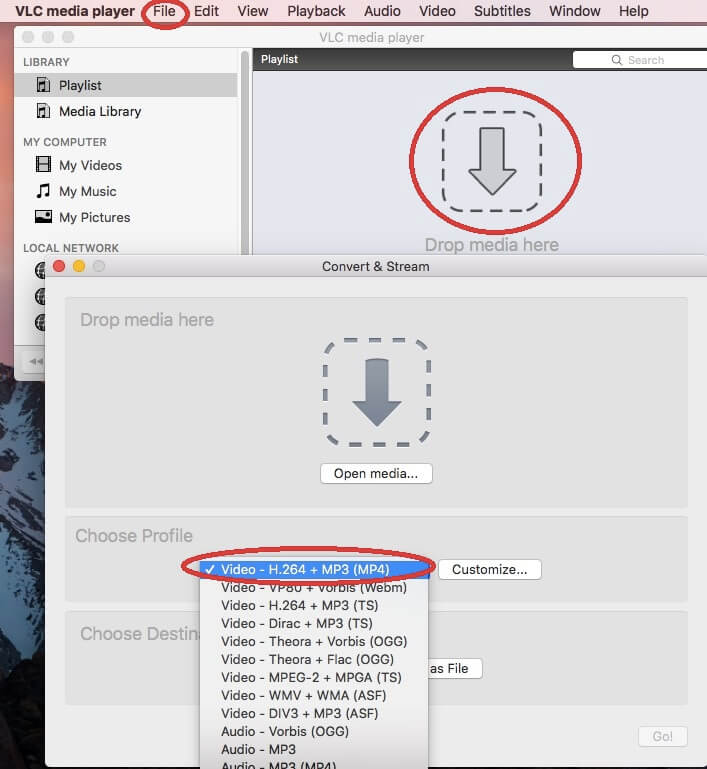
Det finns två versioner av VLC, Mac och Windows, och stegen för att konvertera WMV till MP4 skiljer sig åt för varje version. Låt oss börja med stegen för Mac-användare.
På Mac:
- Öppna VLC-mediaspelaren på macOS-datorn.
- Dra och släpp WMV-filerna i fönstret.
- Klicka på Arkiv i menyraden högst upp.
- Välj Konvertera/Strömma.
- I popup-fönstret går du till Konvertera och anger var filerna ska sparas.
- I profillistan väljer du kodeken som ska vara MP4.
- Klicka på Go.
På Windows:
- Starta VLC på Windows-datorn.
- Klicka på Media i menyraden.
- Välj Konvertera/Spara.
- Klicka på Lägg till och bläddra på datorn efter de filer du vill inkludera.
- Klicka på knappen Konvertera/Spara.
- I fältet Mål klickar du på knappen Bläddra och anger mappen där utdatafilerna ska sparas.
- Under Profil väljer du MP4.
- Klicka på Start.
Del 3. Bästa WMV till MP4-konverteraren på Mac
Konverterare har möjlighet att konvertera filer från ett format till ett annat, men alla klarar inte av att bibehålla kvaliteten. Ett särskilt verktyg som har en sådan funktion är iMyMac Video ConverterNedan följer några av dess funktioner:
- Accelerationsteknik. Med hårdvaruaccelerationsteknik kan iMyMac konvertera sex gånger snabbare än vanliga konverterare.
- Formatkonvertering. iMyMac Video Converter kan konvertera format som M4V, MP4, WMV och fler såväl som mindre populära format.
- Upplösningar/kvalitet som stöds. iMyMac stöder också ett flertal upplösningar, från 480P till 4K-videor. Detsamma gäller bithastigheten för ljudfiler.
- Enheter som stöds. iMyMac stöder olika enheter som Samsung Galaxy, Kindle Fire, iOS, Google Nexus och andra.
- Videoförbättring. Det här verktyget kan också förbättra dina videor, så att du kan åtgärda problem som mörker, vibrationer, överexponering och andra problem.
Här är stegen för hur du kan konvertera WMV till MP4 med iMyMac:
Steg 1. Välj WMV-filer
Öppna iMyMac Video Converter på din dator. Till vänster på startsidan släpper du alla WMV-filer som du vill konvertera. Att klicka på "Lägg till flera videor eller ljud" är också ett alternativ. Därefter kan du hitta filerna själv.

Steg 2. Välj MP4-format
Klicka sedan på "Konvertera format" mitt i iMyMac-verktyget. Om du klickar på den knappen visas en meny på höger sida där du ska välja MP4. Klicka sedan på knappen Spara.

Steg 3. Konvertera WMV till MP4
Slutligen väljer du en målmapp där dina konverterade filer ska sparas och klickar på knappen Konvertera bredvid filen du har lagt till.

Del 4. Konvertera WMV till MP4 online gratis
Förutom VLC, Windows Media Player och iMyMac kan du även konvertera WMV till MP4 med hjälp av online-konverterare. Det bästa är att de flesta online-konverterare är gratis. Nedan följer tre exempel på dessa konverterare.
Videokonverterare online
Videokonverterare online är ganska populära tack vare sina omfattande anpassningsmöjligheter. Sidan består av många inställningar, så att du kan ändra saker som ljudets bitrate, videons bildhastighet och annat.
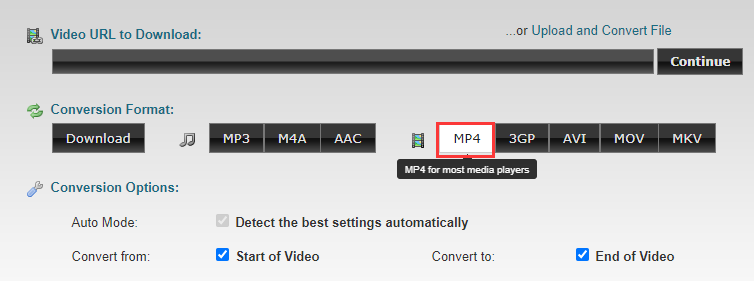
ClipConverter
ClipConverter är en annan bra online-konverterare. Detta beror på att den har möjlighet att modifiera videokvaliteten. Till exempel kan du konvertera en 480P-video till 4K HD. Utöver det får du också tillgång till många andra användbara funktioner.
Zamzar
ZAMZAR har ett unikt system som låter användare skapa konton som sedan kan användas för att övervaka aktiviteter under de senaste dagarna, veckorna eller till och med månaderna. Med deras analyser kan du kontrollera vilka filer du har konverterat och när du konverterade dem.



