


 PowerMyMac


Of u nu een externe server beheert, toegang hebt tot een Raspberry Pi, of verbinding maken met een Linux-systeem, wetende hoe je SSH op een Mac gebruikt is een essentiële vaardigheid voor ontwikkelaars, systeembeheerders en ervaren gebruikers. macOS bevat ingebouwde SSH-ondersteuning via de Terminal-app, waardoor u eenvoudig aan de slag kunt zonder extra software te installeren.
In deze uitgebreide handleiding leggen we uit hoe SSH werkt, hoe je verbindingen tot stand brengt, SSH-sleutels genereert, veelvoorkomende problemen oplost en ervoor zorgt dat je systeem geoptimaliseerd blijft voor soepele externe bewerkingen. Bovendien laten we je zien hoe je je Mac schoon en snel houdt tijdens al je SSH-werkzaamheden.
Inhoud: Deel 1: Wat is SSH en waarom zou je het op Mac gebruiken?Deel 2: Hoe maak je via Terminal verbinding met je Mac via SSH?Deel 3: SSH-sleutelauthenticatie instellen op MacDeel 4: Geavanceerde SSH-opties op MacDeel 5: SSH-configuratiebestand gebruiken voor eenvoudigere opdrachtenDeel 6: Problemen met SSH op Mac oplossenDeel 7: Houd uw Mac geoptimaliseerd met iMyMac PowerMyMacDeel 8: conclusie
Deel 1: Wat is SSH en waarom zou je het op Mac gebruiken?
SSH (Secure Shell) is een cryptografisch netwerkprotocol dat wordt gebruikt om veilig in te loggen op externe systemen en opdrachten uit te voeren. Het wordt veel gebruikt voor serverbeheer, code-implementatie en veilige bestandsoverdracht.
Waarom het waardevol is om te weten hoe je SSH op een Mac gebruikt:
- Veilige toegang tot Linux- of Unix-gebaseerde systemen
- Bestanden veilig overbrengen met SCP of SFTP
- Voer externe opdrachten uit zonder GUI
- Automatiseer ontwikkelingsworkflows
SSH maakt gebruik van een client-servermodel en macOS wordt geleverd met een vooraf geïnstalleerde SSH-client, waardoor uw Mac een uitstekend hulpmiddel is voor serverbeheer op afstand.
Deel 2: Hoe maak je via Terminal verbinding met je Mac via SSH?
Volg deze stappen om via SSH verbinding te maken met een externe machine:
- Zoek Terminal via Spotlight (Cmd + spatiebalk, typ vervolgens “Terminal”).
- Gebruik de SSH-opdracht. De basissyntaxis is: ssh gebruikersnaam@remote_host
- Bij de eerste verbinding wordt u gevraagd de hostsleutel te accepteren (typ ja).
- Typ het wachtwoord voor de externe gebruiker (let op: het wachtwoord wordt niet weergegeven terwijl u typt).
En zo werkt SSH op een Mac in de eenvoudigste vorm. Zodra je verbinding hebt, communiceer je rechtstreeks met het externe systeem via de opdrachtregel.
Deel 3: SSH-sleutelauthenticatie instellen op Mac
Bent u het zat om telkens uw wachtwoord in te voeren? Gebruik SSH-sleutelauthenticatie:
- Genereer een sleutelpaar: ssh-keygen -t rsa -b 4096 -C "uw_e-mailadres@voorbeeld.com"
- Wanneer u daarom wordt gevraagd, drukt u op Enter om het bestand op te slaan in ~/.ssh/id_rsa.
- Voeg de sleutel toe aan de SSH-agent: eval "$(ssh-agent -s)"
- ssh-toevoegen ~/.ssh/id_rsa
- Kopieer de openbare sleutel naar de externe server: ssh-copy-id gebruiker@remote_host
Nu kunt u SSH gebruiken zonder telkens uw wachtwoord in te voeren. Leren hoe u SSH op een Mac met sleutels kunt gebruiken, is cruciaal voor automatisering en beveiliging.
Deel 4: Geavanceerde SSH-opties op Mac
macOS ondersteunt verschillende geavanceerde SSH-mogelijkheden:
- Poortdoorsturing: ssh -L 8080:localhost:80 gebruiker@host
- Aangepaste poort (niet standaard 22): ssh -p 2222 gebruiker@host
- Gebruik een specifiek identiteitsbestand: ssh -i ~/.ssh/my_custom_key user@host
Als u deze geavanceerde methoden begrijpt, leert u meer over SSH op een Mac dan alleen de basis.
Deel 5: SSH-configuratiebestand gebruiken voor eenvoudigere opdrachten
Bespaar tijd door SSH-snelkoppelingen te configureren met behulp van het bestand ~/.ssh/config.
Voorbeeldconfiguratie:
Host mijn server
Hostnaam 192.168.1.100
Gebruiker john
Identiteitsbestand ~/.ssh/id_rsa
Port 22
Nu kunt u eenvoudig het volgende uitvoeren: ssh myserver
Het is een van de krachtigste tools om SSH op een Mac eenvoudiger te maken voor frequente gebruikers.
Deel 6: Problemen met SSH op Mac oplossen
Een gedegen kennis van SSH op Mac betekent ook dat je weet hoe je veelvoorkomende problemen snel kunt oplossen. Zelfs ervaren gebruikers ondervinden SSH-problemen. Veelvoorkomende problemen zijn onder andere:
- Toestemming geweigerd: Controleer of de juiste sleutel wordt gebruikt en of de juiste machtigingen zijn verleend.
- Verbinding geweigerd: Zorg ervoor dat de SSH-service op de server actief is.
- Time-outfouten: Controleer het IP-adres en de poort van de host.
- Waarschuwing: hostsleutel gewijzigd: Geeft aan dat er sprake is van een mogelijk beveiligingsrisico of een hertoewijzing van IP-adressen.
Om bekende hosts te resetten: ssh-keygen -R hostname_or_ip
Deel 7: Houd uw Mac geoptimaliseerd met iMyMac PowerMyMac
Als u regelmatig met Terminal- en externe systemen werkt, weet u hoe belangrijk prestaties zijn. Dat is waar iMyMac PowerMyMac wordt essentieel. Het is een krachtige Mac-optimalisatietool die je systeem schoon, snel en overzichtelijk houdt.
BELANGRIJKSTE KENMERKEN
- Geheugen Cleaner: Maakt RAM in realtime vrij, zodat uw Mac snel en responsief is.
- App-verwijderprogramma: Verwijdert volledig ongebruikte of dubbele apps die uw Mac rommelig maken en vertragen.
- Duplicaatzoeker: Verwijdert overbodige bestanden naar maak opslagruimte vrij, waardoor er ruimte is voor app-updates en soepelere synchronisatieprocessen.
- Startup Manager: Schakelt onnodige aanmeldingsitems uit, zodat uw Mac sneller opstart.
- Smart Cleaner: Verwijdert logs, caches en tijdelijke bestanden die ruimte innemen en de algehele systeemprestaties beïnvloeden.
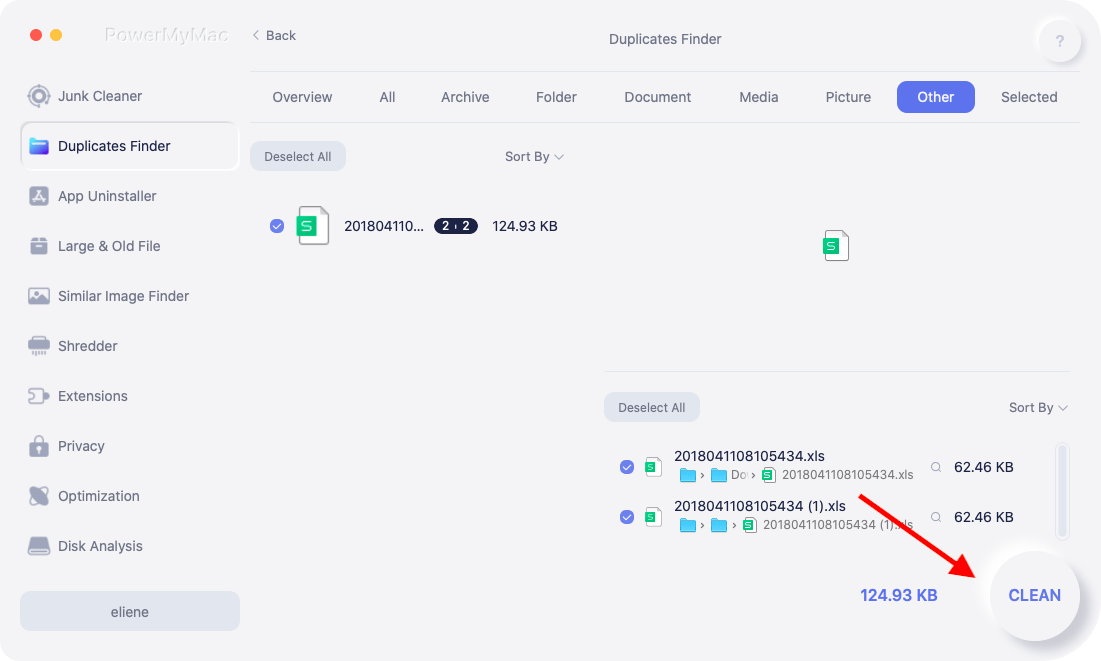
Of het nu gaat om lange SSH-sessies of complexe externe scripts, door een systeemcontrole uit te voeren met PowerMyMac, bent u verzekerd van soepele prestaties zonder vertraging. Dit is vooral handig als u meerdere terminals beheert.
Deel 8: conclusie
Leren hoe je SSH op een Mac gebruikt, opent een nieuwe wereld aan mogelijkheden: servers beheren, apps implementeren, headless apparaten gebruiken en meer. Of je nu verbinding maakt via een wachtwoord of SSH-sleutel, het begrijpen van Terminal-opdrachten en probleemoplossingstechnieken is essentieel voor een soepele workflow.
En vergeet niet dat de systeemgezondheid de snelheid en betrouwbaarheid van SSH beïnvloedt. Houd je Mac geoptimaliseerd met iMyMac PowerMyMac, zodat je externe verbindingen altijd soepel en veilig verlopen.


