


 PowerMyMac


Niezależnie od tego, czy zarządzasz serwerem zdalnym, czy uzyskujesz dostęp do Raspberry Pilub łączenie się z systemem Linux, wiedząc jak korzystać z SSH na komputerze Mac jest niezbędną umiejętnością dla deweloperów, administratorów systemów i zaawansowanych użytkowników. macOS zawiera wbudowaną obsługę protokołu SSH za pośrednictwem aplikacji Terminal, co ułatwia rozpoczęcie pracy bez konieczności instalowania dodatkowego oprogramowania.
W tym kompleksowym przewodniku wyjaśnimy, jak działa SSH, jak nawiązywać połączenia, generować klucze SSH, rozwiązywać typowe problemy i dbać o optymalizację systemu pod kątem płynnego działania zdalnego. Dodatkowo pokażemy Ci, jak utrzymać komputer Mac w czystości i szybkości podczas pracy z SSH.
Spis treści: Część 1: Czym jest SSH i dlaczego warto go używać na komputerach Mac?Część 2: Jak nawiązać połączenie SSH z komputerem Mac za pomocą terminala?Część 3: Konfigurowanie uwierzytelniania kluczem SSH na komputerze MacCzęść 4: Zaawansowane opcje SSH na komputerze MacCzęść 5: Korzystanie z pliku konfiguracyjnego SSH w celu prostszych poleceńCzęść 6: Rozwiązywanie problemów z SSH na komputerze MacCzęść 7: Utrzymuj swój komputer Mac w optymalnym stanie dzięki iMyMac PowerMyMacCzęść 8: Wniosek
Część 1: Czym jest SSH i dlaczego warto go używać na komputerach Mac?
SSH (Secure Shell) to kryptograficzny protokół sieciowy służący do bezpiecznego logowania się do systemów zdalnych i wykonywania poleceń. Jest szeroko stosowany do zarządzania serwerami, wdrażania kodu i bezpiecznego przesyłania plików.
Oto dlaczego warto wiedzieć, jak korzystać z protokołu SSH na komputerze Mac:
- Bezpieczny dostęp do systemów opartych na systemie Linux lub Unix
- Bezpieczne przesyłanie plików za pomocą protokołu SCP lub SFTP
- Uruchamianie poleceń zdalnych bez interfejsu graficznego
- Automatyzacja przepływów pracy programistycznej
Protokół SSH wykorzystuje model klient-serwer, a system macOS zawiera preinstalowanego klienta SSH, co sprawia, że komputer Mac jest doskonałym narzędziem do zdalnego zarządzania serwerem.
Część 2: Jak nawiązać połączenie SSH z komputerem Mac za pomocą terminala?
Aby nawiązać połączenie SSH ze zdalnym komputerem, wykonaj następujące kroki:
- Znajdź Terminal za pomocą Spotlight (Cmd + Spacja, następnie wpisz „Terminal”).
- Użyj polecenia SSH. Podstawowa składnia to: ssh nazwa_użytkownika@host_zdalny
- Przy pierwszym połączeniu zostaniesz poproszony o zaakceptowanie klucza hosta (wpisz tak).
- Wpisz hasło użytkownika zdalnego (uwaga: nie będzie ono widoczne podczas pisania).
Oto najprostsza forma połączenia SSH na komputerze Mac. Po nawiązaniu połączenia można bezpośrednio komunikować się ze zdalnym systemem za pomocą wiersza poleceń.
Część 3: Konfigurowanie uwierzytelniania kluczem SSH na komputerze Mac
Masz dość ciągłego wpisywania hasła? Użyj uwierzytelniania kluczem SSH:
- Wygeneruj parę kluczy: ssh-keygen -t rsa -b 4096 -C "your_email@example.com"
- Gdy pojawi się monit, naciśnij Enter, aby zapisać w pliku ~/.ssh/id_rsa.
- Dodaj klucz do agenta SSH: eval "$(ssh-agent -s)"
- ssh-add ~/.ssh/id_rsa
- Skopiuj klucz publiczny na serwer zdalny: ssh-copy-id user@remote_host
Teraz możesz korzystać z SSH bez konieczności wpisywania hasła za każdym razem. Nauka korzystania z SSH na komputerze Mac za pomocą kluczy jest kluczowa dla automatyzacji i bezpieczeństwa.
Część 4: Zaawansowane opcje SSH na komputerze Mac
macOS obsługuje różne zaawansowane funkcje SSH:
- Przekierowanie portów: ssh -L 8080:localhost:80 user@host
- Port niestandardowy (niedomyślny 22): ssh -p 2222 user@host
- Korzystanie z określonego pliku tożsamości: ssh -i ~/.ssh/my_custom_key user@host
Poznanie tych zaawansowanych metod pozwoli Ci poszerzyć swoją wiedzę na temat protokołu SSH na komputerze Mac poza podstawy.
Część 5: Korzystanie z pliku konfiguracyjnego SSH w celu prostszych poleceń
Oszczędź czas, konfigurując skróty SSH za pomocą pliku ~/.ssh/config.
Przykładowa konfiguracja:
Hostuj mój serwer
Nazwa hosta 192.168.1.100
Użytkownik John
Plik tożsamości ~/.ssh/id_rsa
Port 22
Teraz możesz po prostu uruchomić: ssh myserver
To jedno z najskuteczniejszych narzędzi ułatwiających częstym użytkownikom korzystanie z protokołu SSH na komputerach Mac.
Część 6: Rozwiązywanie problemów z SSH na komputerze Mac
Dobra znajomość SSH na komputerze Mac oznacza również umiejętność szybkiego rozwiązywania typowych problemów. Nawet doświadczeni użytkownicy napotykają problemy z SSH. Typowe problemy obejmują:
- Odmowa dostępu: Sprawdź, czy użyto prawidłowego klucza i czy posiada on właściwe uprawnienia.
- Połączenie odrzucone: Upewnij się, że usługa SSH jest uruchomiona na serwerze.
- Błędy przekroczenia limitu czasu: Sprawdź adres IP i port hosta.
- Ostrzeżenie o zmianie klucza hosta: Oznacza możliwe zagrożenie bezpieczeństwa lub zmianę adresu IP.
Aby zresetować znane hosty: ssh-keygen -R hostname_or_ip
Część 7: Utrzymuj swój komputer Mac w optymalnym stanie dzięki iMyMac PowerMyMac
Jeśli regularnie pracujesz z terminalem i systemami zdalnymi, wiesz, jak ważna jest wydajność. To właśnie tutaj iMyMac PowerMyMac staje się niezbędne. To potężne narzędzie do optymalizacji komputerów Mac, które utrzymuje system w czystości, szybkości i porządku.
Kluczowe funkcje
- Memory Cleaner:Uwalnia pamięć RAM w czasie rzeczywistym, zapewniając szybkość i responsywność komputera Mac.
- Deinstalator aplikacji:Całkowicie usuwa nieużywane lub zduplikowane aplikacje, które zaśmiecają i spowalniają działanie komputera Mac.
- Duplicate Finder:Usuwa zbędne pliki, aby zwolnij miejsce na dane, co umożliwia aktualizację aplikacji i usprawnia procesy synchronizacji.
- Startup Manager: Wyłącza niepotrzebne elementy logowania, dzięki czemu Twój Mac uruchamia się szybciej.
- Inteligentny środek czyszczący: Usuwa dzienniki, pamięci podręcznej i plików tymczasowych, które zajmują miejsce i mają wpływ na ogólną wydajność systemu.
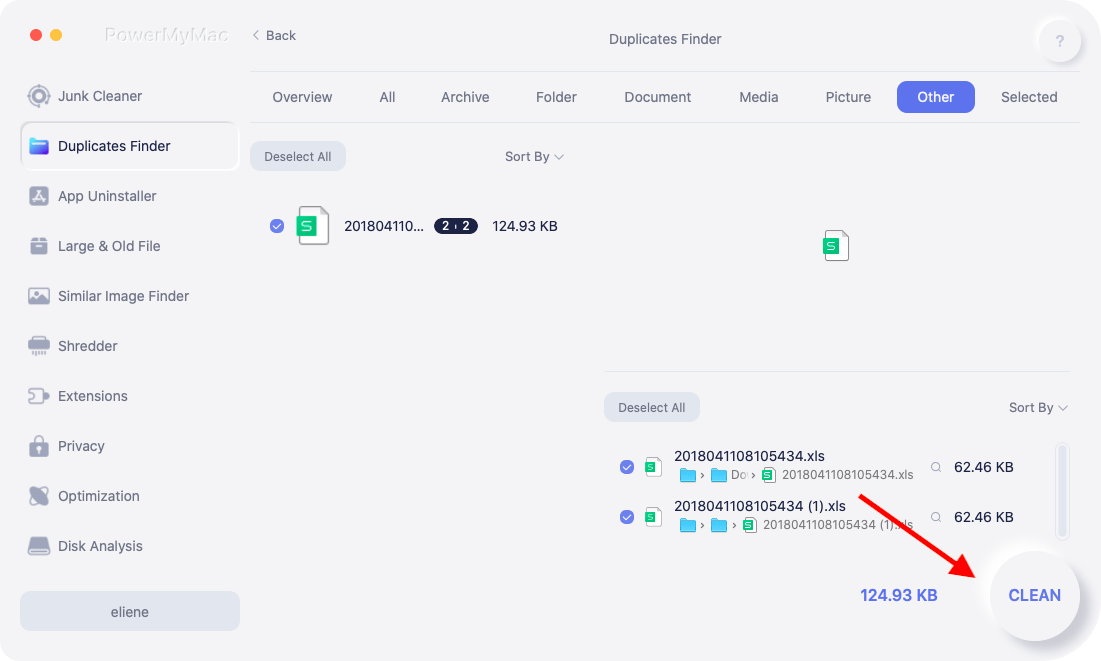
Przed długimi sesjami SSH lub złożonymi skryptami zdalnymi warto uruchomić sprawdzenie systemu za pomocą PowerMyMac, aby zapewnić płynną pracę i brak opóźnień, co jest szczególnie przydatne, gdy zarządzasz wieloma terminalami.
Część 8: Wniosek
Nauka obsługi protokołu SSH na komputerze Mac otwiera przed Tobą nowe możliwości: zarządzanie serwerami, wdrażanie aplikacji, uruchamianie urządzeń bezgłowych i wiele więcej. Niezależnie od tego, czy łączysz się za pomocą hasła, czy kluczy SSH, zrozumienie poleceń terminala i technik rozwiązywania problemów jest kluczem do płynnego przepływu pracy.
I pamiętaj, że kondycja systemu wpływa na szybkość i niezawodność SSH. Zadbaj o optymalizację swojego Maca dzięki iMyMac PowerMyMac, aby połączenia zdalne były zawsze płynne i bezpieczne.


