


 Browser Cleanup


Cache gör det enkelt att surfa på internet. Den lagrar små filer med historiken över dina surfaktiviteter. Så när du besöker samma webbplats laddas den mycket snabbare. Därför kommer du att tycka att det är bekvämare att surfa online.
Även om cache gör det mycket enklare för dig, hindrar det dig också från att se uppdaterad information. Så småningom kommer du att få samma data lagrad i cachen. Därför är det därför du verkligen bör veta hur man rensar cachen på Chrome Mac eftersom Chrome är en av de mest populära webbläsarna.
Innehåll: Del 1. Vad är webbläsarcachen?Del 2. Varför behöver man rensa webbläsarens cache?Del 3. Hur rensar man cachen i Chrome på Mac?Del 4. Bästa och snabbaste sättet att rensa cache och cookies i Google ChromeDel 5. Slutsats
Del 1. Vad är webbläsarcachen?
En webbläsarcache anses vara en tillfällig lagringsplats där dina nedladdade filer från webbläsaren du använder finns. De filer som hamnade i din cache inkluderar vanligtvis dina dokument som utgör en webbplats, såsom HTML-filer, CSS-stilmallar, JavaScript-koder och till och med ditt multimediainnehåll och dina grafiska bilder.
När du försöker besöka en webbplats igen kommer webbläsaren du använder att kontrollera vilket innehåll som har uppdaterats eller vad som finns lagrat i din cache. Cacher kan också vara till hjälp, särskilt om du har en långsam internetanslutning eller om du har begränsad tillgång till internet.
Webbutvecklare är bra exempel på personer som gör det till en vana att rensa cachen. Anledningen till det är att de behöver se de uppdaterade versionerna av sina webbplatser. Om de inte rensar cachen finns det stor risk att de inte kommer att kunna se de ändringar som ska göras på de webbplatser de skapar och underhåller.

Del 2. Varför behöver man rensa webbläsarens cache?
När du använder din webbläsare under en längre tid och inte kan rensa dess cache, kan den ansamlas och ta upp mycket utrymme på din Macs hårddisk.
TipsOm du är frustrerad över problemet "Mac har slut på lagringsutrymme" kan du läsa den här guiden för att lära dig hur du får mer lagringsutrymme genom att rensa din Macs rensbara utrymme.
Det beror på att du faktiskt fyller din Macs webbläsare med en massa webbplatser som du kanske inte besöker igen. Detta kan faktiskt göra att din webbläsare går långsammare än den var tidigare. Det är därför du bör rensa din cache då och då.
Del 3. Hur rensar man cachen i Chrome på Mac?
Precis som alla andra webbläsare lagrar Google Chrome sina användares cache och historik. Det är därför webbplatser som de besöker ofta enkelt laddas igen. Dessutom gör det att alla användare enkelt kan besöka webbplatserna eftersom de kunde komma åt dem tidigare.
Men som vi nämnde tidigare kan cachen ansamlas i din Macs webbläsare och påverka dess prestanda.
Så här kan du göra rensa cachen i Mac Chrome-webbläsaren med hjälp av den inbyggda rensningsmekanismenDen är också enkel att anpassa och dessutom mycket lättillgänglig i din Google Chrome-webbläsare.
- Öppna Google Chrome på din Mac.
- Och gå sedan till Chrome-menyn.
- Efter det väljer du "Rensa surfhistoriken”Från rullgardinsmenyn.
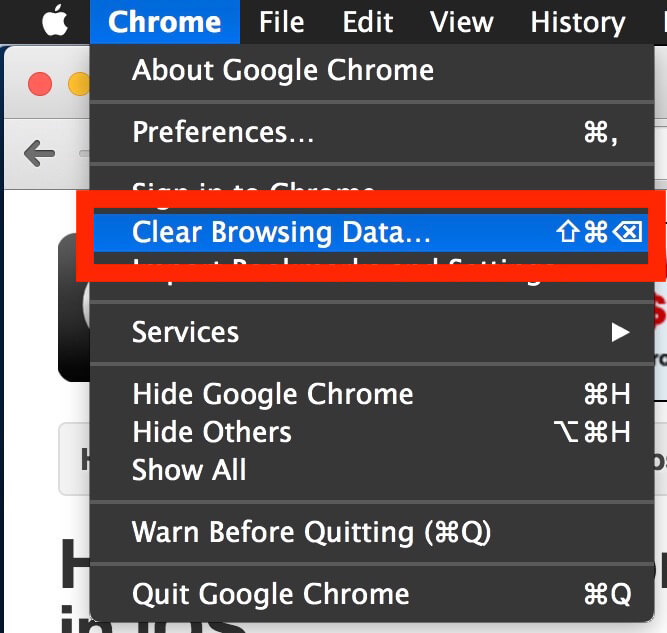
- På skärmen ”Rensa webbdata”, välj cachetypen som du vill ta bort från din Google Chrome-webbläsare.
Du kommer att se följande alternativ på din skärm:
- Webbhistorik – vilket är en förteckning över de webbsidor du har besökt.
- Hämta Historia – Detta är en lista över filer som du har laddat ner med Google Chrome.
- Cookies och annan webbplats- och plugindata – cookies här kan inkludera anpassningar och inställningar för vissa webbsidor och även din dataanvändning.
- Cachade bilder och filer – det här är lokalt lagrade cachefiler och media från webbplatser som du besökte med Google Chrome.
- lösenord – detta hänvisar till lagrade inloggningar, användarnamn och vissa autentiseringsuppgifter.
- Autofyll formulärdata – detta är all information som du har valt att behålla i autofyllningen
- Data från värdbaserade appar – det här är webbläsarbaserade appar för lokala data och inställningar.
- Innehållslicenser – Detta är vanligtvis för multimedia.
- Välj sedan den tidpunkt eller period du vill ta bort den. Här kan du välja alternativet "tidens början". Detta kommer att radera all din cache från allra första gången du använde din Google Chrome-webbläsare.
Då var det klart! Du har rensat cachen i din Google Chrome med din Mac.
Människor Läs också:Hur åtgärdar man problemet med att Chrome körs långsamt på Mac?Åtgärda Shockwave Flash-krascher i Google Chrome på Mac
Förutom lösningen som vi nämnde ovan finns det faktiskt ett annat sätt för dig att rensa cachen i Chrome och detta görs genom att använda systemet på din Mac. Detta har faktiskt en likhet med hur du rensar cachen i din Safari-webbläsare.
Det finns faktiskt två primära platser där dina cachefiler i Chrome lagras på din Mac. Och med det kan du komma åt dem genom att använda din användarbiblioteksmapp eller genom att använda "Command + Shift + G" vilket är ett kommando för att gå till mapp. Allt du behöver göra är att ange följande sökvägar.
- Steg 1. Först måste du ange den här sökvägen:
~/Library/Caches/Google/Chrome/ - Steg 2. Och ange sedan den här mappen:
~/Library/Application Support/Google/Chrome/Default/Application Cache/
Så om du ska rensa cachen i din Google Chrome med den här metoden måste du se till att du avslutar din Google Chrome-applikation innan du börjar.
Du måste också komma ihåg att du inte bör ändra eller ta bort några cachefiler eller mappar manuellt, såvida du inte längre vill att din webbläsarcache ska vara tillgänglig på vissa webbsidor.
Del 4. Bästa och snabbaste sättet att rensa cache och cookies i Google Chrome
Lösningarna vi gav dig för hur du faktiskt kan ta bort cachen i din Google Chrome med din Mac är faktiskt enkla. Det finns dock ett mycket enklare sätt för dig att göra detta.
Och detta görs genom att använda ett pålitligt verktyg som hjälper dig att rensa upp i alla webbläsare du har på din Mac, inklusive din Google Chrome-webbläsare. Och det bästa verktyget vi kan rekommendera är att använda PowerMyMac Integritetsverktyg.
PowerMyMac är faktiskt det mest effektiva, enklaste och snabbaste sättet för dig att rensa upp vilken webbläsare som helst som du har på din Mac. Det är ett utmärkt verktyg för att förbättra vilken webbläsare som helst eller till och med din Google Chrome-webbläsares onlineupplevelse.
Så, eftersom PowerMyMac kan hjälpa dig med tar bort alla dina historiker, cookies och andra skräpfiler, ta bort vissa orsaker till avmattning, rensa sekretessspår som hjälper dig att skydda all konfidentiell information du har.
För att du ska kunna komma igång med att använda PowerMyMac - Sekretessmodulen, här är några riktlinjer som du kan följa. rensa cachen automatiskt i Chrome på Mac:
- Ladda ner, installera och starta PowerMyMac på din Mac.
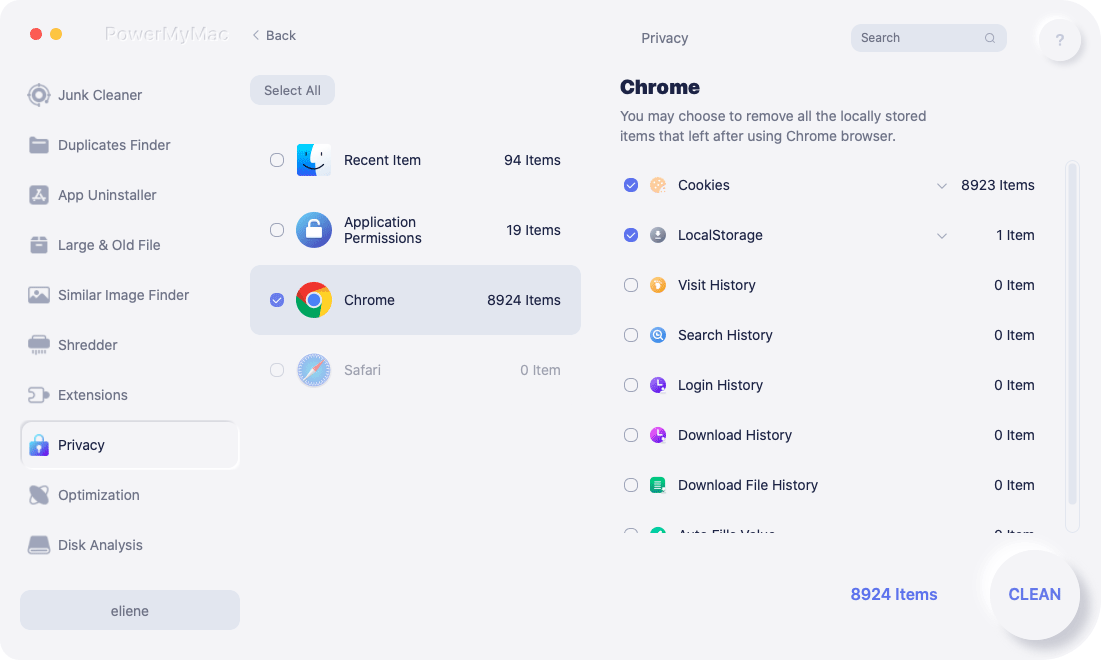
- Välj alternativet Sekretess och börja skanna din Chrome.
- Välj Chrome-webbläsaren och dess cachedata att rensa.
Del 5. Slutsats
Att rensa cachen i din webbläsare är ganska enkelt eftersom det inte tar mycket tid. Allt du behöver göra är att följa alla steg som vi har gett dig tidigare så är du redo. När du är klar med att rensa cachen i din Google Chrome-webbläsare kommer du att ha en bättre surfupplevelse.
Det är väldigt enkelt att rensa din cache manuellt, men det finns ett annat enklare sätt att göra detta. Och det är genom att använda PowerMyMacs integritetspolicyDet här programmet kan hjälpa dig att ta bort all data som inte längre behövs i din Macs Google Chrome-webbläsare. Att göra detta då och då kommer definitivt att få dig att känna dig bättre i att använda Chrome-webbläsaren.
Så skaffa PowerMyMac nu, så försäkrar vi dig om att du kommer att kunna hjälpa din Mac på så många sätt.
Så om du har ett annat sätt att rensa cachen i Google Chrome-webbläsaren på din Mac, låt oss veta så att du kan hjälpa andra också.



