


 Video Converter


Oavsett om du bevarar värdefulla minnen eller delar ett projekt med andra, möjligheten att bränn video till DVD är fortfarande viktigt. Trots den digitala streamingens dominans är DVD-skivor fortfarande ett pålitligt sätt att lagra och distribuera videor. I den här guiden guidar vi dig genom allt du behöver veta, från att konvertera dina videofiler till att skapa en spelbar DVD på både Windows och macOS.
Innehåll: Del 1. Konvertera dina videor till DVD-kompatibelt formatDel 2. Bränn en DVD med inbyggda DVD-bränningsverktygDel 3. Bränn en DVD med DVD-redigeringsprogramvara (spelbar DVD)Del 4. Sammanfattning
Del 1. Konvertera dina videor till DVD-kompatibelt format
DVD-spelare kan inte spela upp vilken videofil som helst. De kräver ett specifikt format och en specifik struktur. Dina MP4-, MOV-, AVI- eller MKV-filer måste konverteras till mappstrukturen VIDEO_TS, som innehåller de nödvändiga .IFO-, .BUP- och .VOB-filerna. Innan du bränner video till DVD måste du se till att dina videofiler är i ett DVD-kompatibelt format. Det är där... iMyMac Video Converter kommer in
iMyMac Video Converter är ett allt-i-ett-videoverktyg som förenklar konverteringsprocessen. Det låter dig konvertera nästan alla videoformat till ett DVD-kompatibelt format. Oavsett om du arbetar med högupplösta MP4-filer eller äldre AVI-filer, säkerställer programvaran att de transformeras till VIDEO_TS-struktur, redo att brännas.
Förutom standard VIDEO_TS stöder iMyMac Video Converter ett brett utbud av utdataformat. Du kan skräddarsy dina konverteringar för olika behov: MP4 för online-streaming, MOV för Apple-enheter och VIDEO_TS för bränning till DVD.
Innan du bränner video till DVD, använd den inbyggda redigeraren för att trimma, gröda, eller lägg till effekter. Detta ger dina videor en professionell touch. Du kan också justera upplösning, bitrate och bildförhållande för att matcha DVD-kraven. Har du flera videor att konvertera? iMyMac tillåter batchbehandling, vilket sparar tid. Köa bara dina filer och låt programvaran göra jobbet. Genom att använda iMyMac Video Converter lägger du den perfekta grunden för att framgångsrikt bränna en video till DVD.
Så här använder du det:
- Ladda ner och installera iMyMac Video Converter på din Mac- eller Windows-dator.
- Starta programmet och välj fliken "Konverterare".
- Klicka på knappen "Lägg till filer" för att importera ljudfilen/ljudfilerna som du vill konvertera till video.
- När din/dina fil(er) har lagts till, välj utdataformatet "VIDEO_TS" eller något annat videoformat du föredrar.
- Du kan också anpassa videoutgången genom att justera inställningar som upplösning, bithastighet och bildhastighet.
- Klicka på knappen "Exportera" för att starta konverteringsprocessen.
- När iMyMac har gjort sitt jobb omvandlas din fil till en VIDEO_TS-fil som du sedan kan bränna video till DVD.

Del 2. Bränn en DVD med inbyggda DVD-bränningsverktyg
När dina videor har konverterats är det dags att bränna dem till DVD med hjälp av verktyg som redan finns tillgängliga i ditt operativsystem.
Windows: Utforskaren DVD-brännare
Den här inbyggda funktionen låter användare bränna video till DVD snabbt, även om den inte stöder menyskapande eller avancerad anpassning. Följ dessa steg för att bränna en video-DVD:
- Sätt i en tom DVD-skiva i din enhet.
- Öppna Utforskaren och dra den konverterade VIDEO_TS-mappen till DVD-enheten.
- Högerklicka på enheten > ”Bränn till skiva”.
- Välj alternativet "Med en CD/DVD-spelare" för en spelbar DVD.
- Följ anvisningarna för att slutföra och bränna.
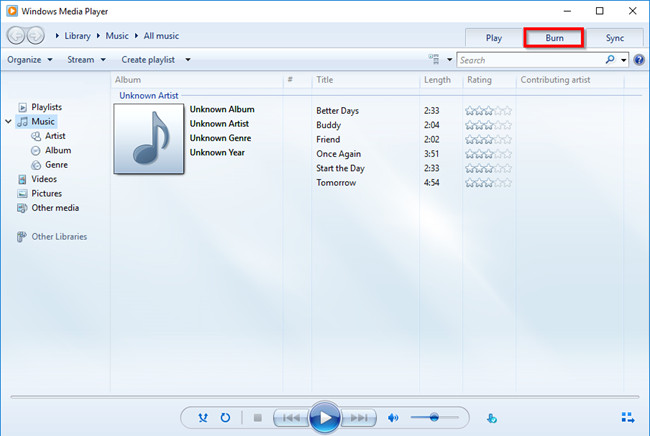
macOS: Finder
- Sätt i en tom DVD-skiva.
- Öppna Finder och skapa en ny bränningsmapp.
- Dra din VIDEO_TS-mapp till den.
- Klicka på "Bränn" i det övre högra hörnet.
- Vänta tills macOS har slutfört bränningen.
Även om detta är en enkel metod för att bränna video till DVD, producerar den inte en helt auktoriserad, menybaserad DVD. Ändå är det ett bra alternativ för snabb delning och säkerhetskopiering.
Del 3. Bränn en DVD med DVD-redigeringsprogramvara (spelbar DVD)
För att skapa en fullständigt redigerad DVD – komplett med menyer och kapitel – behöver du dedikerade DVD-redigeringsverktyg.
Windows: DVD-film
DVD Flick är ett gratis och pålitligt verktyg för att bränna en video-DVD i Windows. Det är en utmärkt lösning om du vill skapa professionella DVD-skivor utan en brant inlärningskurva. Följ dessa steg för att bränna video till DVD:
- Ladda ner och installera DVD Flick.
- Lägg till din konverterade VIDEO_TS-mapp eller videofiler som stöds.
- Anpassa menyer, kapitel och uppspelningsalternativ.
- Sätt i en tom DVD och klicka på "Skapa DVD".
- DVD Flick kodar och bränner din skiva.
MacOS: Bränna
Burn för macOS är ett annat gratisverktyg som hjälper användare att enkelt bränna video till DVD. Burn erbjuder ett användarvänligt sätt att skapa menystyrda DVD-skivor på Mac, vilket gör det idealiskt för personliga eller professionella projekt.
- Ladda ner och öppna Burn.
- Gå till fliken ”Video” och välj ”DVD-video”.
- Lägg till din VIDEO_TS-mapp eller kompatibla videofiler.
- Sätt i en tom DVD och klicka på "Bränn".
- Välj dina kodningsinställningar och fortsätt.
Del 4. Sammanfattning
Möjligheten att bränna video till DVD är fortfarande mycket värdefull, oavsett om det gäller säkerhetskopiering, distribution eller personligt nöje. Med verktyg som iMyMac Video Converter kan du enkelt konvertera dina videor till rätt format. Därifrån kan du bränna dem med hjälp av inbyggda verktyg eller professionell programvara som DVD Flick and Burn. Kom igång idag och bevara dina videor på rätt sätt!




