


 Mac Cleaner


När du öppnar din Mac startar vissa program eller program automatiskt. Det betyder att även om du inte ger dem tillåtelse startar de och gör att din processor laddas upp och förbrukar minne, vilket kan göra att den blir långsammare. I sin tur kommer din Macs prestanda att påverkas kraftigt, särskilt om du redan har massor av data lagrad och andra appar körs samtidigt.
Det finns ett sätt att begränsa och ändra vilka program som startar när du använder din MacLäs vidare för att få veta mer om tips för dig att byta startprogram på Mac och knep som hjälper dig att återgå till precisionsprestanda och ta reda på vilken som är den bästa lösningen för dig.
Innehåll: Del 1. Inaktivera startprogram via systeminställningarDel 2. Inaktivera automatisk start via appinställningarDel 3. Så här hanterar du automatisk start på din MacDel 4. Bli av med flera program på Mac
Del 1. Inaktivera startprogram via systeminställningar
Hur hindrar jag program från att öppnas vid uppstart på en Mac? Om du är trött på att din Mac startar långsamt varje gång du använder den på grund av program som du sällan använder eller egentligen inte behöver som körs i bakgrunden, kan du göra så här för att åtgärda det manuellt.
Steg 1. Gå till Apple-menyn och välj sedan Systeminställningar.
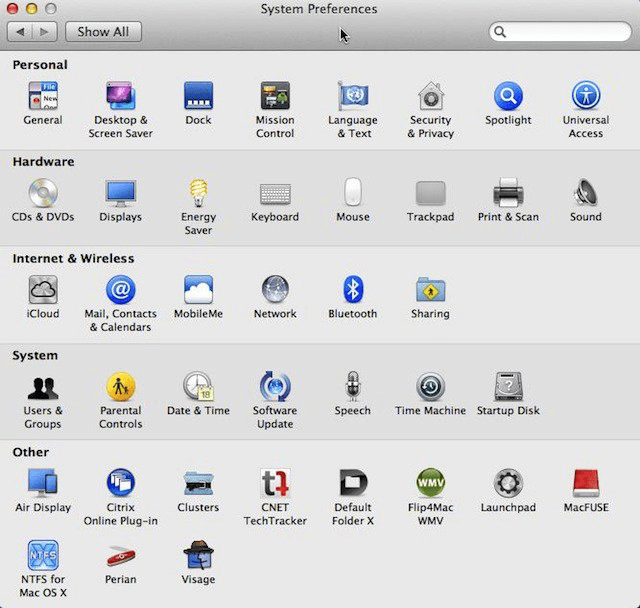
Steg 2. Klicka på "Användare & grupper".
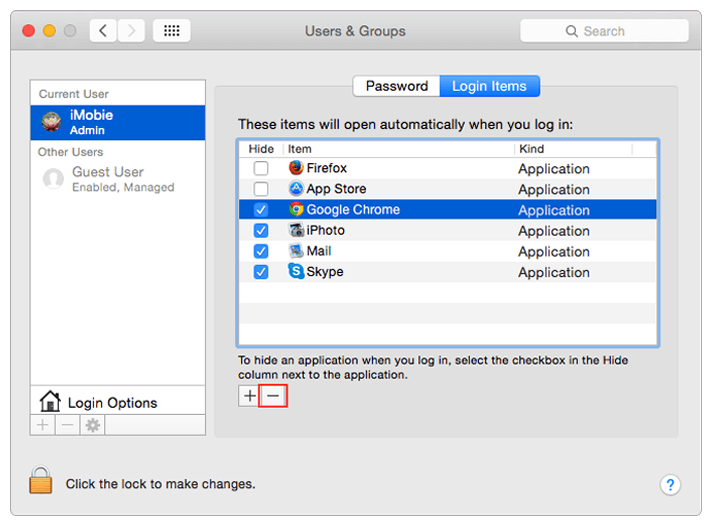
Steg 3. Du kommer att se ditt kontonamn och bredvid det hittar du "Startobjekt".
Steg 4. När du klickar på "Inloggningsobjekt" visas en lista med program och om de är inställda på att starta automatiskt kommer de att vara avmarkerade. Nu kan du välj vilket av objekten i listan du vill ta bort från start. Bara klicka på "-" för att inaktiveraOm du vill lägga till ett program i listan klickar du på "+".
Steg 5. När du är klar startar du om din Mac för att bekräfta om ändringarna har tillämpats.
Viktigt tips: Om du vill att ett program ska köras i bakgrunden men inte att dess fönster ska visas, se till att du har markerat rutan "Dölj".
Del 2. Inaktivera automatisk start via appinställningar
När det inte fungerade att bocka av programmet i listan över inloggningsobjekt, eller om Mac-startprogram inte finns bland inloggningsobjekten, hur stänger jag av program vid start? Det finns ett sätt att även stänga av det manuellt via appens inställningar. Följ bara dessa steg.
Steg 1. Öppna appen.
Steg 2. Högerklicka (eller CTRL+VÄNSTERKLICKA om du använder styrplattan) i appen.
Steg 3. Det kommer att visas ett popup-fönster där du måste avmarkera " för att inaktivera automatisk startÖppna vid inloggning".
Del 3. Så här hanterar du automatisk start på din Mac
Om det är jobbigt att starta alla appar manuellt och du samtidigt vill förbättra användarupplevelsen med din Mac. Då vill du ha lite appar som öppnas automatiskt varje gång du startar upp din MacDu kanske inte vill byta startprogram på Mac men hantera starttiden för dessa appar, kan du använda den kostnadsfria Mac-appen som heter "Fördröjd start". Den låter dig styra vilka appar som startar och när så att du enkelt kan hantera saker när du startar upp din hårdvara.
Så här aktiverar du det på din Mac.
Steg 1. Rensa alla appar som finns i dina "Systeminställningar" genom att markera dem alla och klicka på ikonen "-".
Steg 2. Lägg till appen "Fördröjd start" genom att klicka på "+". Samtidigt kan du välja vilka appar du vill inkludera vid uppstart.
Steg 3. Starta "Fördröjd start". Ställ in fördröjningstiden (i sekunder) genom att fylla i rutan för tidsinställning.
Del 4. Bli av med flera program på Mac
Nu är alla steg som nämns ovan fullt genomförbara och hjälper dig att byta startprogram på din Mac för det mesta. Men om du vill göra mer för din Mac och få den tillbaka till sitt tidigare skick, rekommenderas det starkt att du rensar ut den. Den främsta orsaken till hårdvarans dåliga prestanda är ansamlingen av skräpfiler i dess lagring.Det här är boven i dramat, så det är lika bra att åtgärda det i sin linda innan det orsakar ytterligare problem med din Mac.
Nu den iMyMac PowerMyMac gör just det för dig, rensa upp onödiga appar och filer på din Mac med lätthet, och du är garanterad att inget viktigt kommer att gå förlorat.
 Få en gratis provperiod nu!
Här är hur du använder iMyMac PowerMyMac för att frigör utrymme på din dator.
Steg 1. Ladda ner iMyMac PowerMyMac
Efter laddar ner PowerMyMac från den officiella webbplatsen, följ anvisningarna för att slutföra installationen och starta sedan appen.
Steg 2. Starta en skanning
När appen har startats visas information som systemstatus. Det kommer att finnas en kategori som säger "Applikation Uninstaller"klicka på detta och för att få en mer detaljerad rapport tryck på"SCAN".
Steg 3. Granska appar för borttagning
När appen har skannat igenom alla appar på din Mac visas de för dig. Detta gör det också enkelt för dig att välja vilken app som ska tas bort. Klicka på "REN".

Eftersom du vet hur man ändrar startprogram på Mac kanske du vill Håll din Mac friskGrejen med datorer är att de med kontinuerlig användning aldrig kommer att vara säkra från vanliga slitageproblem. Speciellt när du har samlat massor av data kommer det definitivt att ta upp lagringsutrymme. Och eftersom livet tenderar att bli för hektiskt måste vi erkänna att det lätt blir bortglömt eller glömt att hålla koll på och rensa upp onödiga filer.
Det är det fina med iMyMac PowerMyMac it erbjuder ett bekvämt sätt att ta bort allt skräp som du egentligen inte behöverDen kategoriserar stora filer och skräp på ett sätt som du enkelt kan granska innan du bestämmer dig för att ta bort det från din lagring.
Din dators status visas också så att du vet exakt hur bra din Mac presterar. Det är en kraftfull Mac-rengöring som tillåter dig att upplev dess djupgående skanningsfunktioner vilket också låter dig ta bort iTunes-säkerhetskopior och e-postbilagor som tar upp plats och inte längre används. Du kan ladda ner den kostnadsfria provperioden som är giltig för 500 MB.
Efter provperioden är vi säkra på att du vill behålla den för alla dess fantastiska funktioner. Så slösa inte mer tid och ladda ner iMyMac och upplev alla fördelar det har att erbjuda dig.



