


 Mac Cleaner


Jag använder MacBook och använder min enhet till många saker. Jag använder den för att titta på videor, redigera foton, skapa dokument och göra beräkningar på ark. Nyligen, mina appar har kraschat hela tiden. Vissa personer sa till mig att orsaken kan bero på trasiga systeminställningar. Vad är dessa systeminställningar på Mac och hur åtgärdar man det? Mac-systeminställningar?
~Mac-användare
Innehåll: Del 1. Vad är systeminställningar i Mac?Del 2. Hur man använder systeminställningar på Mac?Del 3. Hur fixar jag systeminställningarna på min Mac?Del 4. Slutsats
Människor Läs också:Vilka är systemkraven för OS X Yosemite?Hur man tar bort systemloggfiler på Mac
Del 1. Vad är systeminställningar i Mac?
Så vad är Systeminställningar på din Mac-enhet? Varför är de så viktiga? Jo, systeminställningar för Mac är faktiskt filer som fungerar som en lagringsplats för parametrar eller regler som anger för dina appar vad de ska göra för att fungera korrekt. Dessa inställningsfiler finns i innehållet i varje program du har.
Del 2. Hur man använder systeminställningar på Mac?
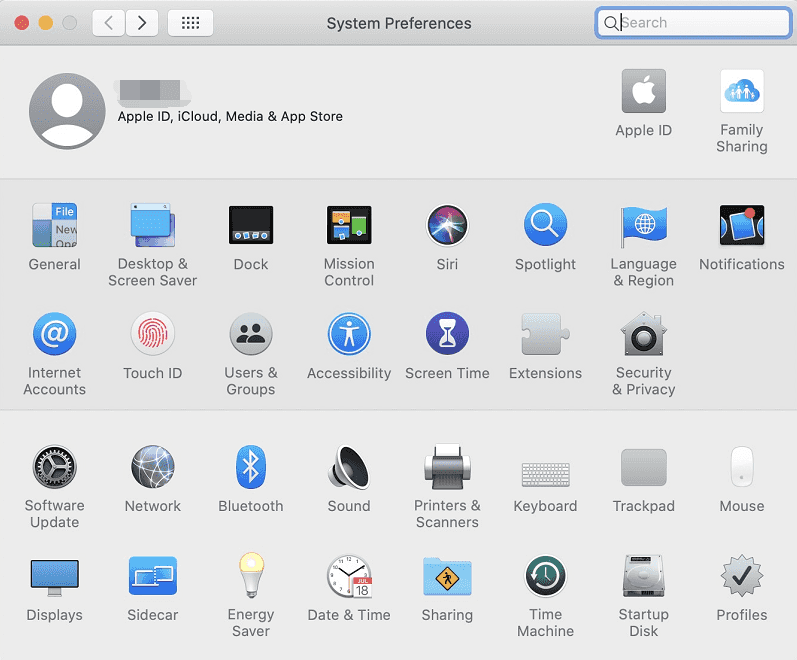
Systeminställningar för Mac finns i mappen Program så att du kan öppna den därifrån precis som vilken annan app som helst på datorn. När du väl är inne i Systeminställningar kan du helt enkelt välja en ruta eller ett verktyg för att ändra inställningarna för just den kategorin.
Generellt sett, om du vill använda Mac-systeminställningar, behöver du bara starta programmet och välja en kategori du vill ändra. När du väl är i fönstret för den kategorin måste du ändra de inställningar du vill ha och spara de justeringar du har gjort. Nedan följer några av de rutor eller kategorier du kan se i Systeminställningar:
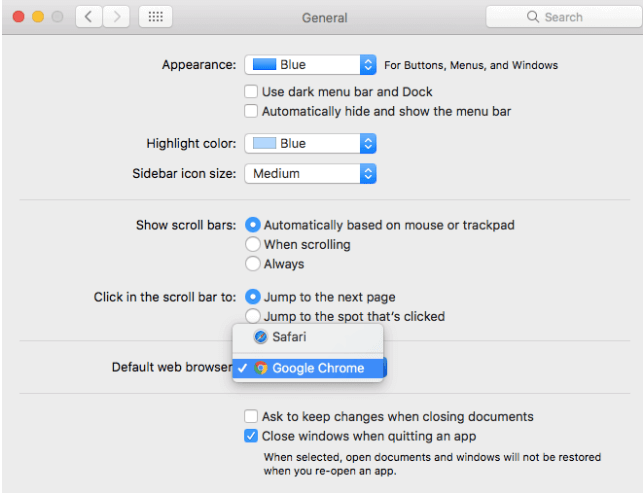
Ocuco-landskapet Allmänt fönster används för att ändra inställningar som färgen på menyer, markeringar, fönster och knappar. Den låter dig till och med välj standardwebbläsaren som du önskar för din dator. Den Säkerhets- och sekretessrutan används för att ändra ditt inloggningslösenord och ger dig möjlighet att välja vilka appar som ska få åtkomst till dina personuppgifter.
Ocuco-landskapet Meddelandefönstret låter dig styra vilka appar som kan visa aviseringar. Du kan också justera hur de visar aviseringarna på din dator. I Spotlight-fönstret kan du undanta vissa mappar från att sökas efter i Spotlight. Du kan också ändra vilken genväg du ska använda för att öppna nämnda verktyg.
Du kan använda Tangentbordsruta för att låta din dator korrigera typografiska fel automatiskt. Den används också för att ändra kortkommandon och ställa in diktering så att du kan tala till din dator istället för att skriva eller klicka på instruktioner.
Mac-systeminställningar innehåller också en Rutan Skrivare och skannrar så att du kan välja skrivare som är anslutna till din dator. Rutan Internetkonton kan användas för att lägga till dina e-post- och sociala mediekonton till macOS-användarkontot.
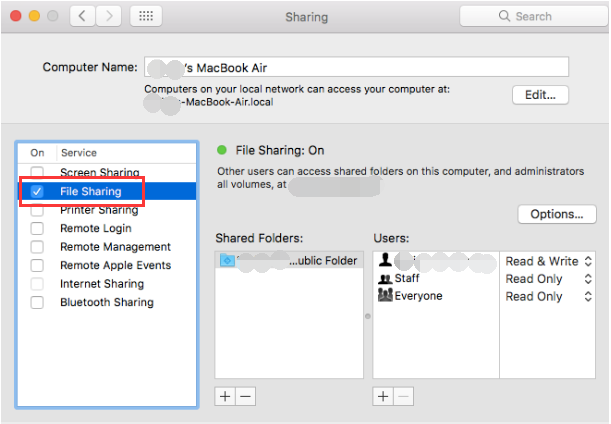
Delningsruta används för att dela olika tjänster och data från din macOS-dator till en annan dators enheter. Dessa enheter måste vara i samma nätverk för att delning ska kunna aktiveras. Du kan till exempel ändra inställningar för skrivardelning, skärmdelning och fildelning.
Ocuco-landskapet Användare och grupper-rutan I Mac-systeminställningar används för att hantera dina inloggningsobjekt på datorn. Om du till exempel inte vill att appar ska logga in automatiskt kan du göra det med den här inställningskategorin. Dessutom kan du ändra bilder, behörigheter och lösenord för kontona på din Mac.
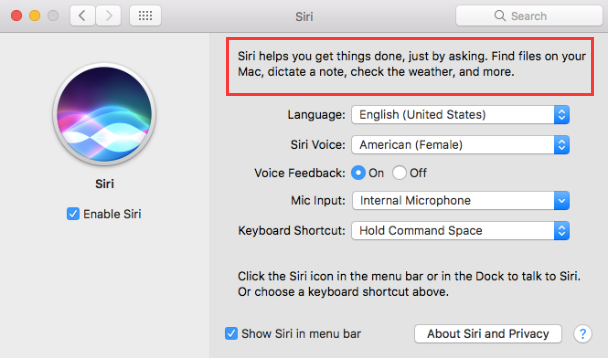
Siri-rutan kan användas för att ändra inställningarna för assistenten. Du kan ändra Siris röst om du vill. Den låter dig välja mikrofoningång och även kortkommando för Siri. Föräldrakontrollsrutan kan användas för att sätta gränser för vad dina barn kan använda på din Mac-dator.
Andra kategorier i Mac-systeminställningar inkluderar Skrivbord och skärmsläckare, Mission Control, Språk och region, Skärmar, Mus, Styrplatta, Ljud, Startdisk, Energisparläge, iCloud, App Store, Nätverk, Bluetooth, Tillägg, Datum och tid, Time Machine, Tillgänglighet och Flash Player. Dessa paneler eller kategorier kan användas för att ändra inställningar som rör den klassificeringen.
Varför svarar inte Mac-systeminställningarna?
Men vad händer om dina inställningsfiler skadas? Dessa filer är inte immuna mot att bli skadade. De kan ibland bli trasiga. Orsakerna till detta är olika. Dessa inkluderar bland annat programkrascher, oväntade avbrott och skada på din hårddisk.
Så hur reparerar vi dessa trasiga systeminställningar? Vi måste ta bort filer i systeminställningarna för att frigör utrymme för att appar ska fungera bättreNär en rensning av dessa inställningsfiler sker, gör det att appen kan formulera en ny inställningsfil med standardinställningar. Detta leder till att din applikation fungerar smidigt igen.
Del 3. Hur fixar jag systeminställningarna på min Mac?
Var finns Systeminställningar på en Mac?
Hur hittar du dina systeminställningar för Mac? Dessa inställningsfiler lagras på den här platsen: [Your Home Folder]/Library/PreferencesFör det mesta heter de så här: com.[name of the software vendor].[name of the application].plist
Om ett specifikt program inte fungerar korrekt kan du hitta dess specifika inställningsfil i mappen som nämns ovan. Sedan kan du helt enkelt ta bort den manuellt. Men innan du gör detta bör du säkerhetskopiera inställningsfilen.
När programmet startas om kommer det också att skapa en ny version av sina inställningsfiler. Denna nya version kommer att ha standardinställningar. Den kommer inte att fungera som planerat. Om detta inte händer måste du installera tillbaka den skadade inställningsfilen.
Hur tar man bort plist-filer på en Mac?
Om du vill ta bort onödiga filer från Mac-systeminställningarna (eller till och med inställningsfiler som orsakar problem i ditt program) markerar du alternativet /Library/PreferencesDetta är en systemmapp:
- Starta Finder.
- Håll ner
Command + Shift + G. - Typ
/Library/Preferences. - Ta bort filerna du ser på den platsen.
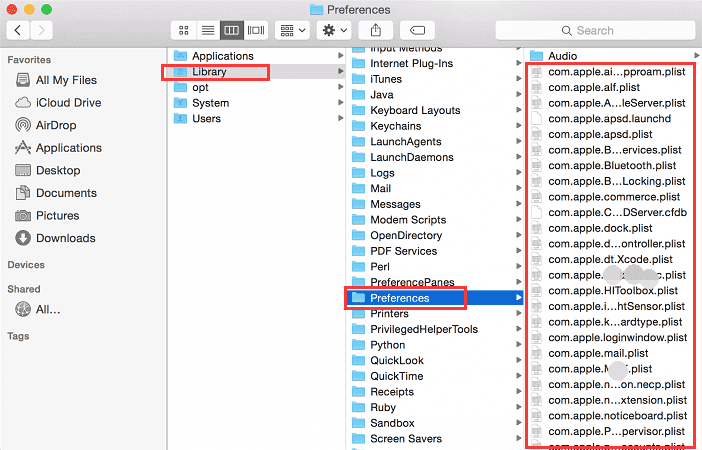
Obs: Filerna i de tidigare nämnda lägena är mycket viktiga. Du kan ta bort viktiga filer som är nödvändiga för att systemet ska fungera korrekt. Det är bäst att använda iMyMac för att undvika att ta bort viktiga filer.
Det enklaste sättet att ta bort systeminställningar på Mac
Att ta bort dina Mac-systeminställningar är enkelt om du använder ett verktyg som iMyMac PowerMyMac.
Så här använder du PowerMyMac för att rensa dina systeminställningar i Mac:
 Få en gratis provperiod nu!
- Ladda ner programmet från dess officiella webbplats.
- Starta programvaran på din Mac-enhet. Till vänster på huvudskärmen visas alla funktioner som PowerMyMac kan göra åt dig.
- Välj modulen som heter "Skräprensare".
- Tryck på SKANNA-knappen för att starta skanningsprocessen. Vänta en stund tills alla skräpfiler visas. PowerMyMac visar skräpfilerna i olika kategorier som programcache, e-postcache, fotocache, systemloggar, systemcache etc.
- Välj en kategori och förhandsgranska filerna i den kategorin. Välj de kategorier och specifika filer (i den kategorin) som du vill rensa.
- Tryck på knappen RENGÖR för att starta rensningsprocessen.
- Vänta tills de valda filerna har rensats. Dessa filer kommer då att markeras som noll kB. Automatiskt återskapade mappar kommer inte att markeras som sådana.

Nedan är de fördelar och funktioner av detta verktyg:
1. Enklicksfunktion – Det här betyder att du enkelt kan göra en fullständig skanning av din Mac med bara ett klick. Du kan också rensa hela din Mac-enhet med ett enkelt klick.
2. Kraftfull - Den kan göra en omfattande skanning av hela din Mac. All status på din Mac kan kontrolleras, inklusive minne, processor, disk och batteristatus.
3. Selektiv - Den skannar din enhet grundligt och visar resultaten i en lista. Du kan välja visningsmetod utifrån en specifik funktion, till exempel tid och storlek, bland annat. Du kan förhandsgranska varje objekt och välja de du vill ta bort om du vill. Du har kontroll över allt.
4. Pröva På - Du kan prova PowerMyMac med de första 500 MB data. Du kommer att kunna uppleva dess funktioner utan att behöva lägga ut pengar ur fickan.
Del 4. Slutsats
Mac-systeminställningar är filer som anger hur en viss app ska fungera. De är mycket viktiga för att dina program ska fungera. Ibland kan de dock vara trasiga eller skadade. När detta händer bör du åtgärda dem genom att rensa upp dem. Du kan göra detta manuellt, men den här metoden är faktiskt farlig eftersom du kan ta bort viktiga systemfiler.
Det bästa sättet att åtgärda systeminställningar på Mac är med ett verktyg. Vi rekommenderar iMyMac PowerMyMac för att rensa dina systeminställningar och göra dem nya igen. På så sätt kommer ditt program att fungera korrekt (och till och med som bäst).



