


 Mac Cleaner


Google Play Musik är en produkt från Google och det är en plattform som låter dig ladda ner musik, skapa spellistor och lagra tusentals låtar på ditt konto. Det fungerar som iTunes, men om det alltid startar automatiskt eller körs i bakgrunden visar vi dig det. hur man stoppar Google Play Musik på Mac.
I den här artikeln delar vi med oss av det snabbaste och enklaste sättet att stoppa Google Play Musik på din Mac, hur du gör det manuellt och några tips för att underhålla och förbättra din Mac. Det är också en programvara som skapar hundratals skräpfiler som inte behövs på din Mac och som bara förbrukar utrymme i ditt RAM-minne, vilket kan leda till dålig prestanda på din Mac.
ArtikelguideDel 1. Hur stoppar jag Google Play Musik från att spelas upp automatiskt? Del 2. Hur stoppar man Google Play Musik helt på Mac?Del 3. Slutsats
Del 1. Hur stoppar jag Google Play Musik från att spelas upp automatiskt?
Gör din Google Play Music Fortsätter den att spela utan att stoppa? Eller visas den fortfarande som en körande app i meddelandefältet? Det finns två sätt att stoppa Google Play Musik på Mac. Vi kommer först att presentera det manuella sättet att göra det på. Och om du vill stoppa (ta bort) den helt finns det ett enklaste och snabbare sätt för dig med hjälp av en tredjepartsapp som är iMyMac PowerMyMac.
Det finns appar som Google Play Musik som har den här funktionen att även när du minimerar den, så körs den fortfarande. En av möjligheterna till att musiken fortfarande fortsätter att spelas är att den är utformad för det och har några problem. Den här processen kan innebära fler steg att följa och fler fönster för att besöka, och det kan kräva att du gör några åtgärder.
Metod 1. Tvinga fram stängning av Google Play Musik
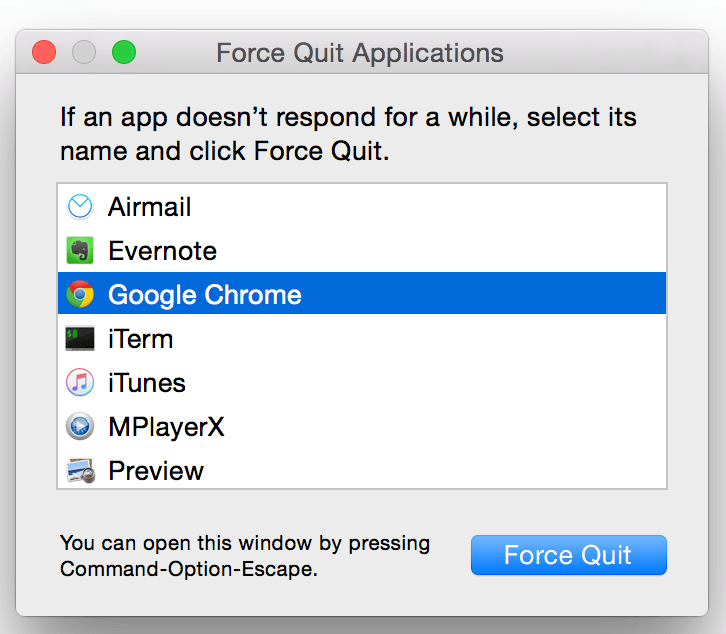
1. Tryck på knapparna samtidigt Options + Command + Esc eller välj Tvångsavsluta på menyn
2. Markera Google Play Musik i fönstret
3. Välj Tvångsavsluta
Metod 2. Svep på aviseringsverktyget
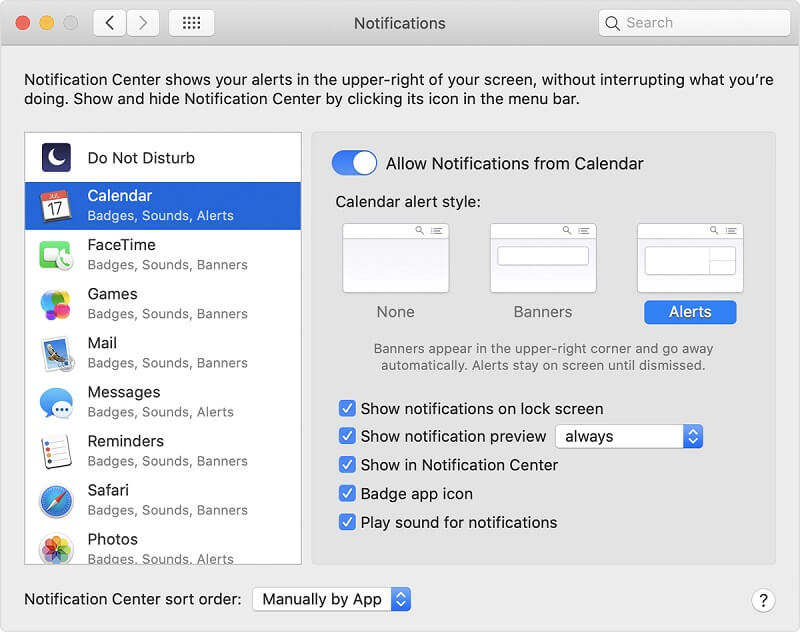
1. Välj Apple-menyn > Klicka på Systeminställningar > Välj Aviseringar
2. Markera Google Play Musik i listan över appar > Avmarkera Tillåt aviseringar i appen
3. När alternativen inte längre kan ändras betyder det att de har stängts av.
Del 2. Hur stoppar man Google Play Musik helt på Mac?
iMyMac PowerMyMac är ett superverktyg som du kan använda för att bibehålla din Macs prestanda, det kan också fungera som din assistent i bli av med oönskade appar och filer på Mac. Det fina med det är att det fungerar snabbare än om du skulle behöva göra det själv, det har en inbyggd AI (artificiell intelligens) som skannar automatiskt på din Mac när den får kommando.
Du kommer fortfarande att ha full kontroll eftersom du kommer att vara den som utformar uppgiften och du får göra några granskningar och titta på några förhandsvisningar innan körningen.
· Lätt att ladda ner och använda, gränssnittet är självförklarande och du kan enkelt navigera
· Den ger dig en bra översikt över din Macs status, lagringsutrymme och batteritid
· Skannar din Mac efter filer som du kan radera och spara utrymme i minnet, till exempel skräpfiler
· Ta bort, radera eller säkerhetskopiera några gamla och stora filer, dubbletter av filer och foton som ser liknande ut
· Har en modul för integritet där du kan ta bort webbhistoriken i alla dina aktiva webbläsare, rensa cacheminnet och cookies samt ta bort tillägg som du inte längre använder.
· Avinstallationsfunktionen avinstallerar appar som Google Play Musik och tar bort relaterade filer
· Du kan använda appen upp till 500 MB gratis och använda alla dess funktioner
Hur man stoppar Google Play Musik på Mac för alltid med iMyMac PowerMyMac
Stegen är snabba och enkla att följa:
 Få en gratis provperiod nu!
1. Gå till valfri webbläsare www.imymac.com > Gå till PowerMyMac > Välj Fri Download
2. Installera och vänta tills det är klart> Starta appen
3. Du kan ta en snabb titt på din Macs systemstatus
4. klick Uninstaller på vänster sida av skärmen > Klicka scan Ikon > Välj Visa
5. Leta efter Google Play Music chef på Appar > Markera genom att klicka på radioknappen bredvid den
6. Dess relaterade filer visas på höger sida av sidan > Klicka Välja Alla överst på sidan
7. Träffa Rena ikonen längst ner på skärmen
8. Den visar att åtgärden lyckades och ger dig en sammanfattning av rapporten.
När du har följt stegen ovan borde du vara redo att börja, med bara några få klick med hjälp av iMyMac PowerMyMac för att ta bort Google Play Musik på din Mac.

Del 3. Slutsats
De två sätten som presenteras i den här artikeln är båda effektiva och borde besvara din fråga om hur man stoppar Google Play Musik på Mac. Den enda stora skillnaden är din bekvämlighet, genom att använda iMyMac PowerMyMac kan du spara enormt mycket tid och ansträngning på att utföra denna uppgift.
Det besvarar inte bara din fråga om hur du stoppar Google Play Musik på din Mac, utan öppnar också många fönster som hjälper dig att underhålla och förbättra prestandan på din Mac. Testa bara gratis nedan för att se hur det fungerar för att rensa filer och spara mer utrymme på din Mac.



