


 PowerMyMac


Vad är XBMC? För de flesta är Kodi, eller XBMC, "Ultimate Entertainment Center", en öppen källkodsspelare som är tillgänglig för olika operativsystem, inklusive Mac, vilket är gratis.
Samtidigt är Kodi-appen på OSX en populär applikation som installeras av många Mac-användare, för att inte tala om att folk ofta använder den här appen för att spela och visa onlineströmmande media som musik och videor. Det kan dock problem med fullständigt programminne, och helt och hållet avinstallera Kodi på Mac visade sig vara svårt för vissa personer.
Tips:
Snabbguide för att avinstallera Kodi på Mac
- Stäng Kodi-programmet och se till att det inte körs medan du utför processen.
- Klicka på Finder i Dock.
- Gå till den vänstra rutan och klicka på Program.
- Hitta Kodi i mappen Program.
- Hitta Kodi-programmet medan du drar ikonen till papperskorgen.
- Högerklicka på papperskorgen och töm den.
- Klicka på Gå - Gå till mappen i den översta menyn.
- Skriv “~/library/” i rutan – Returtangenten.
- Öppna programmappen - Cacheminnen - Kvitton - Inställningar och radera de mappar som har Kodis namn på.
Om det är för komplicerat för dig att hitta Kodi-relaterade filer kan du leta efter ett Kodi-borttagningsverktyg för att snabbt ta bort alla filer och mappar. Det vi rekommenderar är PowerMyMac, det kan hjälpa dig att avinstallera Kodi och alla rester.
 Få en gratis provperiod nu!
Innehåll: Del 1. Var finns Kodi-filer på Mac?Del 2. Hur tar jag bort Kodi helt från min Macbook?Del 3. Hur avinstallerar jag Kodi och börjar om?Slutsats
Del 1. Var finns Kodi-filer på Mac?
Du laddade ner Kodi för Mac från dess officiella webbplats eller MacUpdate enkelt att uppdatera Kodi på Mac, men det kan vara svårt att avinstallera Kodi på Mac helt eftersom det kommer att finnas kvar tillägg och cacheminnor. För vissa kan den här uppgiften vara en utmaning.

Så var finns Kodi-filer på Mac? De finns vanligtvis på den här vägen: /Användare/ /Bibliotek/Programsupport/Kodi
För de som använder Mac OS regelbundet kan detta vara enkelt, men hur är det med de som inte helt förstår systemet? Du kan stöta på något av dessa problem:
- Det gick inte att ta bort hela appens databas eller så fick jag felmeddelanden när processen utfördes
- Det går inte att komma åt datorns rotkatalog
- Det finns några cache-rester för tillägg när Kodi tas bort
- Bristande förståelse för att avinstallera appen
Hur tar man bort tillägg från Kodi? Hur tar man bort cachen från Kodi? Hur avinstallerar man Kodi på en Mac helt? Stöter du på något av dessa problem när du tar bort program på din Mac? Det kan vara störande eller till och med stöta på andra problem under processen, men vänta, slappna av, det finns fortfarande några andra sätt att genomföra processen enkelt, till exempel att använda iMyMac PowerMyMac.
Del 2. Hur tar jag bort Kodi helt från min Macbook?
Hur tar man bort Kodi från en Mac på djupet? PowerMyMac är ett program från iMyMac som hjälper till att ta bort oönskade program på en Mac i några enkla steg. Till skillnad från andra Mac-rengöringsmedel löser PowerMyMac inte bara några få problem, utan är också utformat för att hantera en mängd vanliga Mac-problem. Det är som att köpa flera program i ett enda paket.
Vill du ha bevis? Kolla in vår gratis provversion här. Ett viktigt verktyg i PowerMyMac är funktionen App Uninstaller, som låter dig enkelt och radera helt onödiga appar på MacDu behöver inte veta hur man går till en mapp på Mac för att ta bort de relaterade filerna.
Följ dessa steg för att avinstallera Kodi på Mac med PowerMyMac:
- Öppna PowerMyMac-appen på din Mac, så ser du en mängd olika funktioner i gränssnittet.
- Välj App-avinstallationsprogrammet för att skanna alla appar på din Mac.
- Välj Kodi-appen i listan över program. När du klickar på Kodi-appen visas alla tillhörande filer och mappar i den högra kolumnen.
- Kontrollera att du har valt alla associerade filer. Klicka sedan på knappen RENGÖR längst ner på sidan. Vänta tills rensningstiden är klar. Detta kommer att radera Kodi helt på Mac.
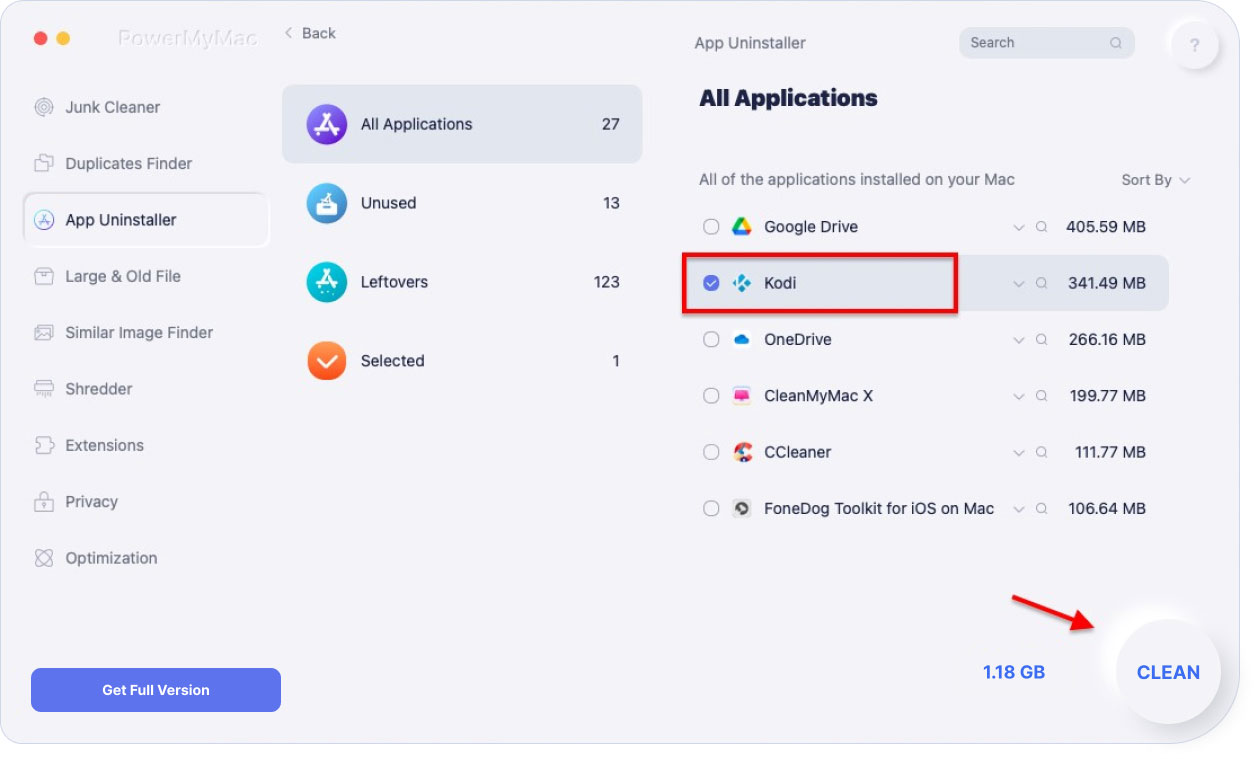
Det var allt! Du är klar med att ta bort Kodi-appen. Efter detta kan du installera nya drivrutiner eller uppdatera ditt Mac OS.
Del 3. Hur avinstallerar jag Kodi och börjar om?
Mac OS X stöder att användaren tar bort filer från ett program på egen hand, men det kommer att kräva lite ansträngning och tid att utföra den manuella borttagningen, så du kanske vill förbereda dig på det och utföra stegen nedan på ett ordnat sätt. Se stegen nedan för att avinstallera Kodi helt på Mac:
- Stäng Kodi-programmet, se till att det inte körs medan du utför processen
- Klicka på Finder i Dock
- Gå till den vänstra rutan och klicka på Program.
- Hitta Kodi i mappen Program
- Hitta Kodi-programmet medan du drar ikonen till papperskorgen
- Högerklicka på papperskorgen och töm den
- I den översta menyn klickar du på Gå - Gå till mappen
- Skriv “~/bibliotek/” i rutan – klicka på returtangenten
- Öppna programmappen - Cacheminnen - Kvitton - Inställningar och radera de mappar som har Kodis namn på.
Generellt sett kommer det att finnas några överblivna filer som dessa:
- /Bibliotek/Programsupport/Kodi
- /Bibliotek/Kvitton/glspectrum.pkg
- /Bibliotek/Kvitton/goom.pkg
- /Bibliotek/Kvitton/orgxbmchelper.pkg
- /Bibliotek/Kvitton/projectm-1.pkg
- /Bibliotek/Kvitton/skript.pkg
- /Bibliotek/Kvitton/hud.pkg
- /Användare/vampyren/Bibliotek/Programsupport/XBMC
- /Användare/vampyren/Bibliotek/Loggar/xbmc.log
Observera att vissa appar som laddats ner/installerats och inte kom från App Store ibland kan lagra sina servicefiler på ett oväntat sätt. Du kan till exempel se att vissa av Kodis servicefiler hittas i någon oväntad undermapp.
Därför rekommenderas det att använda professionella borttagningsverktyg som PowerMyMac för att helt avinstallera alla appar och absolut ta bort alla rester.
Eller om du bara vill återställa Kodi på Mac, Denna guide är för dig.
Slutsats
Som du kan se är det snabbaste sättet på en Mac att ta bort en fil eller ett program genom att dra objektet till papperskorgen. Det tar dock inte bort alla program på datorn 100 % och vissa kanske till och med anser att manuella borttagningssteg är ett riktigt tidskrävande och besvärligt problem för den vanliga användaren.
Därför vill jag här rekommendera att välja ett mycket bra verktyg som iMyMac PowerMyMac För att hjälpa dig avinstallera Kodi på Mac är detta just nu det enklaste sättet att snabbt ta bort applikationer och undvika eventuella kvarvarande problem på datorn.


