


 Mac Cleaner


Programmering är enklare med Docker. För Mac-användare har det gjort det till en barnlek. Det är anledningen till att det är populärt nuförtiden. Även Mac-användare kan använda det. Dess kompatibilitet med olika operativsystem är flexibel.
Även om Docker är ett programmeringsverktyg är det också något som alla Mac-användare kan tycka är användbart. Så alla som är intresserade av det kan ladda ner det. Som tur är är det enkelt att ladda ner. Om du laddar ner det kanske du undrar... hur man avinstallerar Docker på MacOroa dig inte för det, det är väldigt enkelt att göra. Den här artikeln visar hur du avinstallerar Docker på Mac manuellt och med hjälp av ett professionellt Mac-verktyg för att avinstallera detSå sitt bara lugnt och läs vidare.
Innehåll: Del 1. Vad är Docker egentligen? Del 2. Två enkla sätt att avinstallera Docker på Mac Del 3. Avslutningsvis
Människor Läs också:Hur man avinstallerar Avast helt på MacHur man avinstallerar Microsoft Office helt på Mac
Del 1. Vad är Docker egentligen?
Hamnarbetare är den nyaste och senaste trenden inom utvecklarverksamhet. Det hjälper dig att hantera systemteknik och skalbarhet. I den dagliga verksamheten kanske många mjukvaruingenjörer ignorerar det. Docker förändrar dock hur serverprogramvara skrivs nuförtiden. Vad det i huvudsak gör är att det tar operativsystemet och sedan delar upp det i många fristående områden där applikationer kan köra det. Det är ett fristående utrymme för applikationer att köra.
Docker är huvudsakligen en mjukvaruutvecklingsplattformDet gör att appar kan köras samtidigt, oavsett var de befinner sig eller vilken maskin de körs på. Hemmaanvändare kan också uppleva Docker, med hjälp av containrar för populära appar som Plex-medieserver, NextCloudoch många andra appar och verktyg med öppen källkod.
Det bra med det är att det kan installeras på din Mac. Även om du inte är utvecklare kan du ladda ner det och installera det så att du kan göra lite enkel kodning på det. Det kan hjälpa till att öka din produktivitet. Om du vill implementera hur man avinstallerar Docker på Mac, fortsätt bara läsa.
Del 2. Två enkla sätt att avinstallera Docker på Mac
Docker är programvara som behöver laddas ner. På en Mac är det lite annorlunda eftersom den använder funktioner från Linux-operativsystemTyvärr stöder inte OS 10 dessa funktioner ännu. En virtuell maskin måste installeras för att köra Linux. På så sätt kan dina Docker-avbildningar köras. Kontrollen skulle dock komma från din Mac.
Med en snabb blick kan du se hur mycket arbete din Mac måste göra för att få Docker att fungera. Med det begränsade utrymmet skulle det inte skada att lära sig hur man avinstallerar Docker från Mac. Nedan följer två sätt att avinstallera Docker på Mac.
Alternativ 1. Använd PowerMyMac för att avinstallera Docker
Hur tar jag bort Docker helt från min Mac? Om du inte vill lägga ner mycket tid på att avinstallera Docker kan du överväga att använda iMyMac PowerMyMacDen kan snabba upp din Mac på nolltid eftersom den kan radera de apparna och filer som du inte längre behöver.
Läs nedan för att se hur PowerMyMac kan hjälpa dig att avinstallera Docker.
 Få en gratis provperiod nu!
- Ladda ner, installera och starta PowerMyMac på din Mac
- Klicka på App-avinstallerare och skanna sedan och hitta appar på din Mac som du kanske vill ta bort.
- Efter skanningen, förhandsgranska alla appar och välj Docker.
- Klicka på RENGÖR-knappen för att radera Docker och rester som fortfarande kan ta upp utrymme på din Mac.

Alternativ 2. Avinstallera Docker manuellt
- Klicka på StartplattaKlicka på Docker-ikonen när du ser den. Docker startar omedelbart på din skärm.
- Leta efter Docker-ikonen i den övre fältet på din Mac-skrivbord. Klicka på den.
- Välj Inställningar från rullgardinsmenyn. Ett popup-fönster visas på skärmen.
- Klicka på Återställ ikon du ser högst upp till höger i popup-fönstret.
- Ta en titt på de tre alternativen du ser i popup-fönstret. Dessa tre alternativ är följande: ta bort all data, återställ till fabriksinställningarna och avinstallera. Klicka på den tredje knappen, som är den Avinstallera knappen.
- Klicka på Avinstallera Docker i bekräftelsefönstret. Det startar processen att avinstallera Docker från operativsystemet på din Mac.
- Flytta Docker-applikationen till papperskorgen genom att klicka på Avsluta knappen som finns längst ner i popup-fönstret.
- Gå till mapputforskaren. Gå sedan till program och sök efter Docker-ikonen.
- Högerklicka på Docker-ikonen och välj Flytta till papperskorgen för att implementera hur man avinstallerar Docker på Mac. Det flyttar Docker-ikonen till papperskorgen.
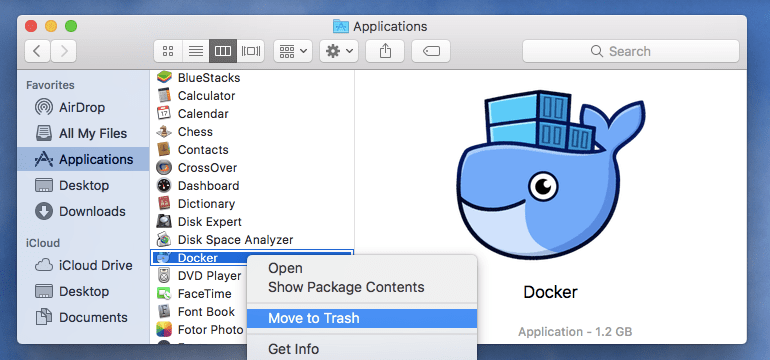
Här är ett annat sätt att avinstallera Docker:
- klicka på Gå i den översta menyn. Klicka sedan på Gå till mapp från rullgardinsmenyn.
- När du är i nästa fönster skriver du i fältet Gå till mapp
~/Libraryför det är dit du vill åka. - Klicka Go för att öppna biblioteksmappen i mapputforskaren.
- Sök efter Docker till hitta dess kataloger och andra filer relaterat till det. Du kan ta bort Docker-mappar och filer genom att markera alla och högerklicka för att flytta dem till papperskorgen. Det flyttar alla filer och mappar relaterade till Docker till papperskorgen. Du kan behöva ange ditt lösenord för att göra detta.
Visst, du kan alltid avinstallera Docker manuellt på Mac. Grejen med att göra det manuellt är att det tar tid. Du måste navigera för att komma till olika mappar. Sedan måste du se till att alla filer och mappar relaterade till Docker är helt raderade. Tänk på att att flytta alla filer och mappar till papperskorgen inte garanterar fullständig radering. Det kan fortfarande finnas rester av programvaran.
Det kommer inte att hända med PowerMyMacMed bara ett par klick är du säker på att Docker är avinstallerad. Det finns inga rester av programvaran. Dessutom rensar PowerMyMac även bort andra dokument, videor och foton som tar upp mycket plats på din Mac. Utöver dessa, även rensar upp sökhistoriken i webbläsareOm du tänker på det, så rensar det även ut dina digitala spår. Det är ganska snyggt eftersom det håller dig säker.
Del 3. Avslutningsvis
Även om du inte är programmerare kan du fortfarande använd DockerDet är ganska lätt att lära sig använda det. Ladda gärna ner det eftersom det är ganska enkelt att avinstallera det om det tar upp mycket plats på din Mac.
Hur avinstallerar man programvara på sin Mac? Dela med oss av några tips och tricks för att göra det.



