


 Mac Cleaner


En av de bästa funktionerna med att använda en MacBook Pro eller någon annan bärbar dator är dess portabilitet. Den gör att du kan arbeta var du vill utan att behöva ansluta den till ett vägguttag. Detta beror på att en MacBook har ett eget batteri och du kan ladda det om du vill använda den var som helst och när som helst.
Det finns dock ett problem som du definitivt kan uppleva. Och det är om din MacBook Pro laddas inteIbland laddas din MacBook Pro helt enkelt inte efter uppdateringen. Detta kan verkligen vara jobbigt, särskilt om du befinner dig på en plats där det inte finns något tillgängligt uttag.
Om detta är fallet för dig har vi information och lösningar som du kan använda för att åtgärda problemet, samt ett kraftfullt verktyg för att... snabba upp din MacBook.
 Få en gratis provperiod nu!
Innehåll: Del 1. Saker med MacBook Pro som du behöver se upp förDel 2. Anledningar till varför din MacBook Pro inte laddasDel 3. Så här felsöker du en MacBook Pro som inte laddasDel 4. Kontrollera batteristatus för att undvika laddningsproblemDel 5. Slutsats
Människor Läs också:Hur får jag min Mac att köras snabbare?Hur fixar man en extern hårddisk som inte visas på en Mac?
Del 1. Saker med MacBook Pro som du behöver se upp för
Varför laddas inte min MacBook när den är inkopplad? Naturligtvis hjälper kunskap om orsaken dig att lösa det snabbt. Här är några saker du behöver se upp för om din MacBook Pro inte laddas när den är inkopplad.
1. Kontrollera om din MacBook är inkopplad. Är MagSafe kontakten inkopplad i din MacBook?
2. Var Apple-adaptern korrekt ansluten? Du behöver veta att varje Apple-laptopadapter har två delar. Den ena är den fyrkantiga adaptern och den andra är den löstagbara kontakten som ansluter den till ett vägguttag. Det du bör göra är att separera dessa två delar.
3. Kunde du ansluta den till ett vägguttag? Var uttaget påslaget? Har du försökt ansluta den till ett annat uttag? Allt detta är bara grundläggande, men du måste vara säker på att du dubbelkollar detta.
4. Hur ser adaptern ut? Har den några defekter? Om så är fallet, har du provat att använda en annan adapter?
5. Kontrollera att du har kontrollerat din bärbara dator eller din MagSafe för damm som kan vara en orsak till att den inte laddas.
6. Du kan också kontrollera batteriikonen som finns i menyraden. Om det står "Service Batteri”då är det dags att byta ut den. Oroa dig inte, din MacBook kommer fortfarande att fungera. Batteriet är dock redan dött och du kommer inte att kunna ladda den längre.
Del 2. Anledningar till varför din MacBook Pro inte laddas
Det finns också några möjliga orsaker till det. Här är några av dem.
- Trasiga anslutningar
- Hårdvaruproblem
- Överhettning
- Batteriets kritiska tillstånd
- Felaktiga inställningar
Del 3. Så här felsöker du en MacBook Pro som inte laddas
Nu när du vet varför din MacBook Pro inte laddas när den är inkopplad, är det dags att åtgärda problemet. Här är några metoder för att åtgärda problemet.
Metod #1. Kontrollera din hårdvara
Hur fixar jag att min MacBook Pro inte laddas? Innan du går vidare måste du börja från grunderna. I den här typen av situation måste du först se alla tillbehör som du använder för laddning. Kontrollera din kabel för eventuella skadorFörsök att se om det finns några trasiga fläckar på kabeln.
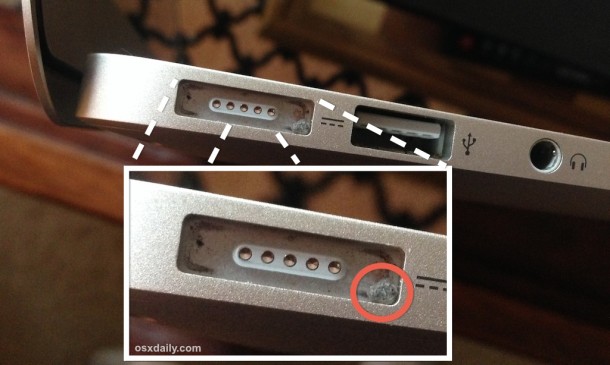
Nästa steg är att kontrollera om det finns några främmande föremål på dina portar. En dammig port kan vara en orsak till att din MacBook Pro inte laddas. Det beror på att den blockerar anslutningen. Se till att du rengör porten från damm och skräp.
Kan jag rengöra laddningsporten med alkohol? Du bör inte rengöra din MacBook Pro med alkohol. Du bör rengöra den med en tandpetare och en våtservett, eller tryckluft.
Se sedan till att du är ansluten till ett vägguttag och att du har slagit på den. Om det fortfarande inte fungerar kan du försöka använda ett annat vägguttag.
Metod #2. Starta om din MacBook Pro
Om apparna på din MacBook Pro inte svarar eller fryser, så gör även hårdvaran det. Hårdvaran som styr laddningen av din MacBook Pro kan också frysa. På grund av detta kommer en enkel omstart att lösa problemet om MacBook Pro inte laddas efter Big Sur-uppdateringen.
1. Klicka på Apple-logotypen som finns längst upp till vänster på skärmen.
2. Klicka sedan på omstart.
3. Vänta tills din MacBook har startat om. När den är helt påslagen kan du prova att ladda den.
Metod #3. Kontrollera batteriets hälsa
Batteriet på din MacBook Pro kan slitas ut snabbare, särskilt om du använder den intensivt. Det du bör göra är att övervaka batteriets status. Om du inte gör detta riskerar du att få en död MacBook.
För att se batteriets livslängd, tryck och håll ned Alternativet tangenten och klicka sedan på batteri ikonNär du har gjort det visas det avancerade alternativet på skärmen. Du behöver känna till de fyra tillstånden för ditt batteris hälsotillstånd.
1. Vanligt – Detta gäller om batteriet fungerar som det ska.
2. Ersätt snart – Ditt batteri fungerar fortfarande. Det är dock inte samma som det var innan och det behöver bytas ut.
3. Ersätt nu – Detta indikerar att det finns ett omedelbart batteribyte. Detta beror på att det håller laddningen väldigt dåligt.
4. Service Batteri – Det betyder att batteriet behöver bytas ut så snart som möjligt. Annars finns det risk att din MacBook skadas.
Du måste veta att batteriets livslängd på din MacBook Pro är din högsta prioritet.
Metod #4. Återställ din SMC
SMC eller System Management Controller är den som ansvarar för att hantera batteriets livslängd. Så om din MacBook Pro inte laddas när den är inkopplad kan det hjälpa att lösa problemet genom att försöka återställa SMC på din MacBook Pro.
Tänk på att det finns olika processer för att återställa SMC:n med ett utbytbart batteri och ett icke-uttagbart batteri. Detta är en anledning till att du bör ta reda på om du har ett utbytbart batteri. Om batteriet är borttagbart:
1. Stäng av din MacBook Pro
2. Ta bort batteriet
3. Tryck och håll strömknappen intryckt i ungefär fem sekunder.
4. Sätt tillbaka batteriet
5. Slå på din MacBook
Om batteriet inte kan tas bort:
1. Stäng av din MacBook Pro
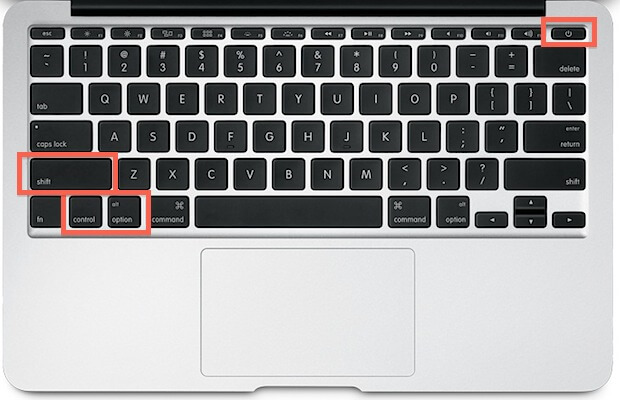
2. tryck på Shift + Control + Option + Power knapparna samtidigt i ungefär tio sekunder.
3. Släpp alla tangenter efter tio sekunder
4. Tryck på strömbrytaren på din MacBook för att slå på den igen.
Om din MacBook Pro fortfarande inte laddas efter SMC-återställning kan du prova de andra metoderna nedan.
Metod #5. Kyl ner din MacBook
En möjlig anledning till att din MacBook Pro inte laddas när den är inkopplad är att den redan är överhettad. När temperatursensorn på din MacBook Pro detekterar en temperaturökning är det mer troligt att den blockerar åtkomsten till batteriet. Detta görs för din MacBooks säkerhet.
Om du upplever att din MacBook överhettas behöver du bara stänga av den och låta den svalna en stund. Om du använder den utomhus måste du gå till en skuggig plats eftersom direkt kontakt med solljus också kan orsaka överhettning.
Del 4. Kontrollera batteristatus för att undvika laddningsproblem
Nu när vi vet hur man fixar att MacBook Pro inte laddar. För att undvika laddningsproblem på din MacBook Pro är det en bra idé att övervaka batteristatusen. Det mest rekommenderade verktyget du kan använda är iMyMac PowerMyMac.
PowerMyMac kommer säkert att ge dig en avisering om batteriets hälsa. Inte bara det, utan den kommer också att meddela dig när det uppstår ett problem med din MacBook Pro och den kommer också att hjälpa dig att åtgärda det.

Förutom dessa finns det även andra funktioner. Till exempel kan du ta dig ut ur det rensbara utrymmet på Mac för att få mer utrymme med hjälp av PowerMyMac. Eller så kan du använda den för att snabba upp din MacBook.
Funktioner i PowerMyMac:
- Det kommer att hjälpa dig att snabba upp din MacBook Pro
- Den kan snabbt och säkert radera alla dina skräpfiler från din MacBook Pro så att du får mer lagringsutrymme.
- Det kan också hjälpa dig att hitta och sedan ta bort alla dina onödiga e-postbilagor, flerspråkiga filer och din iTunes-säkerhetskopia.
- Det kan också hjälpa dig att skanna och sedan radera alla stora filer som du inte längre behöver på din MacBook Pro.
Steg 1. Ladda ner och starta PowerMyMac på din MacBook Pro
Ladda ner programmet. Installera det på din MacBook Pro och starta det. På programmets huvudskärm har du alla alternativ på vänster sida.

Steg 2. Skanna systemskräp
Låt oss säga att du vill rensa bort alla dina skräpfiler. Allt du behöver göra är att välja Skräpstädare på vänster sida av skärmen. Klicka sedan på SCAN knappen och vänta sedan tills det är klart.
När skanningsprocessen är klar visar PowerMyMac alla skräpfiler på din MacBook. Den kategoriserar också alla dina skräpfiler för enklare visning.
Steg 3. Granska och välj objekt att rensa upp
Klicka på den kategori du vill rensa så visas all data som den innehåller på höger sida av skärmen. Välj all data som du vill rensa och klicka sedan på REN knapp.
Du kan också göra samma steg för Duplicate Finder och Stora och gamla filer.

Steg 4. Rensa Mac-systemets skräp är klart
När du har klickat på knappen Rensa har skräpfilerna rensats bort.
Del 5. Slutsats
Det är mycket viktigt att du övervakar batteriets livslängd. Det hjälper också till att undvika problem som att din MacBook Pro inte laddas när den är inkopplad. Var försiktig med hur du använder din MacBook Pro. Försök att inte använda den medan du laddar den så att batteriet inte skadas.
Också att ha PowerMyMac är en av de mest användbara programmen du kan ha på din MacBook. Den kan hjälpa dig att övervaka eventuella problem på din MacBook Pro och åtgärda dem. Den kan också snabba upp din MacBook och ge din Mac mer lagringsutrymme för dina nya filer och program.
Installera programmet på din MacBook Pro och var säker på att du får den bästa upplevelsen någonsin. En ren MacBook är en frisk MacBook, tänk på det.



