


 Mac Cleaner


JPEG filer är ett av de viktigaste bildfilformaten förutom PNG. Det används i många presentationer, videor, webbplatser och sociala medieplattformar. Därför kanske du vill experimentera med dina bilder för att göra dem mer tilltalande. Ett sätt att göra detta är att sammanfoga JPG-filerDu kan kombinera dem och placera dem sida vid sida vertikalt för att till exempel skapa ett collage. Att kombinera dina JPEG-filer är ett bra sätt att ha kul och presentera din bild på ett annat sätt.
Den här guiden lär dig hur du enkelt sammanfogar JPG-filer till JPG eller andra format med hjälp av olika verktyg, och därefter, ta bort rensbara filer för att frigöra mer utrymme för nya filer. Verktygen kommer att vara både online och offline, så att du kan välja mellan vad du vill använda. Du kommer att märka att processen är ganska enkel. Låt oss börja sammanfoga dina JPG-filer!
Innehåll: Del 1. Hur kombinerar jag flera bilder till en?Del 2. Hur man sammanfogar JPG-filer gratis online?Del 3. Rensa dubblettfiler efter sammanslagning av JPG-filerDel 4. Vanliga frågor (FAQs)Del 5. Slutsats
Del 1. Hur kombinerar jag flera bilder till en?
Innan vi börjar sammanfoga JPG-filer, låt oss prata om att kombinera flera bilder till en. För att göra det måste du använda en programvara eller ett verktyg som hjälper dig att kombinera dina bilder till en hel bild. Dessa verktyg eller programvaror kan vara både online och offline. Mer specifikt finns det verktyg som vi kan söka efter online som gör att vi kan kombinera flera bilder till en hel bild. Om du inte vill använda annan programvara kan du också använda Paint på Windows-datorer för att göra det.
Om du till exempel vill kombinera två bilder öppnar du dessa två bilder på din dator. Sedan måste du öppna Paint eller Paint Pro på din dator. Kopiera sedan varje bild till Paint och justera dem som du vill. Spara den sedan som en ny fil. Detta gör att du kan kombinera flera bilder till en. Processen är därför mycket mödosam. Om du vill kombinera flera bilder enkelt måste du använda programvara som är speciellt utformad för detta ändamål.
Del 2. Hur man sammanfogar JPG-filer gratis online?
Verktyg 01. AConvert
AConvert är en onlineplattform med många "mini"-verktyg. Ett sådant verktyg har möjligheten att sammanfoga JPG-filer och det betyder att du kan sammanfoga foton online gratis. Du kan välja att sammanfoga dina JPEG-bilder horisontellt eller vertikalt beroende på dina preferenser. Dessutom låter det dig kombinera eller sammanfoga andra filformat. Dessa inkluderar PNG, GIF, BMP, TIFF och DDS, bland andra. När du har sammanfogat filerna kan du enkelt ladda ner dem från dess gränssnitt. Ett annat alternativ skulle vara att använda den formulerade QR-koden och skanna den för att hämta de sammanfogade bilderna.
Du kan lägga till bilder från din lokala hårddisk, Dropbox, Google Drive och genom att klistra in en URL. Du kan spara de sammanslagna filerna på din dator, ditt Google Drive-konto eller ditt Dropbox-konto.
Verktyg 02. Björnfilkonverterare
Bear File Converter är en annan onlineplattform med olika verktyg, inklusive möjligheten att sammanfoga JPG-filer. Den har en mängd olika funktioner, såsom sammanfogning och konvertering. Med det här programmet kan du enkelt sammanfoga JPG-filer och andra format som stöds, inklusive PNG, BMP och GIF, bland andra.
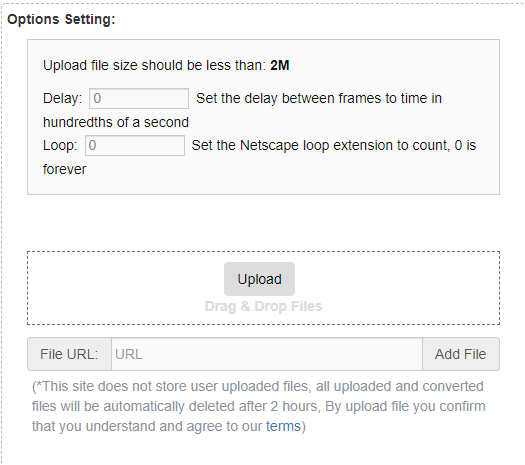
Den har ett gränssnitt som är mycket användarvänligt och enkelt. Med det kan du lägga till många bildfiler med en maximal storlek på 50 MB per foto. Du kan välja att sammanfoga dessa filer horisontellt eller vertikalt. Det är till och med möjligt att sammanfoga dem inom fasta kolumner. Du kan också välja önskat utdataformat. Du kan lägga till bilder från din lokala hårddisk. Och du kan också lägga till bilder online. Så detta är ett bra sätt att sammanfoga bilder online.
Verktyg 03. Filsammanfoga
Detta är ett annat verktyg som låter dig enkelt sammanfoga JPG-filer. Det gör det möjligt för användare att göra det vertikalt, horisontellt eller med fasta kolumner. Det sista alternativet skulle resultera i en fil som ser ut som en rektangulär bild. FilesMerge är mycket säkert och låter dig till och med använda ett enkelt gränssnitt som är mycket lätt att förstå. Filer som du kan sammanfoga kan ha en maximal storlek på 50 MB vardera. Processen är ganska enkel och snabb med det här verktyget tack vare dess enkla gränssnitt.
Du kan sammanfoga olika bildfilformat, inklusive JPG, GIF, PNG och BMP, bland annat. Om du vill lägga till dessa filer kan du göra det genom att ladda upp dem från din hårddisk. Det är också möjligt att ladda upp dem via en kopierad URL-länk. Det fina med det här verktyget är att det är online. Det betyder att det kan användas på Mac, Windows, Linux och många andra plattformar som finns tillgängliga.
Verktyg 04. OnlineConvertFree (Sammanfoga JPG-bilder online)
OnlineConvertFree har många verktyg på sin plattform. Ett av dessa verktyg låter dig sammanfoga JPG-filer. Det låter dig till och med placera bilderna horisontellt eller vertikalt. Dessutom kan du ändra tjockleken på kanterna och välja hur du vill... justera storleken på bilderna.
När du har laddat upp de filer du vill sammanfoga kan du ändra inställningarna och sedan välja önskat utdataformat. Utdataformat som stöds inkluderar bland annat WEBP, AVI, MOV, TIFF, RAR, ZIP, BMP, JPG och PNG. Ja, det betyder att du kan sammanfoga JPG-filer till PNG. När du har valt utdataformat kan du klicka på "Spara och ladda ner bild" för att hämta de sammanfogade filerna. Nackdelen med detta är att du bara kan sammanfoga två olika bildfiler som du önskar. Du kan inte sammanfoga mer än två filer.
Men som du kanske märker när du väl besöker deras plattform är OnlineConvertFrees verktyg Merge JPG Image Online Tool mycket lätt att förstå. Gränssnittet är mycket rent och enkelt. Dessutom har det många andra verktyg i sin arsenal. Det är en utmärkt metod för att enkelt sammanfoga JPG-filer.
Verktyg 05. Aspose JPG-sammanfogning
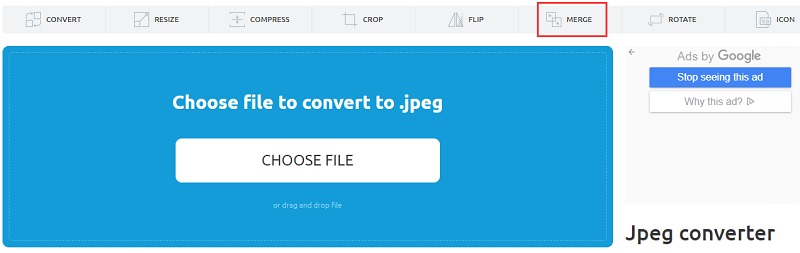
Detta är en gratis webbapplikation som låter dig sammanfoga JPG-filer och kombinera dem till olika utdataformat som PDF, DOCX, DOC, HTML, PPTX och TEX, bland andra. Den kan användas för att sammanfoga dina JPEG-filer med olika plattformar som Windows, macOS, iOS, Linux och Android, bland andra.
För att sammanfoga dina filer med det här verktyget laddar du helt enkelt upp dina JPEG-filer till webbappens gränssnitt. Det är också möjligt att dra och släppa bilderna om du vill. Du kan välja att spara dem som PDF, JPG, PNG eller andra filformat efter att du har lagt till filerna. Klicka sedan helt enkelt på "Sammanfoga" för att starta processen.
Du kan enkelt ladda ner de sammanslagna filerna via webbgränssnittet. Eller så kan du visa dem och sedan skicka dem som ett e-postmeddelande. Det är viktigt att notera att filen du har sammanslagit kommer att tas bort från deras server efter 24 timmar. Så du måste se till att ladda ner den direkt.
Verktyg 06. Bildsammanfogningsgeni (offlineverktyg)
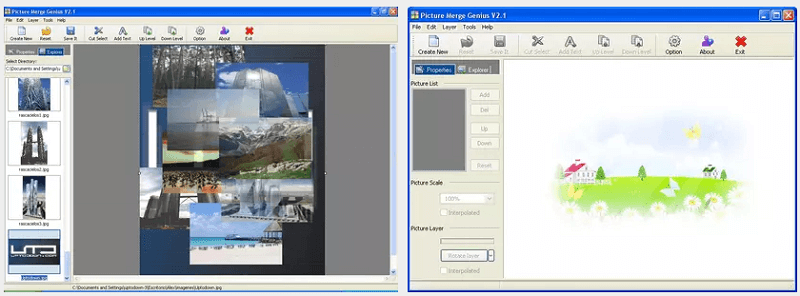
Till skillnad från de tre första verktygen används denna JPG-sammanfogningsprogramvara offline. Den underlättar processen att sammanfoga JPG-filer och är ett utmärkt alternativ för de som letar efter en lösning för att sammanfoga MÅNGA foton. Du kan ladda ner den gratis och har en 5-dagars provperiod så att du kan testa den. Programmet är enkelt att installera även om du inte vet mycket om tekniska saker. Dessutom stöds mer än 40 olika bildfilformat av verktyget. Dessa inkluderar JPG, TIFF, BMP, PPM och PBM, bland många andra.
Verktyget låter dig välja storlekar och bildernas placering om du vill. Du kan också lägga till bakgrundsfärger som är anpassade till den sammanslagna bildfilen. Andra funktioner du kan få från Picture Merge Genius inkluderar beskärning, rotation, ändring av ljusstyrka och justering av kontrast. Nackdelen med det här verktyget är att du måste köpa det efter att provperioden har gått ut. Dessutom är det nödvändigt att ladda ner och installera programvaran för användning offline. Slutligen är den sista nackdelen vi ser med det här verktyget att det bara fungerar på Windows-operativsystem.
Del 3. Rensa dubblettfiler efter sammanslagning av JPG-filer
Vill du snabba upp din macOS-dator? Vi har lösningen för dig. Vi rekommenderar att du använder iMyMac PowerMyMac och dess olika moduler, särskilt Duplicate Finder-modulen. Detta beror på att iMyMac PowerMyMac kan hjälpa dig att hitta alla onödiga filer på din macOS-dator. Dessa onödiga filer hittas genom att skanna hela systemet och placera dem i en lista. Som användare kan du välja de filer du vill radera och sedan ta bort dem från systemet. På så sätt frigör du mer utrymme på din macOS-dator och får den att köras snabbare.
 Få en gratis provperiod nu!
Mer specifikt är modulen Duplicate Finder ett av miniverktygen i iMyMac PowerMyMac. Den hjälper dig hitta dubbletter av filer som är onödiga. Vem behöver två kopior av en fil på en lagringsplats? Det behöver du väl inte?
Därför finns Duplicates Finder här för att hjälpa dig ta bort dubbletter av filer som du inte behöver. När du har hittat dem kan du välja de filer du vill radera och ta bort dem helt från din macOS-dator. Detta är ett utmärkt sätt att optimera din macOS-enhet och se till att den fungerar smidigt.
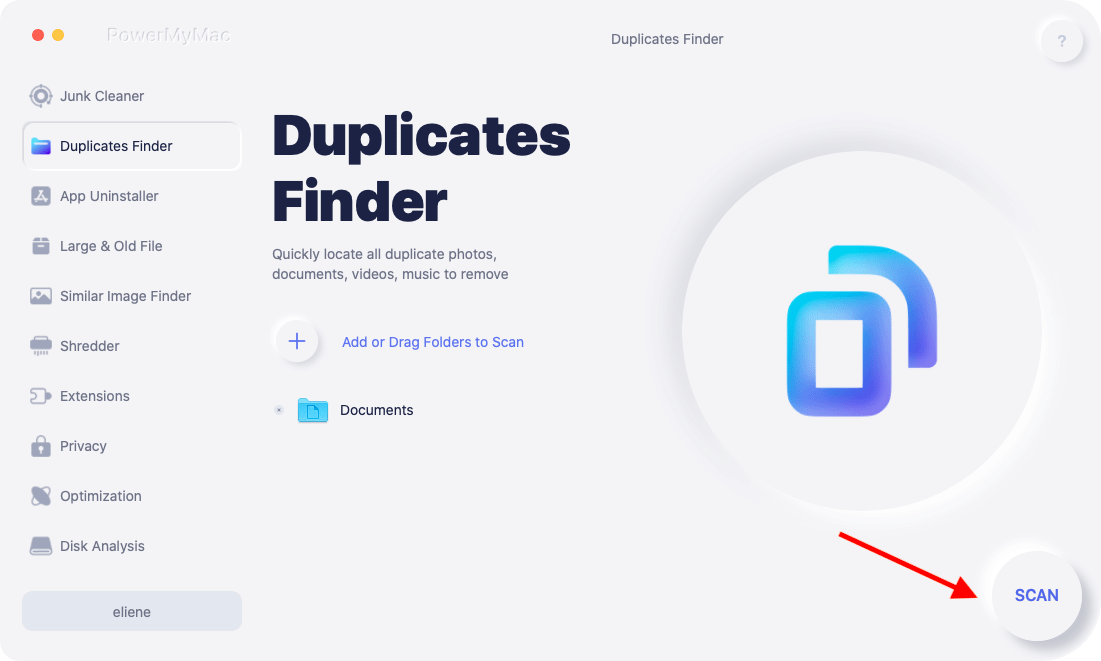
Som du kan se är modulerna i iMyMac PowerMyMac utmärkta att använda. Dessutom är gränssnittet väldigt elegant och lätt att förstå. Med några få klick kan du optimera din macOS-dator och få den att fungera under optimala förhållanden.
Del 4. Vanliga frågor (FAQs)
Fråga 01. Hur kombinerar jag JPEG-filer till en?
Du kan manuellt kombinera JPEG-filer till en genom att använda en bildredigeringsverktygFör att göra detta, kopiera helt enkelt varje JPG-bild och klistra sedan in dem på arbetsytan i ditt bildredigeringsverktyg. Lägg dem sida vid sida och spara dem sedan som en ny fil i önskat utdataformat.
En annan metod för att göra det är att använda verktygen vi nämnde ovan. Det finns både online- och offline-verktyg som hjälper dig att sammanfoga JPG-filer till en enda fil. Dessa verktyg är mycket lättförståeliga och har enkla gränssnitt som är lätta att använda.
Fråga 02. Hur kombinerar jag flera JPEG-filer till en PDF?
Återigen, om du vill sammanfoga JPG-filer till PDF måste du använda ett verktyg som låter dig göra det. Mer specifikt används dessa verktyg för att sammanfoga JPEG till en PDF-fil. Du kan hitta många av dessa verktyg online genom att söka på Google. Du behöver helt enkelt använda rätt sökord för att hitta det bästa verktyget du behöver.
Fråga 03. Hur kombinerar jag skannade dokument till en fil?
Vanligtvis sparas skannade dokument som bildfiler eller PDF-filer. Så att kombinera dem (eller slå samman PDF) är ungefär som att slå samman JPG-filer. Om du har skannade bildfiler bör du använda ett bildsammanslagningsverktyg som du hittar online. Om du å andra sidan har skannade PDF-filer måste du använda PDF-sammanslagningsverktyg för att kombinera dina skannade bilder. Om det är dokument är det nödvändigt att använda verktyg som kombinerar dokument, till exempel DOC- och DOCX-filer.
Del 5. Slutsats
Vi har försett dig med sex olika verktyg som hjälper dig att sammanfoga JPG-filer till en. Dessa verktyg låter dig vanligtvis kombinera olika foton till en enda fil horisontellt eller vertikalt. Du kanske märker att de alla är enkla att använda och förstå.
Att kombinera bildfiler är bara en del av problemet. Förutom processen att sammanfoga JPG-filer kanske du vill optimera din macOS-dator. För detta bör du använda PowerMyMac och dess Duplicates Finder-modul.
Egentligen alla moduler inom iMyMac PowerMyMac kan hjälpa dig att rensa skräpfiler och tillfälliga systemfiler. Du kan specifikt använda modulen Duplicates Finder för att hitta dubbletter av filer på din dator och ta bort dessa onödiga kopior av originalet. Skaffa din PowerMyMac nu och upplev fördelarna med en snabb macOS-enhet!



