


 PowerMyMac


Cisdem Duplicate Finder är känt som en stor hjälp för att du ska kunna leta efter alla duplicerade filer som faktiskt innehåller samma innehåll, oavsett om de har olika namn.
Många människor vill numera göra en Recension av Cisdem Duplicate FinderMed hjälp av det här verktyget kan du frigöra utrymme genom att bli av med dubbletter av filer på din dator så att du kan lagra viktigare data.
Och trots en del lovord om denna duplikatsökare finns det fortfarande många som tvivlar på att använda verktyget. Främst på grund av brist på information. Det är därför vi kommer att ge den bästa recensionen av Cisdem Duplicate Finder för att låta dig veta mer om det.
Innehåll: Del 1. Recension av Cisdem Duplicate Finder: Funktioner och pris Del 2. Recension av Cisdem Duplicate Finder: 2 bästa alternativen Del 3. Slutsats
Del 1. Recension av Cisdem Duplicate Finder: Funktioner och pris
Cisdem duplikat Finder påstår sig ge dig ett korrekt sätt när det gäller att söka upp dina dubbletter och radera dem med bara ett enda klick.
Och med hjälp av det här verktyget kan du skanna din dator och även vissa program som du har i den, till exempel din iTunes, iPhoto och Mail.
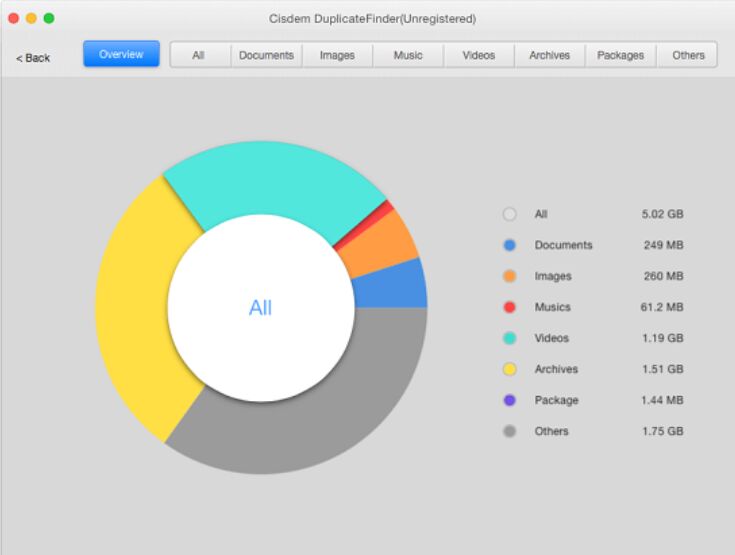
1. Vilka är funktionerna i Cisdem Duplicate Finder?
Cisdem Duplicate Finder har flera funktioner som du kan använda för att ge dig ett framgångsrikt resultat när du hittar och tar bort dina dubbletter.
Emellertid är detta verktyg har inga alternativ för hur du kan skanna din datorrMen oavsett det kan verktyget fortfarande göra bra ifrån sig. Och nedan följer de andra funktionerna i denna Finder.
Skanningsmotor #1
- Den kan hitta dina dubbletter av filer även om de har olika filnamn.
- Den kan ta bort alla dubbletter som du har från program som din e-post, dina foton och ditt iTunes.
- Den kan skanna igenom din hårddisk såväl som din externa lagring.
- Den kan låta dig se datumet för din duplicerade fil.
- Den är kompatibel med macOS Sierra.
- Du kan avbryta skanningsprocessen om du vill, och resultatet av den skanning som utfördes kommer fortfarande att visas.
#2 Levereras med flera filter och uttag
- Levereras med två vyer av dina duplicerade filer; Flikvyer och cirkeldiagramvy.
- Den kan göra ett klickval och avmarkera dina duplicerade filer.
- Du kan se den i helskärmsläge så att du kan hitta och granska dubbletterna som hittats efter skanningsprocessen.
- Du kan antingen flytta dina dubbletter till papperskorgen eller så kan du få dem raderade helt från din dator.
#3 Kan enkelt användas
- Levereras med ett rent gränssnitt som du enkelt kan använda.
- Den levereras med a Dra och dragfunktion.
- Lätt att navigera.
#4 Kan förhandsgranska och visa dubbletter av filer i Finder
- Du har möjlighet att välja de dubbletter som du vill ta bort.
- Du kan visa dina valda filer med hjälp av Finder.
- Kan låta dig förhandsgranska miniatyrbilderna med Cisdem Duplicate Finder.
2. Vad kostar Cisdem Duplicate Finder?
Denna Finder är inte gratis. Du måste köpa verktyget genom att betala en engångsbetalning som kostar dig 29.99 dollar när du har laddat ner och installerat det.
Du kan dock alltid välja att använda dess kostnadsfria provperiod. Men om du bara använder provversionen kommer åtkomsten till dess funktioner att vara begränsad.
3. Vilka är för- och nackdelarna med Cisdem Duplicate Finder?
Som en recension av Cisdem Duplicate Finder visar den här artikeln några för- och nackdelar med att använda Cisdem Duplicate Finder.
Alla tillgångar på ett och samma ställe
- Levereras med en skanningsmotor som är tillräckligt kraftfull för att upptäcka dubbletter av filer med olika filnamn.
- Programmets gränssnitt är enkelt och lättnavigerat.
- Om du tar bort dina dubbletter har du möjlighet att bara lägga dem i din trash så att du fortfarande kan återställa dem. Eller så kan du också permanent ta bort dem från ditt system.
Nackdelar:
- Skanningsprocessen kan ta lång tid och detsamma gäller resultatet.
- Om du har valt en viss mapp måste du avmarkera de markerade data innan du tar bort dem.
- Den kommer inte att ge dig ett förvarningsmeddelande innan du fortsätter med att radera dina dubbletter.
Del 2. Recension av Cisdem Duplicate Finder: 2 bästa alternativen
Om du tror att Cisdem Duplicate Finder inte är tillräckligt bra för dig, har vi nedan två bästa alternativ som du kan använda istället.
1. PowerMyMac - Duplikatsökare
Ocuco-landskapet PowerMyMac Verktyget är känt som den allra bästa duplikatsökaren som finns. Det kan hjälpa dig när det gäller att rensa din Mac så att du får mer lagringsutrymme.
Den har också flera funktioner som du kan använda, till exempel radera dubbletter, ta bort dina gamla och stora filer, ta bort dina gamla iOS-säkerhetskopior och avinstallera appar som du inte längre behöver med de filer som följer med. Mer detaljerat kan du hitta och ta bort dubbletter av Excel-filer enkelt på din Mac.
Och för att visa dig hur enkel dess funktion är "Duplicate Finder" ska användas, nedan följer stegen du kan följa.
Steg 1. Installera, registrera och lita på verktyget
Precis som med Cisdem Duplicate Finder måste du naturligtvis först installera programmet på din Mac. Registrera dig sedan för appen genom att ange din e-postadress när du laddade ner verktyget.
Steg 2. Välj Duplicate Finder i PowerMyMac
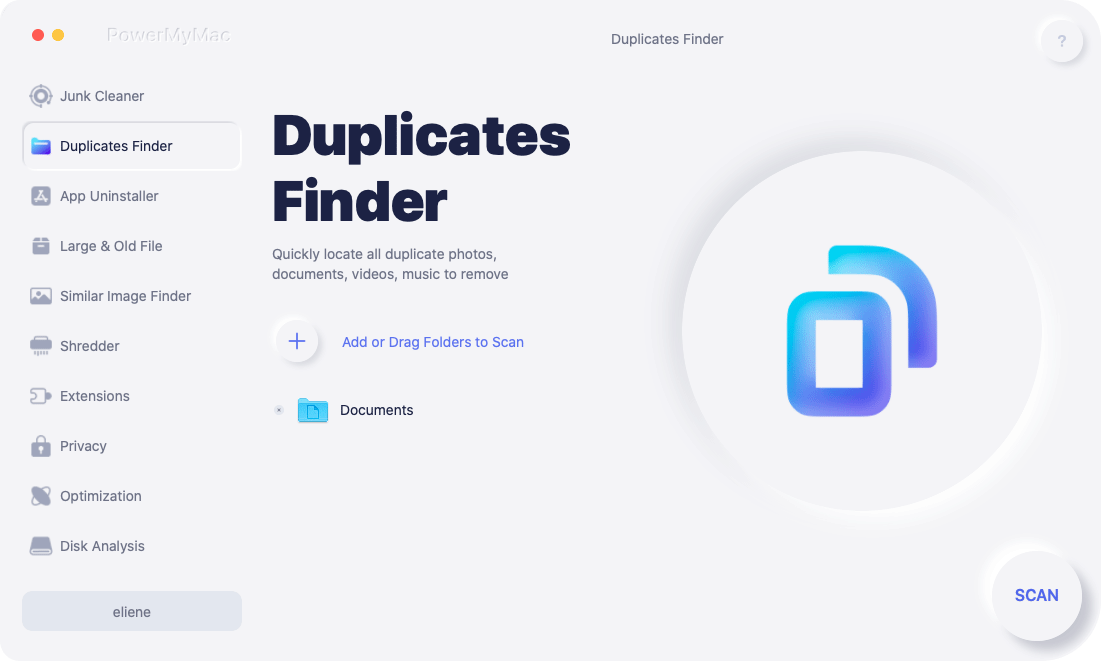
När du har startat programmet kan du gå vidare och välja funktionen "Duplicate Finder"på vänster sida av din skärm.
Steg 3. Skanna dina dubbletter på Mac
Och klicka sedan på plustecknet (+) så att du kan välja en mapp som du vill skanna. Klicka sedan på SCAN knappen så börjar programmet söka efter alla dubbletter som du har i den mapp du har valt.
Steg 4. Välj kategori att ta bort
Och när skanningsprocessen är klar kan du se olika kategorier. Därifrån väljer du en som du vill ta bort. Se till att klicka på automatiskt val så att programmet kan lämna kvar originalfilen på din dator. Det är verkligen ett bra alternativ till Cisdem Duplicate Finder.
Steg 5. Rensa upp dina dubbletter
Och sedan, fortsätt och klicka bara på REN knappen så att programmet kan börja radera dina dubbletter från din dator.

2. CCleaner
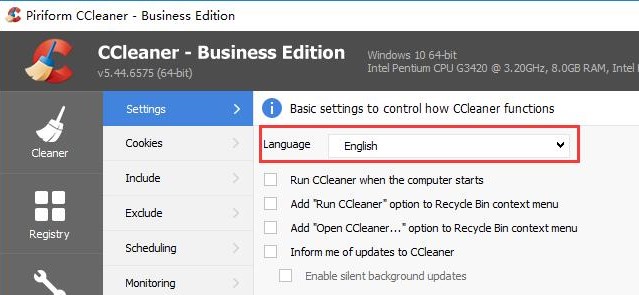
Ett annat alternativ som du kan använda förutom att använda Cisdem Duplicate Finder är CCleaner. Detta verktyg sägs också vara ett av de bästa verktygen för att ta bort eventuella dubbletter som du har på din dator.
Det här verktyget är också mycket pålitligt och snabbt att använda. Dessutom har det ett gränssnitt som alla enkelt kan använda. Det har också funktioner som du kan använda för att frigöra utrymme på din dator. Det är därför det är ett alternativ du bör överväga.
Del 3. Slutsats
Nu har du all kunskap du behöver veta om detta Recension av Cisdem Duplicate FinderDu kan definitivt använda detta för att ta bort alla dubbletter som du har på din dator.
Men om du letar efter ett alternativ som du kan använda, då Funktionen Duplikatsökare av PowerMyMac är det bästa alternativet du kan använda. Och det här verktyget rekommenderar vi starkt till alla som söker hjälp med att ta bort sina dubbletter från sin Mac och frigöra lagringsutrymme.


