


 PowerMyMac


Ocuco-landskapet Escape-tangenten fungerar inte på Mac kan vara otroligt frustrerande, särskilt när du programmerar, spelar spel eller försöker stänga en dialogruta snabbt. Som tur är finns det en mängd olika lösningar att prova innan du går till Apple Store. Den här artikeln kommer att utforska de vanliga orsakerna till att ESC-tangenten inte fungerar och guida dig genom felsökningssteg för att åtgärda det. Vi kommer också att dela med oss av hur du optimerar din Macs prestanda för att minska risken för att sådana problem uppstår igen i framtiden.
Innehåll: Del 1: Varför fungerar inte min ESC-tangent på Mac?Del 2: Hur man fixar ESC-tangenten som inte fungerar på Mac?Del 3: Tips – Optimera Macs prestanda för att undvika många problemDel 4: Slutsats
Del 1: Varför fungerar inte min ESC-tangent på Mac?
Även om Mac-datorer är kända för sin pålitlighet kan även små hårdvaru- eller mjukvaruproblem – som en ESC-tangent som inte svarar – avbryta ditt arbetsflöde. Att Escape-tangenten inte fungerar på en Mac kan bero på flera faktorer – både hårdvaru- och mjukvarurelaterade. Här är de vanligaste orsakerna:
- MaskinvaruskadaFysiskt slitage eller damm under tangentbordet kan störa ESC-tangentens förmåga att registrera inmatning.
- macOS-buggar eller uppdateringarIbland kan en nyligen genomförd macOS-uppdatering introducera en bugg som påverkar tangentbordsinmatning.
- Touch Bar-felFör MacBook-modeller med Touch Bar kan den programvarugenererade ESC-tangenten frysa eller sluta svara.
- TangentbordsinställningarAnpassade genvägar eller ommappningsverktyg kan oavsiktligt inaktivera ESC-tangenten.
- Konflikter med tredjepartsprogramvaraVissa bakgrundsappar, särskilt de som styr inmatningsenheter eller tillgänglighetsinställningar, kan kapa viktiga funktioner.
Oavsett orsaken är den goda nyheten att det finns flera sätt att åtgärda det.
Del 2: Hur man fixar ESC-tangenten som inte fungerar på Mac?
Här är en omfattande lista med lösningar för att åtgärda problemet med att escape-tangenten inte fungerar på Mac:
1. Starta om din Mac
Det första och enklaste steget är att starta om enheten. En omstart löser ofta tillfälliga problem som kan orsaka att escape-tangenten inte fungerar på Mac. För att starta om, klicka på Apple-menyn > Starta om. När din Mac startar, testa ESC-tangenten igen.

2. Rengör det fysiska tangentbordet
Damm, smulor eller fukt kan förhindra att escape-tangenten registreras korrekt. Rengör försiktigt området runt ESC-tangenten med en mjuk borste eller tryckluft. Se till att din Mac är avstängd för att undvika oavsiktlig inmatning. Om escape-tangenten inte fungerar på Mac beror på skräp kan detta omedelbart lösa problemet.
 Relaterat: Topp 3 sätt att fixa "Mac-tangentbordet fungerar inte"
3. Kontrollera med tangentbordsvisaren
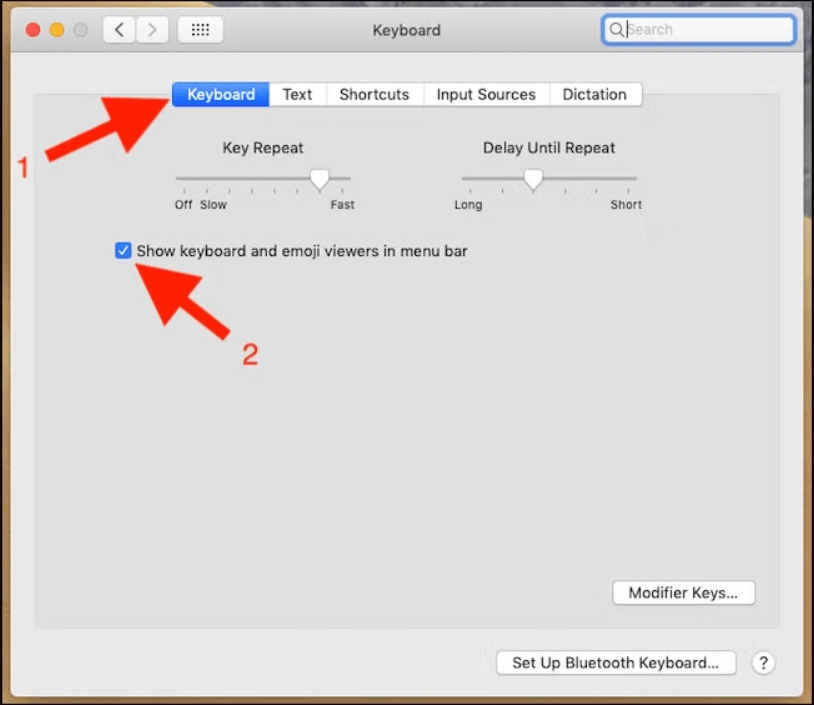
Om du är osäker på om problemet är hårdvara eller mjukvara, använd tangentbordsvisaren. Gå till Systeminställningar > Tangentbord och markera sedan Visa tangentbordsvisaren i menyraden. Öppna visningsprogrammet från menyraden och tryck på ESC-tangenten. Om den virtuella ESC-tangenten fungerar är problemet troligtvis hårdvarurelaterat.
Relaterat: Så här öppnar och använder du emoji-tangentbordet på Mac
4. Använd felsäkert läge för att identifiera programvarukonflikter
Att starta din Mac i felsäkert läge kan hjälpa till att identifiera om problemet orsakas av tredjepartsappar. Så här startar du i felsäkert läge:
- Stäng av din Mac.
- Slå på den medan du håller ned Skift-tangenten tills du ser inloggningsfönstret.
Testa ESC-tangenten i felsäkert läge. Om den fungerar är det troligtvis en programvarukonflikt som gör att Escape-tangenten inte fungerar på Mac.
5. Återställ SMC (System Management Controller)
SMC hanterar många lågnivåfunktioner, och att återställa den kan åtgärda problem med tangenter som inte svarar. För Intel-baserade Mac-datorer:
- Stäng av din Mac.
- tryck och håll Skift + Kontroll + Alternativ + Power för 10 sekunder.
- Släpp alla tangenter och tryck på strömbrytaren igen för att slå på den.
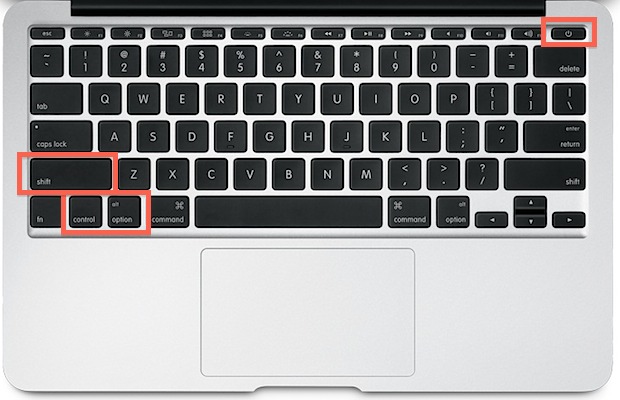
Detta kan lösa problemet med att escape-tangenten inte fungerar på Mac, särskilt om det är relaterat till strömförsörjning eller tangentbordsigenkänning.
6. Återställ NVRAM / PRAM
Att återställa NVRAM kan hjälpa till med problem på systemnivå som tangentbordsfördröjning eller dåligt beteende:
- Stäng av din Mac.
- Slå på den och tryck omedelbart på Alternativ + Kommando + P + R i ungefär 20 sekunder.
- Din Mac startar om. Testa om ESC-tangenten fungerar efteråt.
7. Uppdatera macOS
En känd bugg kan orsaka att ESC-tangenten inte fungerar på Mac, och Apple kan redan ha utfärdat en åtgärd. Gå till Systeminställningar > Allmänt > Programuppdatering och installera alla tillgängliga uppdateringar. Att hålla systemet uppdaterat är avgörande för den övergripande stabiliteten.
8. Kontrollera och ta bort tangentbordsverktyg från tredje part
Appar som Karabiner-Elements, BetterTouchTool eller programvara för ommappning av tangentbord kan störa tangenternas normala beteende. Om du har någon av dessa installerad kan du försöka inaktivera eller avinstallera dem. Många användare upplever att problemet med att escape-tangenten inte fungerar på Mac försvinner efter att sådana verktyg har tagits bort.
9. Testa på ett nytt användarkonto
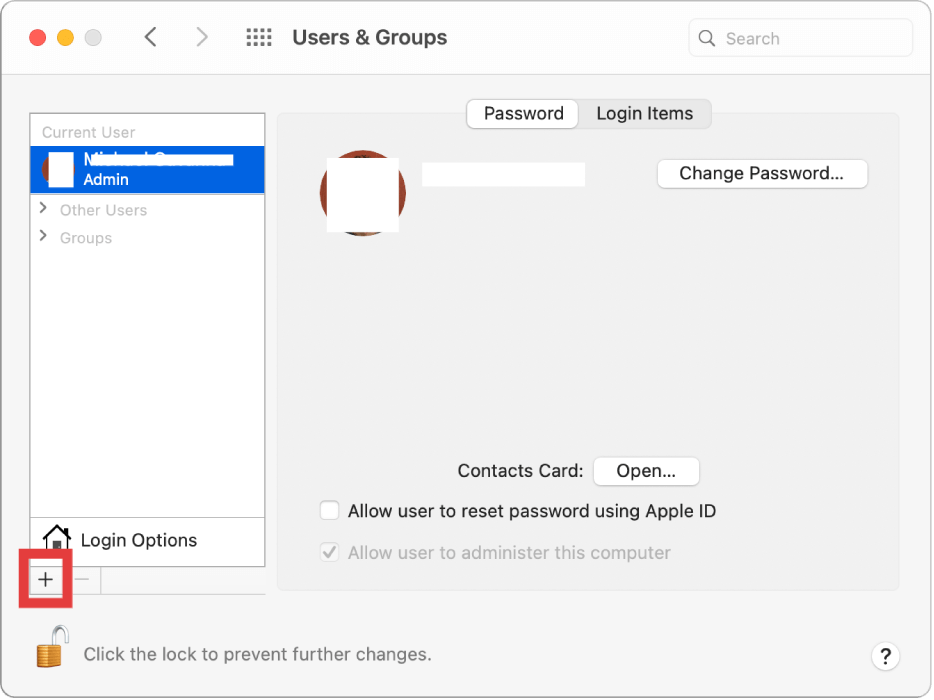
Ibland är problemet begränsat till din användarprofil. Skapa en ny användare genom att gå till Systeminställningar > Användare och grupper och klicka på plusknappen (+). Logga in på det nya kontot och testa ESC-tangenten. Om det fungerar är problemet isolerat till dina ursprungliga profilinställningar eller appar.
10. Test av externt tangentbord
För att helt utesluta maskinvarufel, anslut ett externt tangentbord till din Mac. Om ESC-tangenten fungerar på det externa tangentbordet bekräftar det att ditt inbyggda tangentbord kan behöva repareras eller bytas ut.
11. Kontakta Apple Support
Om inget av ovanstående steg åtgärdar problemet med att ESC-tangenten inte fungerar på Mac, kan din enhet ha ett djupare hårdvaruproblem. I så fall är det bäst att kontakta Apple Support eller besök en Genius Bar för vidare diagnos.
Del 3: Tips – Optimera Macs prestanda för att undvika många problem
Om du ofta stöter på problem som att escape-tangenten inte fungerar på din Mac kan det vara ett symptom på mer generella systembrister. En trög Mac eller en rörig macOS-miljö kan leda till tangentbordsfördröjningar, långsam inmatningsrespons, appkrascher och många andra irritationsmoment. För att förhindra dessa återkommande problem är det viktigt att hålla din Mac optimerad och ren.
Ett av de mest effektiva sätten att göra detta är att använda ett professionellt Mac-optimeringsverktyg som iMyMac PowerMyMacDetta allt-i-ett-verktyg är utformat för att bibehålla systemets hälsa, förbättra hastigheten och minska buggar på Mac. Oavsett om du vill... frigöra lagringsutrymme, rensa systemskräp filer eller hantera startobjekt, kan PowerMyMac hjälpa din maskin att fungera som ny.
Varför välja PowerMyMac?
- Skräpfilsrenare: Rensar systemskräp, loggar och gamla filer som kan sänka systemprestanda och påverka appsynkronisering.
- Minnesoptimerare: Frigör RAM för att hålla Kalender-appen igång smidigt, särskilt vid synkronisering av flera delade kalendrar.
- Duplicate Finder: Hjälper till att rensa bort dubbletter av filer som tar upp onödigt lagringsutrymme, vilket förbättrar systemets svarstid.
- App-avinstallerare: Avinstallerar oönskade appar och deras kvarvarande filer helt.
- Privat skydd: Rensar webbläsarhistorik, cookies och användningsloggar och skyddar din integritet.

Genom att regelbundet använda iMyMac PowerMyMac kan du bibehålla din Macs prestanda, förlänga dess livslängd och undvika irriterande systembuggar. Det är en smart investering om du ofta stöter på mindre men störande problem.
Del 4: Slutsats
Att ha escape-tangenten som inte fungerar på en Mac kan vara frustrerande, men det är sällan ett permanent problem. I de flesta fall kan problemet spåras tillbaka till enkla programvarufel, systemkonflikter eller mindre hårdvarufel. Genom att följa steg-för-steg-lösningarna ovan – och hålla ditt system optimerat med verktyg som iMyMac PowerMyMac – kan du inte bara åtgärda problemet utan också förhindra att det händer igen. En väl underhållen Mac är en pålitlig Mac.


