


 PowerMyMac


Att veta hur man krypterar en mapp på datorn ger ett extra lager av säkerhet till privat innehåll. Detta är praktiskt i situationer där du vill stänga av nyfikna ögon. Alternativet för lösenordsskydd dyker inte upp med ett klick på en mapp; du måste skapa en skyddad mapp. macOS utelämnar den inbyggda funktionen att integrera lösenordsskydd i mappar.
So hur man lägger in lösenord på en mapp på MacAtt skapa ett enkelt lösenord innebär att man skapar en krypterad diskavbildning via operativsystemets Skivverktyg. När den har genererats kan du komma åt mappen i form av en monterad virtuell disk för att ändra, ta bort eller lägga till innehåll efter att du har skrivit in ett angivet lösenord.
Innehåll: Del 1. Hur man krypterar en mapp med DiskverktygDel 2. Kryptera filer med Terminal via OpenSSL eller komprimeringDel 3. Tredjepartsprogramvara för att skydda mappar
Människor Läs också:Hur återställer man ett Mac-lösenord?Hur man lösenordsskyddar en zip-fil på en Mac på ett säkert sätt
Del 1. Hur man krypterar en mapp med Diskverktyg
Alla ändringar du gör med disken monterad krypteras automatiskt och lösenordsskyddas när disken läggs i papperskorgen. För att kryptera en mapp, följ dessa steg:
Steg 1: Öppna Skivverktyg
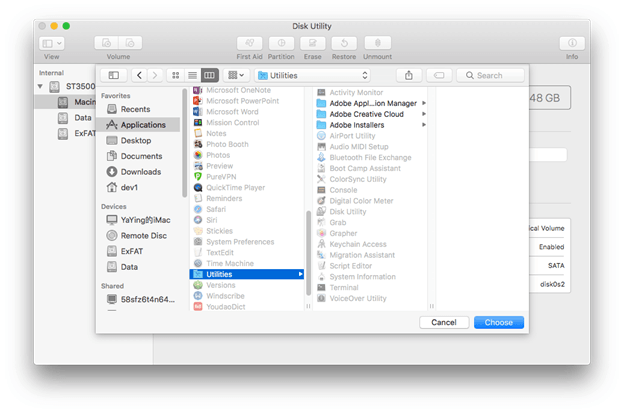
Gå till macOS Diskverktyg i mappen Program eller starta appen via Spotlight. När du har hittat den öppnar du programmet.
Steg 2: Identifiera den mapp du vill lösenordsskydda
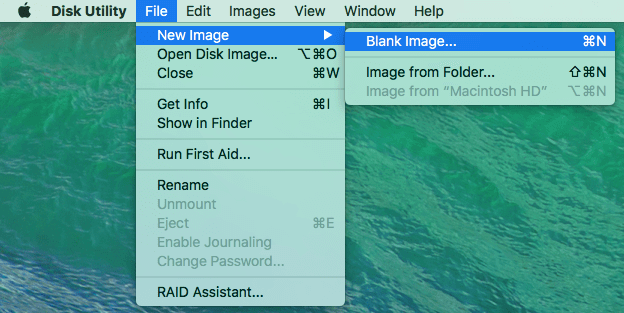
Klicka på Arkiv i verktygsfältet Skivverktyg, välj Nytt från den sekventiella rullgardinsmenyn och sedan Diskavbildning från mappIdentifiera sedan den mapp du vill lösenordsskydda i den resulterande mappen, markera den och tryck på Bildknapp längst ner till höger i fönstret.
Alternativt kan du söka efter mappen med sökfältet i det övre högra hörnet och trycka på Bild knappen i det nedre högra hörnet av skärmen.
Steg 3: Välj 128-bitars AES-kryptering
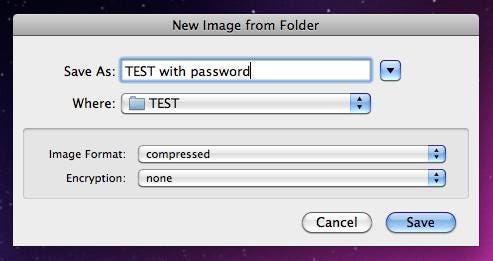
När du har taggat och namngett de resulterande filerna väljer du läs / skriv i rullgardinsmenyn explicit till höger om 'Bildformat'-prompten. Välj sedan 128-bitars AES-kryptering som du hittar i rullgardinsmenyn till höger om kodningsalternativet. Välj nu en önskad plats att spara och tryck på Spara knappen från den nedre högra kanten när du är klar.
Steg 4: Skriv in och ange ditt valda lösenord igen
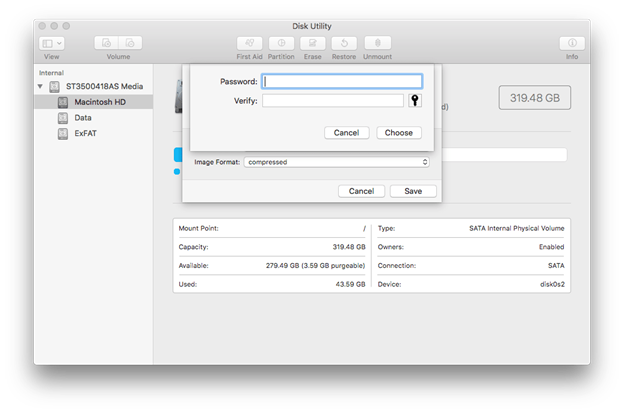
När du uppmanas att göra det skriver du in och anger ditt valda lösenord igen i utrymmena mitt i popup-fönstret. Avmarkera sedan rutan till vänster om Kom ihåg lösenordet i min nyckelring och tryck på 'OK'-tangenten längst ner till höger i fönstret.
Efter att du skapat den lösenordsskyddade diskavbildningen, bekräfta att den fungerar perfekt genom att försöka komma åt dess komponenter. När du har bekräftat skyddet, radera den överordnade mappen för att göra den oåtkomlig.
Hur man använder en krypterad mapp
Ditt lösenordsskyddade objekt kommer att dyka upp i Finder-fönstret i form av en .dmg filen. Dubbelklicka för att starta den. Du får en uppmaning att skriva in ditt lösenord efter att du har startat filen.
Diskavbildningen kommer att visas i platserna till vänster i Finder-fönstret efter att du har startat den med lösenordet.
Tryck på mappens namn under alternativen Platser för att se innehållet. Du kanske vill dra in innehållet i .dmg-mappen precis som i en vanlig mapp. Du kan också lagra nya objekt i den här katalogen.
När du har skrivit in lösenordet förblir diskavbildningen öppen i Plats-menyn tills den matas ut. Högerklicka på mappen och välj "Mata ut [mappnamn]" för att stänga fönstret. Den kommer att försvinna från Plats-menyn.
Del 2. Kryptera filer med Terminal via OpenSSL eller komprimering
Skydda objekt via terminalen med hjälp av OpenSSL
Ett annat inbyggt alternativ för mappskydd är att anropa Terminal och det kräver en del kod. Det är banbrytande när du vill lägga in filer i en krypterad mapp på Mac.
steg 1Starta Terminal på Mac och skriv följande kommando.
Under denna flygväg:
openssl och aes-256-cbc visar krypteringstypen.
–in ~/Desktop/Photo.jpg visar filen du vill kryptera och dess destination.
-out ~/Desktop/Encrypted.file visar källan där den krypterade filen lagras.
steg 2Ange kommandot och ange krypteringslösenordet när du uppmanas. Bekräfta lösenordet för att fortsätta.
steg 3Efteråt får du tillgång till Encrypted.file dokument på skrivbordet. Baserat på dina behov kan du justera katalogen eller krypteringsmetoderna.
Använd den här tekniken för att kryptera och skydda enskilda filer.
Lösenordsskydda filer med komprimering via terminalen
Att komprimera mappen med ett lösenord spärrar all obehörig spionage. Den finns dock som en ZIP-fil vilket gör den överförbar eller delbar.
- Starta Terminal och placera den där du har sparat filen. Till exempel,
cd ~/Desktop. - Sedan, efter verifieringen, måste du skriva följande kommando:
zip -e photo.zip photo.jpg. - Detta betyder att varan
Photo.jpgkonverterar till en ZIP-fil märktphoto.zipAnge ett starkt lösenord efter kommandot. Upprepa lösenordet för att bekräfta. - Omedelbart kommer du att se den zippade filen på sin ursprungliga plats. Ingen kommer åt ZIP-filen utan lösenordet för att öppna mappen på din Mac.
Del 3. Tredjepartsprogramvara för att skydda mappar
Tredjepartsappar som MacPaw Hider erbjuder toppmoderna Mac-lösningar som låter dig kryptera, dekryptera och spara mappar. Den skyddar data med ett enda huvudlösenord. Programvaran låter dig också ställa in specifika lösenord för sparade filer. Den använder 256-bitars kryptering för skottsäkert skydd. De inkluderar också ett alternativ för att dölja föremål. De flesta är betalprogram, men du kan vara intresserad av en gratis provperiod.
Bonustips: Första hjälpen för Mac – PowerMyMac
iMyMac PowerMyMac erbjuder ett avancerat allt-i-ett-verktyg för rensning, optimering och systemunderhåll. Det har en smart blandning av fiffiga funktioner för att förenkla ärenden som app avinstallationPowerMyMac sorterar ut skräp från hårt drabbade webbplatser som iPhoto och iTunes.
En rörig Mac får slut på ström på grund av för mycket minne. Därför uppmanar jag dig att installera den för att hålla din Mac i toppskick genom att frigöra gigabyte utrymme. PowerMyMac förlänger din Macs livslängd och förbättrar prestandan. Den utför upp till flera användbara funktioner.
 Få en gratis provperiod nu!
Avslutande tankar
I slutändan begränsar Mac OS X-mappar direkt kryptering, vilket tvingar dig att använda lösenordsbeskyddade behållare. Detta kommer i slutändan att säkra din mapp och innehållet med ett lösenord. Du kan skydda mappar med ett lösenord med det inbyggda Skivverktyget eller Terminal.
Dessutom kan du kryptera data eller filer genom att följa liknande steg. Du behöver bara konvertera valfritt objekt till en diskavbildning för att skydda innehållet bakom ett lösenord.
Var den här handledningen hjälpsam? Vi vill gärna höra från dig – kommentera gärna.



Chris R2023-01-11 21:15:54
Vad händer om du glömmer lösenordet till den krypterade mappen?