


 PowerMyMac


Om du arbetar med känsliga dokument på din Mac, lär dig hur man redigerar i förhandsgranskning är viktigt. Oavsett om det gäller att dölja konfidentiell klientinformation, personuppgifter eller ekonomiska detaljer, säkerställer korrekt redigering att ditt innehåll förblir privat, även efter delning.
I den här guiden går vi igenom hur du kan redigera dokument i Förhandsgranskning steg för steg. Du lär dig också bästa praxis för redigering, vanliga misstag att undvika och hur du säkerställer att ditt system är optimerat för att arbeta med känsliga filer. Vi visar dig till och med hur du kan rensa upp tillfälliga filer och bakgrundsprocesser som kan utsätta dina redigerade dokument för risker.
Innehåll: Del 1: Varför bortredigering är viktigtDel 2: Hur kan vi redigera i förhandsvisning på Mac?Del 3: Varför stöder systemrensning redigeringssäkerhet?Del 4: Vanliga redigeringsmisstag att undvikaDel 5: Slutsats
Del 1: Varför bortredigering är viktigt
Innan vi går in på hur man redigerar i Förhandsvisning är det viktigt att förstå varför redigering skiljer sig från att bara dölja eller täcka över innehåll.
Bortradering kontra döljning
- Bortradering tar bort innehållet permanent från filen.
- Att bara rita över text eller placera en svart ruta är inte säkert; någon kan ta bort överlägget och visa den underliggande informationen.
Vanliga fall
- Juridiska och finansiella dokument
- Medicinska journaler och personlig hälsoinformation (PHI)
- Kontrakt och avtal
- E-postadresser, personnummer, telefonnummer
Korrekt redigering säkerställer att dina delade filer är säkra, utan risk för exponering av känslig information.
Del 2: Hur kan vi redigera i förhandsvisning på Mac?
Låt oss komma till huvudpoängen: hur man redigerar i Förhandsvisning på macOS.
Obs: Fullständig borttagning i Förhandsvisning är tillgänglig på macOS Ventura och senare. Om du inte ser borttagningsverktygen, se till att din macOS är uppdaterad.
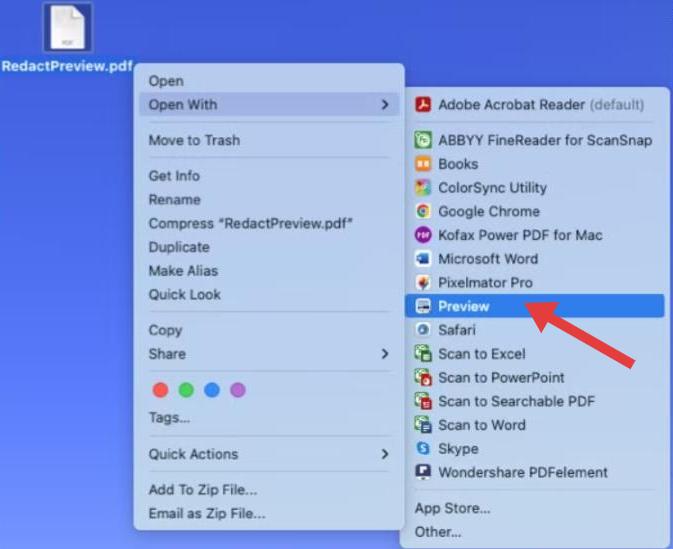
Steg 1: Öppna din fil i förhandsgranskning
- Högerklicka på din PDF- eller bildfil.
- Välja Öppna med > Förhandsgranska.
Steg 2: Aktivera redigeringsverktyget
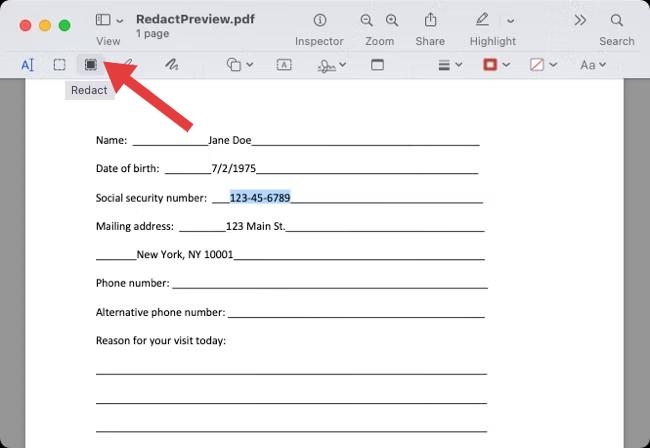
- Gå till Verktyg-menyn i den översta fältet.
- Välj Bortskaffa (du kan behöva anpassa verktygsfältet om det inte syns).
- En varning om att borttagningen är permanent visas.
Steg 3: Redigera text eller bilder
- Använd markören för att markera det text- eller bildområde du vill redigera.
- Avsnittet blir svart, vilket indikerar att det är permanent borttaget.
Steg 4: Spara dokumentet
- Använd Arkiv > Spara eller Exportera som PDF.
- Dubbelkolla den sparade versionen för att säkerställa att ingenting är oredigerat.
Tips för att redigera säkert
- Spara alltid en kopia av originaldokumentet först.
- Lita inte på former eller svarta rektanglar – de kan tas bort.
- Zooma in för att dubbelkolla redigerade områden, särskilt för dokument med flera sidor.
Nu när du vet hur man redigerar i Förhandsgranskning är det klokt att se till att ditt system inte lagrar överblivna cache- eller autosparade versioner. Det är här ett verktyg som iMyMac PowerMyMac blir avgörande.
Del 3: Varför stöder systemrensning redigeringssäkerhet?
Även om du lär dig att redigera korrekt i Förhandsvisning kan din Mac behålla tillfälliga versioner av filen – särskilt om du redigerar eller arbetar med stora dokument. Dessa cachefiler eller automatiska bakgrundssparningar kan lagra oredigerade versioner utan att du märker det.
iMyMac PowerMyMac: Din integritetspartner
iMyMac PowerMyMac hjälper dig:
- Rensa systemets cache som kan lagra oredigerade filer.
- Ta bort autosparade versioner och redundant temporär data.
- Övervaka CPU- och RAM-användning för att säkerställa att Förhandsgranskning eller andra appar inte laggar eller lagrar överflödig data.
- Identifierar och tar bort dubbletter av foton, dokument och nedladdningar som i tysthet tar upp lagringsutrymme.
- Inaktivera startobjekt som kan köras i bakgrunden och komma åt dina filer.

För alla som hanterar konfidentiella dokument ger kombinationen av Previews bortredigeringsverktyg och PowerMyMacs optimeringsfunktioner en komplett skyddscirkel, bortredigering på gränssnittet och rensning på baksidan.
Del 4: Vanliga redigeringsmisstag att undvika
Även om du vet hur man redigerar i Förhandsgranskning finns det misstag som kan äventyra dina data:
Misstag 1: Använda svarta rutor eller markering
Du kanske tror att det räcker med att rita en svart rektangel över känslig information. Men många program låter användare markera och kopiera text under dessa former.
Misstag 2: Uppdaterar inte macOS
Äldre versioner av Förhandsgranskning kan sakna fullständigt stöd för bortredigering. Kontrollera alltid din MacOS version för att få tillgång till rätt verktyg.

Misstag 3: Rengör inte systemcachen
Tillfälliga eller automatiskt sparade filer kan fortfarande innehålla oredigerat innehåll. Det är här iMyMac PowerMyMac hjälper dig att säkert rensa överblivna data som förhandsvisningen inte tar bort automatiskt.
Misstag 4: Verifierar inte sparade borttagningar
Innan du delar den redigerade filen, öppna den slutliga versionen och försök att kopiera eller söka efter redigerad text. Detta säkerställer att inget känsligt förblir tillgängligt.
Del 5: Slutsats
Att behärska hur man redigerar i Förhandsvisning ger dig full kontroll över din integritet när du hanterar känsliga dokument på en Mac. Med bara några få klick kan du permanent radera personlig eller konfidentiell information utan att behöva extra programvara.
Men kom ihåg: sann integritet kräver fullständig systemmedvetenhet. Dolda cacher, temporära filer eller dålig prestanda kan fortfarande göra dig exponerad. Använd iMyMac PowerMyMac för att rensa upp i skräp, övervaka processer och säkra ditt redigerade innehåll.
Oavsett om du är student, yrkesverksam eller bara någon som värdesätter integritet, håller kombinationen av Förhandsvisning och PowerMyMac din Mac ren, snabb och privat.


