


 PowerMyMac


Många användare uppgraderade till macOS Ventura att njuta av dess nya funktioner och förbättringar. Ett antal av dem har dock sedan dess rapporterat problem med internetanslutningen i macOS Ventura, såsom frekventa frånkopplingar, ovanligt låga hastigheter eller instabila anslutningar. Om du upplever dessa problem, oroa dig inte – vi finns här för att hjälpa dig. I den här guiden guidar vi dig igenom de mest effektiva sätten att åtgärda det. Dessutom delar vi ett bonustips i slutet för att hjälpa dig att snabba upp din Mac och förbättra den totala prestandan.
Innehåll: Del 1. Varför är internet så dåligt på min macOS Ventura?Del 2. Hur man åtgärdar problem med macOS Ventura WiFi och internetanslutning?Del 3. Bonus – Enkelt sätt att snabba upp macOS VenturaDel 4. Slutsats
Del 1. Varför är internet så dåligt på min macOS Ventura?
Varför har jag problem med internetanslutningen i macOS Ventura? Att uppleva långsamt eller instabilt internet på en Mac kan vara frustrerande, särskilt när andra enheter fungerar bra. Det finns flera vanliga orsaker, allt från programvarufel och felkonfigurationer till störningar och hårdvarubegränsningar.
- DNS- eller nätverkskonfigurationsproblem
- Wi-Fi-störningar eller svag signal
- Bakgrundsprocesser och iCloud-synkronisering
- Programvarufel eller uppdateringar
- VPN eller brandväggar
- PRAM-, SMC- eller nätverksåterställning krävs
Del 2. Hur åtgärdar man problem med macOS Ventura WiFi och internetanslutning?
Hur åtgärdar man problem med internetanslutning i macOS Ventura? Här är de mest effektiva stegen för att återställa en snabb och stabil anslutning på din Mac:
1. Starta om din Mac och router
Det här kanske låter enkelt, men omstart kan åtgärda tillfälliga problem i nätverkskonfigurationen. Detta rensar tillfälliga IP-konflikter, återställer routerns cache och gör att din Mac kan återansluta till nätverket utan problem.
- Starta om MacKlicka på Apple-menyn > Starta om.
- Stäng av och på routernDra ur sladden i 30 sekunder och sätt sedan i den igen.

2. Glöm och återanslut till Wi-Fi-nätverket
För att åtgärda problem med internetanslutningen i macOS Ventura bör du bland annat koppla bort WiFi-anslutningen och återansluta den senare.
- Gå till Systeminställningar > Nätverk > Wi-Fi.
- Klicka på Detaljer knappen bredvid ditt nätverk.
- Välja Glöm det här nätverketoch återanslut sedan genom att ange lösenordet igen.
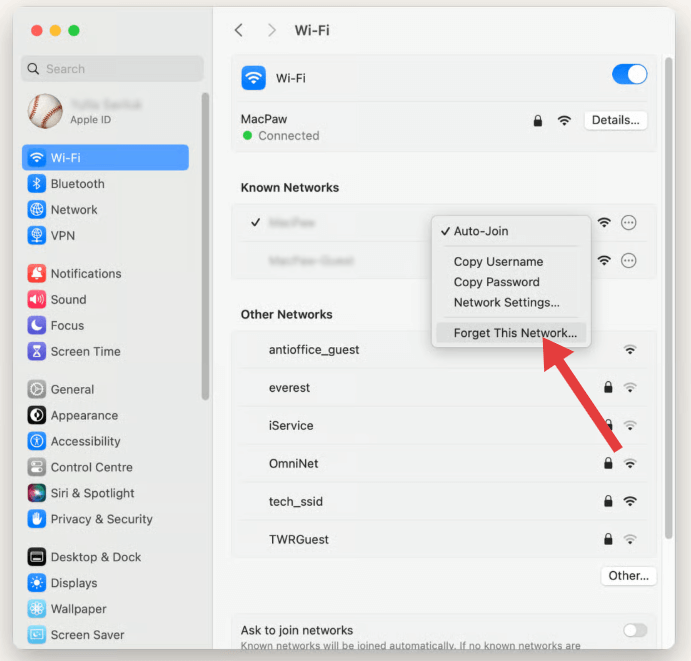
Detta rensar alla skadade inställningar som kan ha sparats felaktigt, särskilt efter systemuppdateringar.
3. Använd anpassade DNS-servrar
Ibland är problemet inte din Mac eller Wi-Fi, utan DNS (Domain Name System) din internetleverantör använder. Du kan byta till snabbare och mer pålitliga offentliga DNS-servrar:
- Systeminställningar > Nätverk > Wi-Fi > Detaljer > DNS.
- Lägg:
- GoogleDNS:
8.8.8.8,8.8.4.4 - Cloudflare DNS:
1.1.1.1,1.0.0.1
Dessa servrar svarar ofta snabbare än din internetleverantörs standardvärde, vilket förbättrar surfhastigheten och tillförlitligheten.
4. Kör macOS trådlös diagnostik
Om du upplever problem med internetanslutningen i macOS Ventura kan Apples inbyggda verktyg för trådlös diagnostik hjälpa till att identifiera grundorsaken. Så här använder du det:
- Håll ner alternativtangenten och klicka på Wi-Fi-ikonen i menyraden.
- Välja “Öppna trådlös diagnos” från rullgardinsmenyn.
- När assistenten öppnas kan du antingen köra den fullständiga diagnostiska skanningen eller hoppa över den och gå till menyraden.
- Klicka Fönster > Skanna för att visa närliggande nätverk och föreslagna kanaler.
- Klicka Fönster > Prestanda för att övervaka signalkvalitet, brus och datahastighet.
Dessa verktyg kan upptäcka problem som svag signalstyrka, överlappande kanaler och nätverksstörningar – alla vanliga orsaker till problem med internetanslutningen i macOS Ventura. Trådlös diagnostik genererar också en detaljerad rapport (lagrad i /var/tmp) som du kan granska eller skicka till supporten om det behövs.
5. Inaktivera VPN, brandväggar eller säkerhetsappar från tredje part
Om du använder appar som NordVPN, ProtonVPN, Little Snitch eller LuLu kan de störa Venturas internettrafik.
- Inaktivera dem tillfälligt.
- Testa internethastighet och stabilitet.
- Om det förbättras kan du prova att uppdatera eller ersätta appen, eller justera dess filterinställningar.
 RELATERADE ÄMNEN: Hur man tar bort ProtonVPN på Mac (felsökningsguide)
6. Minska nätverksbelastningen från bakgrundstjänster
En vanlig men förbisedd orsak till problem med internetanslutningen i macOS Ventura är överdriven bakgrundsaktivitet. Funktioner som iCloud-synkronisering, automatiska appuppdateringar och systemtjänster kan tyst förbruka bandbredd och sakta ner ditt nätverk.
För att minska denna nätverksbelastning:
- Pausa iCloud-synkronisering tillfälligt via Systeminställningar > Apple-ID > iCloud Drive.
- Inaktivera Bakgrund App Uppdatera för onödiga appar.
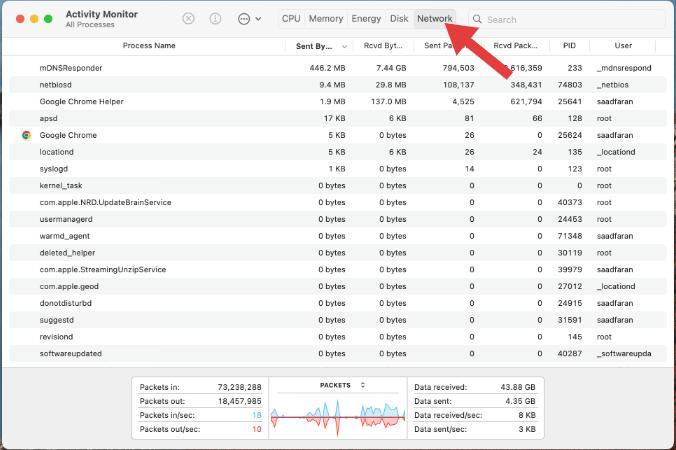
- Öppet Aktivitetsmonitor > fliken Nätverk för att hitta vilka appar som använder bandbredd och avsluta processer med hög bandbredd.
7. Ändra Wi-Fi-kanaler och frekvensband
Om du befinner dig i en lägenhet eller ett trångt Wi-Fi-område kan störningar göra din anslutning långsammare:
- Logga in på din router (vanligtvis via
192.168.1.1i en webbläsare). - Byt till en 5 GHz-band, vilket är snabbare och mindre belastat än 2.4 GHz.
- Använd Apples fönster Trådlös diagnostik > Sökning för att hitta de minst överbelastade kanalerna och byt till dem manuellt i dina routerinställningar.
8. Skapa en ny nätverksplats
Detta skapar en ren profil för din anslutning:
- Gå till Systeminställningar > Nätverk.
- Klicka på rullgardinsmenyn bredvid Platsoch sedan Redigera platser > + (Lägg till).
- Döp den till något i stil med "Ny WiFi-profil" och klicka på Färdig .
- Återanslut till ditt Wi-Fi och testa prestandan.
Del 3. Bonus – Enkelt sätt att snabba upp macOS Ventura
Om du fortfarande upplever lagg kan ditt system vara överbelastat av bakgrundsprocesser, skräpfiler eller startobjekt. iMyMac PowerMyMac kan förenkla din städprocess:
Fördelar med att använda PowerMyMac:
- Skräpfilsrenare: Rensar systemskräp, loggar och gamla filer som kan sänka systemets prestanda och påverka appsynkronisering.
- Minnesoptimerare: Frigör RAM för att hålla Kalender-appen igång smidigt, särskilt vid synkronisering av flera delade kalendrar.
- Duplicate Finder: Hjälper till att rensa bort dubbletter av filer som tar upp onödigt lagringsutrymme, vilket förbättrar systemets svarstid.
- App-avinstallerare: Fullständigt avinstallerar oönskade appar och deras kvarvarande filer.
- Privat skydd: Rensar webbläsarhistorik, cookies och användningsloggar och skyddar din integritet.

Del 4. Slutsats
Problem med internetanslutningen i macOS Ventura är ofta kopplade till felkonfigurationer, bakgrundssynkronisering, föråldrad programvara eller tredjepartsappar. Lyckligtvis kan de flesta av dessa problem lösas genom en kombination av manuella återställningar och enkla inställningsjusteringar. För en smidigare upplevelse erbjuder verktyg som PowerMyMac automatisk rensning och nätverksoptimering, vilket hjälper till att eliminera dolda problem i macOS Ventura. Att hålla systemet uppdaterat, återställa nätverksinställningar och övervaka bakgrundsaktivitet kan avsevärt förbättra både din Wi-Fi-stabilitet och den totala internetprestanda på Ventura.


