


 PowerMyMac


Oavsett om du hanterar en fjärrserver, har åtkomst till en hallon Pi, eller ansluta till ett Linux-system, med vetskap om hur man använder SSH på en Mac är en viktig färdighet för utvecklare, systemadministratörer och avancerade användare. macOS inkluderar inbyggt SSH-stöd via Terminal-appen, vilket gör det enkelt att komma igång utan att installera extra programvara.
I den här omfattande guiden förklarar vi hur SSH fungerar, hur man upprättar anslutningar, genererar SSH-nycklar, felsöker vanliga problem och säkerställer att systemet är optimerat för smidig fjärrdrift. Dessutom visar vi dig hur du kan hålla din Mac ren och snabb under hela ditt SSH-arbete.
Innehåll: Del 1: Vad är SSH och varför använda det på Mac?Del 2: Hur man använder SSH till sin Mac via Terminal?Del 3: Konfigurera SSH-nyckelautentisering på MacDel 4: Avancerade SSH-alternativ på MacDel 5: Använda SSH-konfigurationsfilen för enklare kommandonDel 6: Felsökning av SSH på MacDel 7: Håll din Mac optimerad med iMyMac PowerMyMacDel 8: Slutsats
Del 1: Vad är SSH och varför använda det på Mac?
SSH (Secure Shell) är ett kryptografiskt nätverksprotokoll som används för att säkert logga in på fjärrsystem och köra kommandon. Det används ofta för serverhantering, koddistribution och säker filöverföring.
Här är varför det är värdefullt att veta hur man använder SSH på Mac:
- Säker åtkomst till Linux- eller Unix-baserade system
- Överför filer säkert med SCP eller SFTP
- Kör fjärrkommandon utan grafiskt gränssnitt
- Automatisera utvecklingsarbetsflöden
SSH använder en klient-server-modell, och macOS levereras med SSH-klienten förinstallerad, vilket gör din Mac till ett utmärkt verktyg för fjärrserverhantering.
Del 2: Hur man använder SSH till sin Mac via Terminal?
Följ dessa steg för att SSH-a till en fjärrdator:
- Hitta Terminal via Spotlight (Cmd + mellanslag, skriv sedan "Terminal").
- Använd SSH-kommandot. Grundsyntaxen är: ssh användarnamn@fjärrvärd
- Vid första anslutningen blir du ombedd att acceptera värdnyckeln (skriv ja).
- Skriv lösenordet för fjärranvändaren (obs: det visas inte när du skriver).
Och det är så man använder SSH på en Mac i sin enklaste form. När du är ansluten interagerar du direkt med fjärrsystemet via kommandoraden.
Del 3: Konfigurera SSH-nyckelautentisering på Mac
Trött på att ange ditt lösenord varje gång? Använd SSH-nyckelautentisering:
- Generera ett nyckelpar: ssh-keygen -t rsa -b 4096 -C "din_e-post@example.com"
- När du uppmanas att göra det, tryck på Enter för att spara till ~/.ssh/id_rsa.
- Lägg till nyckeln till SSH-agenten: eval "$(ssh-agent -s)"
- ssh-add ~/.ssh/id_rsa
- Kopiera den publika nyckeln till fjärrservern: ssh-copy-id user@remote_host
Nu kan du använda SSH utan att ange ditt lösenord varje gång. Att lära sig använda SSH på Mac med nycklar är avgörande för automatisering och säkerhet.
Del 4: Avancerade SSH-alternativ på Mac
macOS stöder olika avancerade SSH-funktioner:
- Portvidarebefordran: ssh -L 8080:localhost:80 användare@värd
- Anpassad port (icke-standard 22): ssh -p 2222 användare@värd
- Använda en specifik identitetsfil: ssh -i ~/.ssh/my_custom_key user@host
Att förstå dessa avancerade metoder kommer att höja dina kunskaper om hur man använder SSH på Mac utöver grunderna.
Del 5: Använda SSH-konfigurationsfilen för enklare kommandon
Spara tid genom att konfigurera SSH-genvägar med hjälp av filen ~/.ssh/config.
Exempelkonfiguration:
Värd minserver
Värdnamn 192.168.1.100
Användare john
Identitetsfil ~/.ssh/id_rsa
port 22
Nu kan du helt enkelt köra: ssh myserver
Det är ett av de kraftfullaste verktygen för att förenkla SSH på Mac för frekventa användare.
Del 6: Felsökning av SSH på Mac
Att ha en gedigen förståelse för hur man använder SSH på Mac innebär också att veta hur man löser vanliga problem snabbt. Även erfarna användare stöter på SSH-problem. Vanliga problem inkluderar:
- Tillstånd nekat: Kontrollera att rätt nyckel används och att den har rätt behörigheter.
- Anslutning nekad: Se till att SSH-tjänsten körs på servern.
- Timeout-fel: Verifiera värdens IP-adress och port.
- Varning om ändrad värdnyckel: Indikerar en möjlig säkerhetsrisk eller omtilldelning av IP-adress.
För att återställa kända värdar: ssh-keygen -R hostname_or_ip
Del 7: Håll din Mac optimerad med iMyMac PowerMyMac
Om du regelbundet arbetar med terminal- och fjärrsystem vet du hur prestanda spelar roll. Det är där iMyMac PowerMyMac blir oumbärligt. Det är ett kraftfullt Mac-optimeringsverktyg som håller ditt system rent, snabbt och fritt från röran.
VIKTIGA FUNKTIONER
- Minne CleanerFrigör RAM-minne i realtid, vilket säkerställer att din Mac är snabb och responsiv.
- App UninstallerTar bort oanvända eller dubbletter av appar som stör och gör din Mac långsammare.
- Duplicate FinderTar bort överflödiga filer till frigöra lagring, vilket skapar plats för appuppdateringar och smidigare synkroniseringsprocesser.
- Startup ManagerInaktiverar onödiga inloggningsobjekt så att din Mac startar snabbare.
- Smart rengöring: Tar bort loggar, cacheminnor och tillfälliga filer som förbrukar utrymme och påverkar systemets övergripande prestanda.
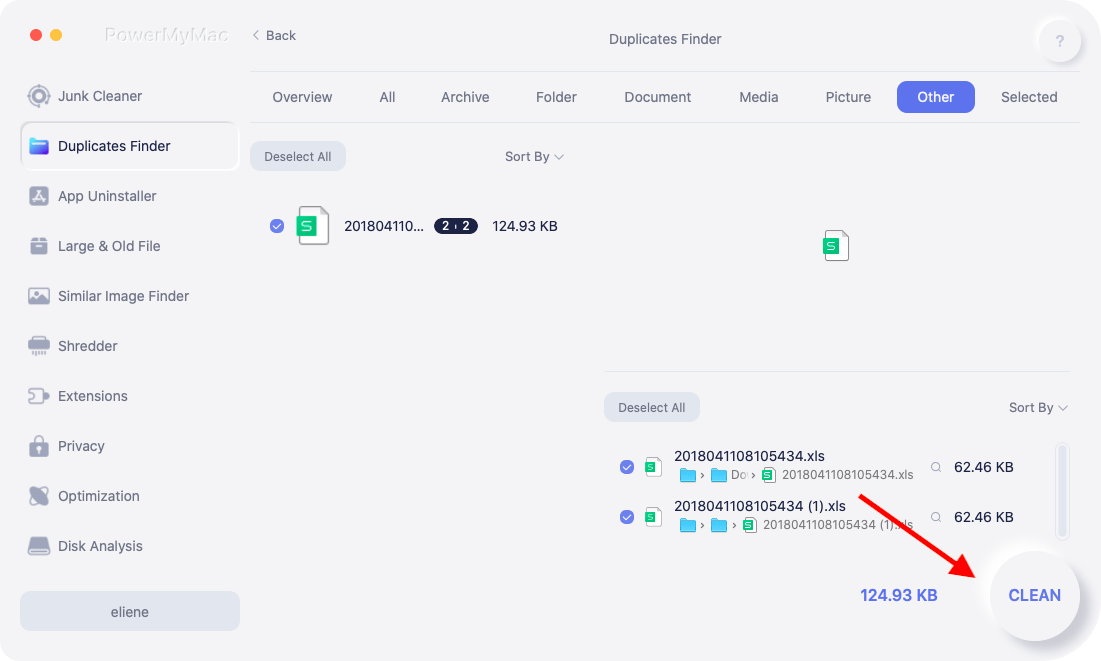
Innan långa SSH-sessioner eller komplexa fjärrskript krävs, säkerställer en systemkontroll med PowerMyMac smidig prestanda och noll lagg, särskilt praktiskt om du hanterar flera terminaler.
Del 8: Slutsats
Att lära sig SSH på Mac öppnar upp en ny värld av möjligheter: hantera servrar, driftsätta appar, köra headless-enheter och mer. Oavsett om du ansluter via lösenord eller SSH-nycklar är det viktigt att förstå Terminal-kommandon och felsökningstekniker för ett smidigt arbetsflöde.
Och glöm inte att systemets hälsa påverkar SSH-hastighet och tillförlitlighet. Håll din Mac optimerad med iMyMac PowerMyMac så att dina fjärranslutningar alltid är smidiga och säkra.


