


 PowerMyMac


Om du någonsin önskat dig en andra skärm när du arbetar på din Mac är Apples Sidecar-funktion precis vad du behöver. Det här kraftfulla verktyget låter dig använda din iPad som en andra skärm, perfekt för multitasking, ritning eller förhandsgranskning av kreativa projekt. I den här guiden lär du dig hur man använder sidovagnen, vilka enheter som är kompatibla och hur man optimerar prestandan för en så smidig upplevelse som möjligt, särskilt när man hanterar krävande arbetsflöden över flera skärmar.
Innehåll: Del 1: Vad är en sidovagn och varför ska man använda den?Del 2: Hur utökar man sin Mac-skärm till en iPad med Sidecar?Del 3: Optimera Macs prestanda när du använder SidecarDel 4: Felsökning av problem med sidovagn och tipsDel 5: Slutsats
Del 1: Vad är en sidovagn och varför ska man använda den?
Apple Sidovagn är en inbyggd funktion som introducerades i macOS Catalina som låter dig utöka eller spegla din Macs skärm till en kompatibel iPad. Till skillnad från skärmverktyg från tredje part är Sidecar sömlöst integrerad i macOS och iPadOS och erbjuder en fördröjningsfri upplevelse via Wi-Fi eller en USB-anslutning. Det är banbrytande för multitaskare, designers och yrkesverksamma som vill ha en bärbar andra skärm utan att investera i en extern bildskärm.
När du lär dig använda Sidecar får du tillgång till mer arbetsyta för redigering, kodning, illustrationer eller dokumentreferering. äpple Pencil Med stöd förvandlas din iPad till en dynamisk ritplatta som fungerar smidigt med Mac-appar som Photoshop, Illustrator och Final Cut Pro. Du kan också komma åt Touch Bar-kontroller – även om din Mac inte har någon – direkt på din iPad-skärm.
Kort sagt, Sidecar förbättrar produktivitet, kreativitet och smidigare arbetsflöden. Oavsett om du redigerar foton eller deltar i ett videosamtal medan du antecknar, är det som att få en ny skärm utan att köpa en att använda Sidecar.
Del 2: Hur utökar man sin Mac-skärm till en iPad med Sidecar?
Om du är redo att öka din produktivitet genom att förvandla din iPad till en andra skärm, så här är exakt hur du använder Sidecar steg för steg. Den här processen är snabb och intuitiv, så länge dina enheter uppfyller kraven.
Steg 1: Kontrollera kompatibilitet
Innan du kan lära dig att använda Sidecar, se till att både din Mac och iPad är kompatibla:
- Mac-krav: macOS Catalina eller senare, och de flesta modeller från och med 2016 (MacBook Pro, MacBook Air, iMac, Mac mini, etc.)
- iPad-krav: iPadOS 13 eller senare, inklusive iPad Pro (alla modeller), iPad 6:e generationen eller senare, iPad mini 5 eller senare, iPad Air 3 eller senare.
- Apple ID: Båda enheterna måste vara inloggade på samma Apple-ID med tvåfaktorsautentisering.
- Anslutning: Bluetooth, Wi-Fi och Handoff måste vara aktiverade på båda enheterna. Alternativt kan du ansluta dem med en USB-kabel för ökad stabilitet.
Steg 2: Anslut iPad till Mac med Sidecar
Detta är grunden för hur man använder Sidecar oavsett om du skissar, presenterar eller multitaskar.
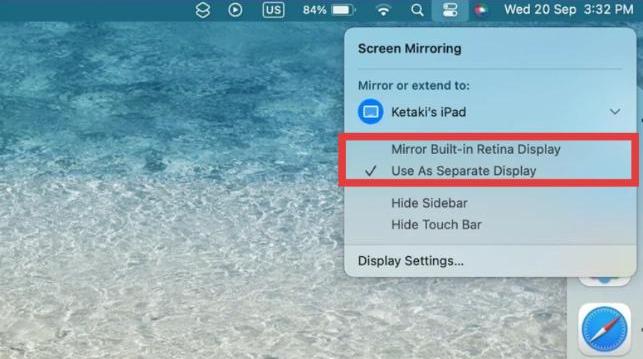
- Klicka på AirPlay ikonen i menyraden på din Mac.
- Välj din iPad från listan.
- Välj antingen Spegel Display or Använd som separat skärm beroende på ditt arbetsflöde.
- När den är ansluten fungerar din iPad omedelbart som en andra skärm.
Steg 3: Använd Apple Pencil med Sidecar
En av de mest spännande aspekterna av att lära sig använda Sidecar är integrationen med Apple Pencil. När Sidecar är aktivt kan du rita, markera eller redigera direkt på iPaden med hjälp av Apple Pencil i Mac-appar som stöds. Du kan använda den till:
- Annotera PDF-filer
- Skissa i Adobe Illustrator eller Affinity Designer
- Märka skärmdumpar eller dokument
- Noggrann retuschering i Photoshop
Din iPad blir så småningom en Wacom-penna-surfplatta – ingen ytterligare programvara behövs.
Steg 4: Anpassa sidovagnsinställningar
För att få ut det mesta av Sidecar, justera inställningarna under Systeminställningar > Skärmar > Sidovagn:
- Aktivera dubbeltryckning på Apple Pencil
- Visa sidofältet till vänster eller höger
- Visa Touch Bar på iPad
- Växla mellan spegling eller utökad visning
Med de här inställningarna kan du finjustera hur du vill använda Sidecar baserat på din arbetsyta och dina preferenser.
Del 3: Optimera Macs prestanda när du använder Sidecar
Att använda Sidecar är smidigt på moderna Mac-datorer, men att använda två skärmar kan belasta systemets prestanda – särskilt om din Mac är äldre eller full av bakgrundsprocesser. Det är här iMyMac PowerMyMac blir ovärderlig.
iMyMac PowerMyMac hjälper till att hålla din Mac i toppskick genom att städa upp systemskräp, inaktivera onödiga startobjekt och frigöra minne. PowerMyMac kan också identifiera och ta bort dubbletter av foton, dokument och nedladdningar som tyst konsumerar lagring. Innan du startar Sidecar kan en snabb rensning med PowerMyMac säkerställa jämnare prestanda, mindre lagg och snabbare respons när du drar fönster eller använder Apple Pencil.

Om du har undrat hur du använder Sidecar effektivt är det ett smart steg att optimera ditt system med iMyMac som håller ditt arbetsflöde sömlöst och distraktionsfritt.
Del 4: Felsökning av problem med sidovagn och tips
Även om du har lärt dig hur man använder Sidecar fungerar det inte alltid perfekt direkt. Du kan stöta på problem som att din iPad inte visas, laggar vid skärmspegling eller att Sidecar inte ansluter alls. Här är några praktiska lösningar och experttips för att hålla din Sidecar-installation igång smidigt.
1. iPad upptäcks inte av Mac
Om din iPad inte visas under AirPlay-menyn eller i Systeminställningar:
- Se till båda enheterna använder samma Apple-ID och ha tvåfaktorsautentisering aktiverad.
- Bekräfta att både Wi-Fi, Bluetooth och Handoff är aktiverade.
- Försök att ansluta via en USB-kabel istället för trådlöst för att utesluta signalstörningar.
- Starta om både din Mac och iPad för att uppdatera anslutningen.
2. Sidovagnsfördröjning eller ingångsfördröjning
Om du upplever inmatningsfördröjning när du använder din Apple Pencil eller när du drar fönster kan det bero på systembelastning eller för många bakgrundsprocesser.
För att åtgärda detta kan du köra iMyMac PowerMyMac. Den här appen kan:
- Frigör RAM genom att rensa minneskrävande processer.
- Ta bort systemskräp som saktar ner prestandan.
- Inaktivera onödiga inloggningsobjekt för att förbättra starttiden och svarstiden.
Att rengöra systemet innan du startar Sidecar kan göra en enorm skillnad, särskilt på äldre Mac-datorer.
3. "Enhetens tidsgräns har nåtts" eller anslutningsfel
Detta är ett vanligt fel om någon av enheterna inte är helt uppdaterad. Se till att:
- Uppdatera macOS och iPadOS till de senaste versionerna.
- Använd en certifierad Lightning- eller USB-C-kabel om du ansluter via USB.
- Koppla bort och anslut igen via AirPlay, eller ta bort iPaden manuellt från skärmarrangemanget och lägg till den igen.
4. Optimera batteri och prestanda
Att använda Sidecar effektivt innebär att vara medveten om batteri- och processorbelastning:
- Sänk din Macs skärmupplösning något om den upplever hackighet.
- Använd USB-anslutningen för snabbare prestanda och laddning av iPad samtidigt.
- Stäng tunga appar som videoredigerare eller webbläsare om de inte behövs.
Använd även iMyMac PowerMyMac regelbundet för att kontrollera minnesanvändning, lagringsförbrukning och CPU-aktivitet i realtid. Det är ett bra sätt att se till att du inte pressar ditt system för hårt när du multitaskar.
Del 5: Slutsats
Nu när du har lärt dig hur du använder Sidecar är du redo att dra full nytta av den här kraftfulla Apple-funktionen. Konfigurera den, anpassa den efter dina önskemål och njut av en mer sömlös och effektiv multitasking-upplevelse på alla dina enheter.
För att göra upplevelsen ännu smidigare, glöm inte att hålla din Mac igång på bästa sätt. Verktyg som iMyMac PowerMyMac hjälper till att rensa upp systemproblem, frigöra minne och se till att din Mac har de resurser som behövs för att hantera Sidecar utan problem.


