


 PowerMyMac


Ställa in en Apple ID på Mac är avgörande för att frigöra din Macs fulla potential. Med ett Apple-ID kan du komma åt icloud, ladda ner appar från App Store, använd Apple Mail och njut av sömlös synkronisering mellan alla dina Apple-enheter. Oavsett om du är nybörjare på Apple eller byter från en annan plattform, kommer den här guiden att guida dig genom allt du behöver veta för att enkelt och säkert skapa, konfigurera och hantera ditt Apple-ID på Mac.
Innehåll: Del 1: Vad är Apple-ID?Del 2: Hur man konfigurerar Apple-ID på sin Mac?Del 3: Vanliga problem och lösningar med Apple-ID på din MacDel 4: Förbättra Mac-prestanda för smidig Apple ID-synkroniseringDel 5: Slutsats
Del 1: Vad är Apple-ID?
Ett Apple-ID på en Mac är ditt personliga konto som ansluter dig till Apples stora ekosystem. Det fungerar som en enda inloggningsuppgift för tjänster som iCloud, App Store, Apple Music, FaceTime och Apple Mail. Genom att använda ditt Apple-ID på en Mac kan du säkert säkerhetskopiera filer, synkronisera foton och dela data mellan din iPhone, iPad och andra Apple-enheter utan problem. Utan ett Apple-ID kommer många viktiga Mac-funktioner inte att vara tillgängliga, vilket gör det till nyckeln till en smidig Apple-upplevelse.
Del 2: Hur man konfigurerar Apple-ID på sin Mac?
Om du inte har ett Apple-ID på din Mac ännu kan du enkelt skapa ett under Mac-installationsprocessen eller när som helst via systeminställningarna:
- Klicka på Apple-menyn i det övre vänstra hörnet.
- Välj Systeminställningar (tidigare Systeminställningar i äldre macOS).
- I sidofältet klickar du på Logga in. Klick "Har du inget konto?".
- Följ stegen på skärmen för att ange ditt födelsedatum, ange en e-postadress, skapa ett starkt lösenord och ange ditt land eller din region.
- Kolla din inkorg efter Apples verifieringsmejl.
- Ange verifieringskoden på din Mac för att slutföra installationen.
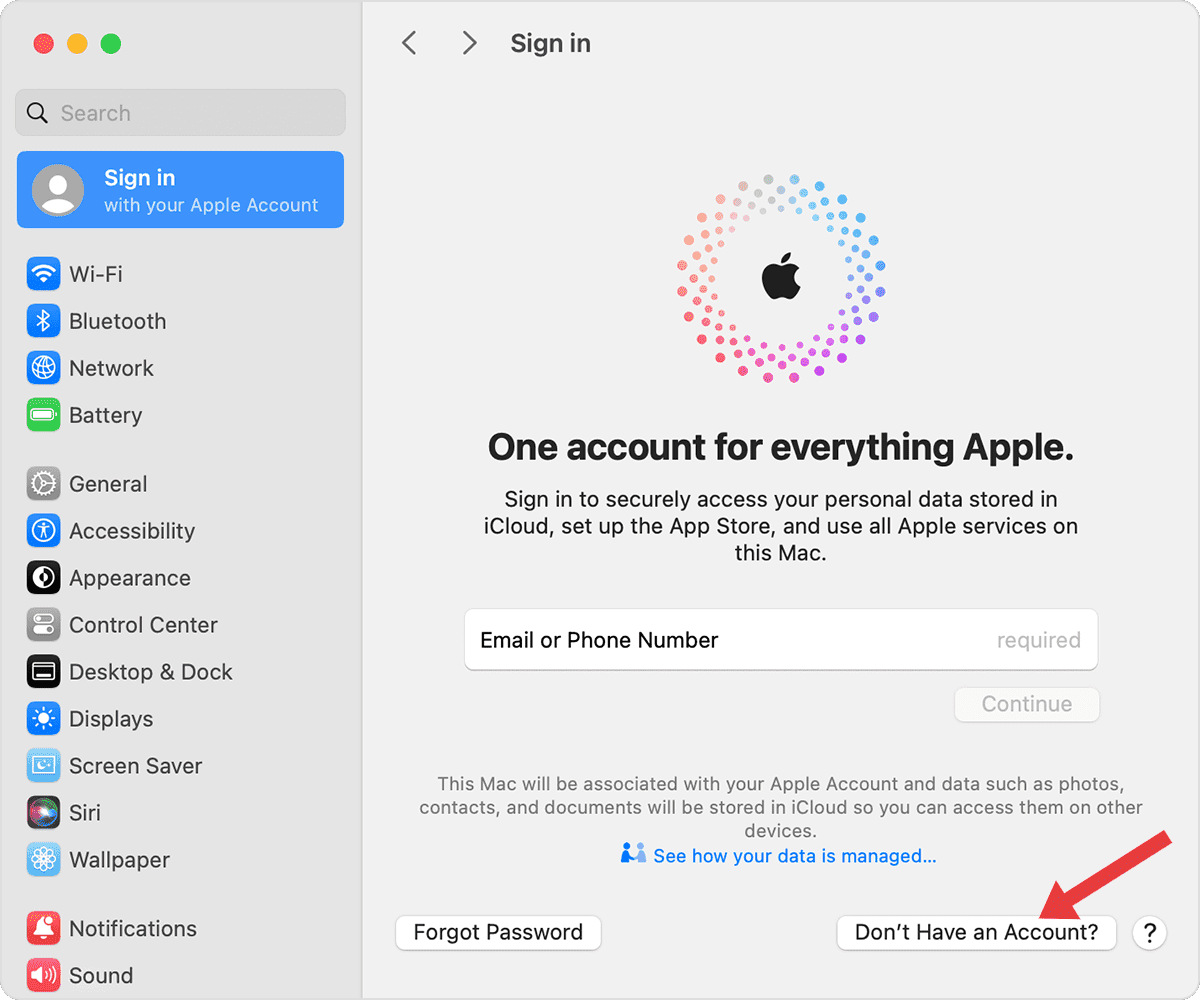
Om du redan har ett Apple-ID på din Mac är det enkelt att logga in:
- Öppet Systeminställningar > Apple-ID.
- Ange din Apple-ID-e-postadress och ditt lösenord.
- Följ instruktionerna på skärmen för att verifiera din identitet.
Apple rekommenderar starkt att du aktiverar tvåfaktorsautentisering (2FA) för ditt Apple-ID på Mac. Detta ger ett extra säkerhetslager genom att kräva att en verifieringskod skickas till dina betrodda enheter varje gång du loggar in. Du kan aktivera 2FA i Systeminställningar > Apple-ID > Lösenord och säkerhet.
Del 3: Vanliga problem och lösningar med Apple-ID på din Mac
Även med ett korrekt konfigurerat Apple-ID på Mac kan användare ibland stöta på problem som inloggningsfel, lösenordsfel eller problem med iCloud-synkronisering. Lyckligtvis finns det enkla lösningar på de flesta av dessa problem. Nedan följer de vanligaste Apple-ID-problemen på Mac och hur man löser dem snabbt.
1. Glömt lösenord eller kontot är låst
Om du glömmer ditt Apple-ID-lösenord eller om ditt konto är låst av säkerhetsskäl, besök Apple-ID-kontosidan för att återställa ditt lösenord med din betrodda e-postadress eller ditt betrodda telefonnummer.
2. Kan inte logga in på Apple-ID
Misslyckade inloggningsförsök kan bero på felaktiga lösenord, nätverksproblem eller säkerhetsspärrar för kontot. Se till att din Mac har en stabil internetanslutning och kontrollera om du behöver uppdatera ditt lösenord via Apples webbplats.
3. Apple ID och iCloud-synkronisering misslyckades
Synkroniseringsproblem mellan Apple-ID på Mac och iCloud kan uppstå på grund av programvarufel eller föråldrade macOS-versioner. Starta om din Mac, se till att du kör den senaste versionen av macOS och kontrollera iCloud-inställningarna för att åtgärda synkroniseringsfel.

4. Hur man återställer Apple ID-lösenord
Du kan återställa ditt lösenord genom att klicka på Glömt Apple-ID eller lösenord? på inloggningsskärmen och sedan följa instruktionerna som skickats till din återställnings-e-postadress eller svara på säkerhetsfrågor.
Del 4: Förbättra Mac-prestanda för smidig Apple ID-synkronisering
En trög Mac kan störa ditt Apple-ID:s funktion på Mac, särskilt när du synkroniserar data mellan enheter. Här är var iMyMac PowerMyMac lyser. Detta kraftfulla optimeringsverktyg hjälper till att hantera systemskräp, tydliga cacheminneoch övervaka din Macs prestanda för att säkerställa att Apple ID-funktionerna fungerar felfritt.
Genom att ta bort skräp och frigör utrymmePowerMyMac förhindrar att bakgrundsprocesser stör Apple ID-inloggningar, iCloud-synkroniseringar eller nedladdningar från App Store. Dess funktioner för integritetsrensning skyddar även dina Apple ID-uppgifter genom att rensa webbläsarcacheminne och cookies som kan innehålla känsliga uppgifter.

Dessutom kan PowerMyMacs systemunderhållsmoduler upptäcka och reparera mindre macOS-problem som kan orsaka inloggningsfel eller synkroniseringsfel för Apple ID. Med en ren, optimerad Mac förblir ditt Apple ID på Mac snabbt, säkert och pålitligt – vilket ger en sömlös upplevelse på alla dina Apple-enheter.
Del 5: Slutsats
Att konfigurera och hantera ditt Apple-ID på din Mac är viktigt för att få tillgång till Apples tjänster och njuta av en helt integrerad upplevelse. Från att skapa ditt konto till att felsöka vanliga problem, kommer att spara dig tid och frustration. För bästa möjliga upplevelse, optimera din Mac med verktyg som iMyMac PowerMyMac säkerställer att ditt system fungerar smidigt och att din Apple-ID-synkronisering är oavbruten. Börja idag och lås upp din Macs fulla kraft med ditt Apple-ID.


