


 PowerMyMac


Är Google Foto privatÖverraskande nog lämnar Google Foto bilder halvoffentliga utan din vetskap och du kan bli överraskad. Allt handlar om vilka inställningar du anger och vilka du lämnar som standard. Den här artikeln ger dig nya perspektiv för att se till att Google Foto förblir privat och inte exponerar geolokaliseringsdata.
När du delar ditt foto med en specifik mottagare eller ett specifikt konto i appen genereras en länk som gör att åskådare online kan få en glimt för alltid. Du måste gå manuellt och inaktivera länken i en hemlig del av gränssnittet.
Innehåll: Del 1. Vem kan se mina bilder i Google Foto?Del 2. Hur man ser till att Google Foton förblir privata och inte delbaraDel 3. Andra alternativ för att hålla Google Foton privata Del 4. Slutsats
Del 1. Vem kan se mina bilder i Google Foto?
Obligatorisk bakgrund
Innan du analyserar integritet och delning behöver du förstå grunderna i Google Foto. Det är utformat för att du ska kunna komma åt din fotosamling på din enhet. Du kan också skapa en säkerhetskopia av dina resurser. När du öppnar appen för första gången ger den dig möjlighet att säkerhetskopiera Google Foto-biblioteket.
Med en säkerhetskopia kan du se dem på alla enheter som är synkroniserade med ett Google-konto. Med molnlagring sparar den utrymme på dina enheter. Den integrerar en kraftfull sökfunktion för att välja ut enskilda foton. Utan att aktivera säkerhetskopieringsalternativet fungerar den som en typisk fotovisare.
Viktigt är att säkerhetskopieringsfunktionen för varje enhet kan justeras individuellt, men inte synkroniseringsfunktionen. Följaktligen kommer foton som säkerhetskopieras i Google Fotobibliotek att visas automatiskt på alla parade enheter, även med Säkerhetskopiera och synkronisera inställningen är avstängd. Bilder i Google Foto-biblioteket synkroniseras kontinuerligt.
Härnäst ska vi guida dig genom sekretess.
Är Google Foto konfidentiellt?
Oavsett om du aktiverar säkerhetskopieringsfunktionen eller inte, förblir fotona endast tillgängliga för ägaren. Som standard är alla objekt som lagras i Google Foto-apparna på din iOS-enhet bara synliga för dig. Till skillnad från sociala nätverk visas inte dina foton i din Google-profil.
Därför är tillagda eller säkerhetskopierade foton konfidentiella om de inte delas manuellt. På samma sätt, om du aktiverar säkerhetskopiering eller gör jobbet manuellt i Google Foto, kommer de att visas på andra enheter under samma konto.
Del 2. Hur man ser till att Google Foton förblir privata och inte delbara
Metod 1: Dölj foton från Google
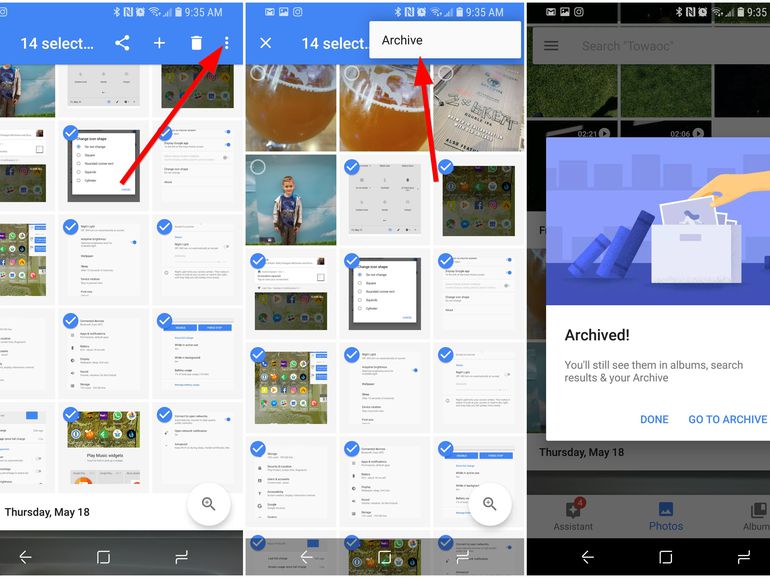
Med Google Foto kan du dela bilder, men du kan dölja dem ändå. Att ta bort räcker, men det är inte det enda alternativet. Du kanske vill arkivera din mängd foton. Att arkivera ett objekt döljer det från appens centrala vy.
Du kan visa eller avarkivera dessa foton i avsnittet Arkiverade i appen. För att arkivera ett objekt, öppna det och klicka på det i det övre högra hörnet. Välj Arkiv-alternativ under den. För att arkivera behöver du inte spara filerna via Google Library.
Du kan dokumentera alla typer av bilder, med eller utan säkerhetskopia. För att komma åt eller avarkivera bilder, tryck på trevägsikonen i fönstret och välj Arkiv under listan med alternativ. Öppna sedan bilden du vill avarkivera och tryck på trevägsikonen. välj Avarkivera under den.
Metod 2: Ta bort EXIF- och geolokaliseringsdata
Starta Google Foto-appen på iOS och tryck på trevägsikonen i skärmens övre vänstra hörn. Den är även tillgänglig i webbläsaren på en Mac. Scrolla ner till Inställningar och klicka på växlingsknappen för att anropa alternativet ta bort geolokalisering.
Detta justerar appen för att exkludera din plats om du delar en bild med en länk. En nedladdad post kan dock samla in geolokaliseringsdata, experimentera med olika maskiner. Andra auktoriseringar via app- eller telefoninställningar kan påverka informationen som kan delas.
Del 3. Andra alternativ för att hålla Google Foton privata
Lösning #1 Sluta dela foton med andra enheter
För att förhindra att dina bilder reflekteras på andra enheter måste du inaktivera lägena Säkerhetskopiera och synkronisera. Starta Google Foto-appen och klicka på trevägsmenyn på vänster sida. Välj Inställningar.
Tryck på Säkerhetskopiera och synkronisera och inaktivera det.
Lösning #2 Skapa ett privat album i Google Foto
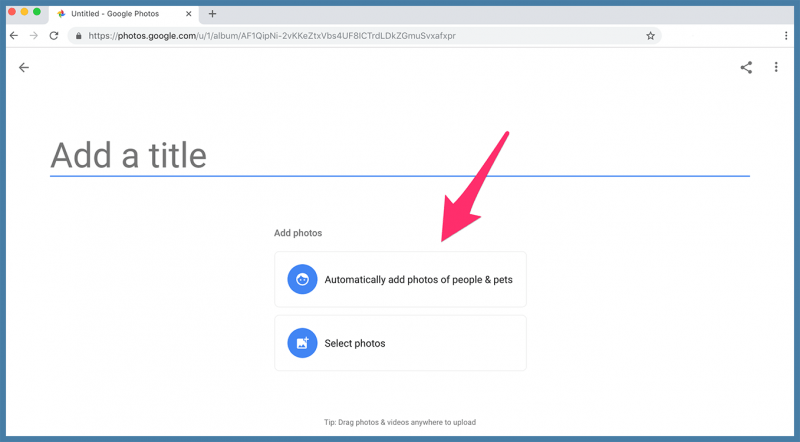
Om du vill hålla nyfikna ögon borta, skapa ett konfidentiellt album. För ett album under Google Foto som bara är synligt för dig, följ dessa steg:
- Gå till Google Foto på din iOS och tryck på ellipserna i det övre högra hörnet.
- Knacka på Album.
- Lägg till ett namn för albumet och tryck på Välj foton.
- Välj de foton du vill presentera.
- Tryck på kontrollfält i den övre vänstra kanten för att slutföra.
Obs: Du behöver inte lägga till alla objekt i albumet som skapats eftersom du kan återvända till dem senare.
Google Fotos alternativ
De bästa alternativen till Google Foto är som Flicker, Slidebox och Zyl. Google Foto är fortfarande benäget för långsam säkerhetskopiering och andra buggar, vilket tvingar användare att söka ett lätt och smidigt alternativ. De erbjuder också attraktiva funktioner som integritetsvänliga policyer.
Extra tips: Det enklaste sättet att fräscha upp din Mac
Innan vi avslutar, låt mig presentera iMyMac PowerMyMac – det enklaste sättet att fräscha upp din Mac.
PowerMyMac erbjuder ett säkert allt-i-ett-verktyg utvecklat för att frigöra gigabyte av redundant, skrymmande skräp och optimera din dator. Det levereras med en smart algoritm för att avgöra vilka filer som är 100 % säkra för radering. En förhandsgranskningsfunktion säkerställer att du inte av misstag raderar viktig data.
Genom att ta bort onödigt skräp eller minnesätande applikationer, den finjusterar din maskin för maximal prestanda. Du kan använda dess toppmoderna indikator för att hålla koll på din Macs hälsa.
 Få en gratis provperiod nu!
Del 4. Slutsats
Sammantaget är Google Foto fortfarande ett säkert alternativ för att organisera och hantera dina bildsamlingar. Andra användare har inte direkt tillgång till dina resurser om de inte är auktoriserade. Googles benägenhet att utvinna data har dock kastat irritation på sökjätten och fått många att lämna webbplatsen.
Googles intelligens kan studera dina foton för att skapa en bättre upplevelse. Google lanserade Gallery Go; testa det för en lätt och snabb app för att hantera dina fotosamlingar utan att din telefon överbelastas. Med lite tur har den här artikeln hjälpt dig att reda ut kontroversen kring Google Fotos integritet och hålla dina data konfidentiella.


