


 PowerMyMac


Här är en snabb fråga till dig. Räcker 128 GB för en Macbook Air? När du skaffar en MacBook Air har du tre lagringsalternativ. Dessa lagringsalternativ är följande: 128 GB, 256 GB och 512 GB. Grejen är den att du inte vet hur mycket lagringsutrymme du kommer att behöva. Om du väljer mer lagringsutrymme kommer du att spendera mycket pengar.
Därför måste du lista ut hur mycket utrymme du behöver. Så, räcker 128 GB för Macbook Air? Till att börja med är det tillräckligt. Naturligtvis kommer du med tiden att få slut på utrymme. Därför är svaret på frågan räcker 128 GB för Macbook Air, vilket så småningom kommer att ändras från ja till nej.
Innehåll: Del 1. Varför räcker inte 128 GB för en Macbook Air?Del 2. Alternativ för att utöka lagringsutrymmet på din Macbook AirBonustips: Du får ytterligare verktyg med PowerMyMac
Människor Läs också:Hur rensar jag Chrome-cachen på en Mac?Hur man rensar historia på Mac
Del 1. Varför räcker inte 128 GB för en Macbook Air?
I längden är det oundvikligt att du upplever minnesbrist i din Macbook Air. Det är anledningen till att det är så 128 GB räcker inte för Macbook Air i det långa loppet.
MacBook Air börjar på tusen dollar. För det priset får du 128 GB lagringsutrymme, tillsammans med en 13-tumsskärm och 4 GB RAM. Inte illa till att börja med, eller hur?
Med tiden kommer du att behöva mycket mer lagringsutrymme. Det är därför svaret på frågan om 128 GB räcker för en Macbook Air är ett stort nej.
Tyvärr, om du går upp till 256 GB, måste du betala mer. Du måste betala ytterligare tvåhundra dollar för att öka ditt lagringsutrymme från 128 GB. Det är ett ganska högt pris att betala för ytterligare lagringsutrymme, eller hur?
Du kommer att behöva mer än 128 GB lagringsutrymme i din Macbook Air. Det råder ingen tvekan om det. Betyder det att du måste nöja dig med 256 GB och betala ytterligare tvåhundra dollar för det? Det finns ingen anledning att göra det.
FIXHar du stött på problemet med Macbook Air går inte att startaOroa dig inte, klicka bara på länken för att åtgärda det.
Del 2. Alternativ för att utöka lagringsutrymmet på din Macbook Air
Som tur är för dig finns det ett par alternativ för hur du kan utöka ditt lagringsutrymme på din Mac. Ärligt talat behöver du inte lägga ut en massa pengar för att utöka lagringsutrymmet på din Macbook Air.
Alternativ #1. PowerMyMac kan frigöra lagringsutrymme på din Macbook Air
Även om svaret på frågan om 128 GB räcker för en Macbook Air, är det ett stort nej; det finns alternativ som är mer prisvärda. Ett av de mest prisvärda alternativen du kan överväga är PowertMyMac.
PowerMyMac är en kraftfull enhet som kan hålla din Macbook Air ren. Genom att hålla den ren är du garanterad att den kommer att köras snabbt hela tiden. Viktigast av allt, du är garanterad lagringsutrymme på din Macbook Air.
Observera att PowerMyMac inte på något sätt kommer att utöka lagringsutrymmet på din Macbook Air. Den är inte utformad för att göra det. Den är utformad för att hålla din Macbook Air fri från filer som du i stort sett anser vara skräp.
Du vet att du med tiden kommer att samla en massa skräpfiler på din Macbook Air. PowerMyMac kan hålla din Macbook Air fri från filer som du inte längre behöver. Kolla in hur enkelt det är att använda just det här verktyget.
 Få en gratis provperiod nu!
- Gratis nedladdning av PowerMyMac.
- Starta PowerMyMac på din Macbook Air.
- Klicka på Skräpstädare på menyn ovan. När du klickar på den rensas skräpfilerna som finns lagrade i ditt system, e-post, iPhoto-mapp, iTunes och papperskorgen.
- Välj vilka filer du vill rensa. Om du vill rensa loggfilerna på din Mac kan du välja Systemloggar på PowerMyMac.
- Vänta tills skanningen är klar. PowerMyMac kommer att skanna din Macbook Air efter filer som bara tar upp massor av plats.
- Granska filerna och radera de du inte längre behöver.
Du kan också använda Duplicate Finder för att söka efter filer som du inte längre behöver. Med PowerMyMac har din Macbook Air alltid tillräckligt med lagringsutrymme eftersom skräpfilerna enkelt kan hittas och raderas när som helst.

Alternativ #2. Använd Disk Doctor för att hantera begränsat utrymme på din Macbook Air
Ditt andra alternativ är att utöka lagringsutrymmet på din Macbook Air. Du kan göra det genom att använda en Apple-app som heter Disk Doctor.
Det finns en mängd olika program som hjälper dig att utöka och hantera ditt lagringsutrymme på din Mac. Ett av de mycket användbara programmen heter Disk Doctor. Detta skannar igenom dina skivor och talar om för dig vilka filer som ska rensa upp. Därför fungerar det ganska bra för att rensa bort mycket av din cachade data.
Diskdoktorn låter dig också veta hur mycket utrymme du har använt på din Macbook Air. Den är väldigt enkel att använda. Följ stegen nedan för att se hur du kan använda Diskdoktorn.
- Gå till Apple App Store för att ladda ner Disk Doctor. Det här är inte en gratisapp och du måste betala för den. Den är dock mycket prisvärd.
- Installera Disk Doctor på din Macbook Air.
- Öppna Disk Doctor-appen när den är installerad. Du hittar informationen på din hårddisk när du öppnar den.
- Klicka på Starta Scan knappen. När skanningen är klar kommer appen att meddela dig hur mycket utrymme du kan frigöra.
- Klicka på Nästa knappen. Du kommer att se den här knappen längst ner till höger på skärmen.
- Klicka på Rena knappen i popup-fönstret.
Alternativ #3. Använd externa verktyg för att utöka begränsat lagringsutrymme
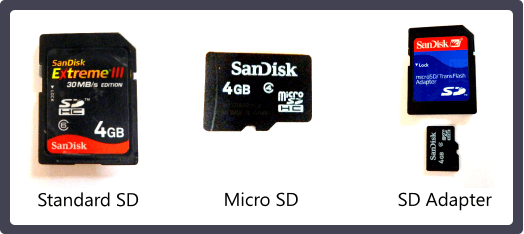
Ett annat sätt att utöka lagringsutrymmet på din Macbook Air är att använda en vanlig SD-kortSD-kort är ganska prisvärda.
Om du skaffar ett Samsung SD-kort får du ett micro SD-adapterDet bra med just den typen av SD-kort är att du även kan använda det på din Samsung-telefon. Det är förstås bara en typ av SD-kort att överväga. Det finns många andra alternativ att överväga när det gäller att välja ett SD-kort.
Nackdelen med att använda ett SD-kort är att det sticker ut från din Macbook Air varje gång du ansluter det. Det kan bli ganska irriterande. Ändå är det ett mycket kostnadseffektivt sätt att utöka lagringsutrymmet på din Mac.
Förutom att använda ett SD-kort kan du även använda ett vanligt USB-kort. Att använda ett USB-kort är också mycket kostnadseffektivt. Det kommer dock också att sticka ut från din Macbook Air när den väl är inkopplad. Om det irriterar dig kan du överväga att använda ett micro-USB. Den här typen av USB sticker knappt ut när den väl är inkopplad i din Macbook Air.
Eftersom det inte är lika irriterande som att ha ett SD-kort eller ett USB-kort av vanlig storlek kan du låta ett micro-USB-kort vara inkopplat i din Mac. Att det inte sticker ut gör det väldigt bekvämt att låta det vara inkopplat. På så sätt kan du arkivera alla dina filer till micro-USB-kortet och behålla lagringsutrymmet på din Mac. MacBook Air tomOm du kan hålla lagringsutrymmet på din Macbook Air tomt kan du vara lugn och säker på att den kommer att fungera snabbt under en mycket lång tid.
Ett micro-USB-port är definitivt ett mycket prisvärt sätt att utöka lagringsutrymmet på din Mac. Det kommer inte att kosta dig tvåhundra dollar, det är helt säkert.
Bonustips: Du får ytterligare verktyg med PowerMyMac
Vid första anblicken kan det verka som att PowerMyMac och Disk Doctor är ganska nära konkurrenter när det gäller att hantera lagringsutrymmet på din Macbook Air.
Det du bör veta är att PowerMyMac levereras med ytterligare verktyg som också kan skydda din Macbook Air. Med andra ord, PowerMyMac inte bara rensar bort skräpfilerna, men Den skyddar även din Macbook Air. Det görs genom ToolKit-funktionen i PowerMyMac.
ToolKit-funktionen i PowerMyMac är avgörande för din Macbook Air. Förutom att den optimerar din Macbook Air döljer den även alla dina filer. Den gör det genom att kryptera dina filer så att ingen annan kan komma åt dem.
Du vet mycket väl att du behöver skydda alla dina filer på din Macbook Air. Om du inte gör det kan vem som helst komma åt och använda personlig information i alla dina filer. Endast PowerMyMac kan skydda alla filer på din Macbook Air. Därför kan du inte bara hantera det begränsade utrymmet på din Macbook Air, utan du kan också skydda alla dina filer.
Slutsats
Så, räcker 128 GB för Macbook Air? Svaret är ganska uppenbart. Det räcker inte. Du kan dock använda dig av de olika alternativen så att du antingen kan hantera eller utöka det begränsade lagringsutrymmet du har i din Macbook Air.
Hur hanterar du lagringsutrymmet på din Macbook Air? Vi vill gärna höra från dig. Dela gärna dina tankar.


