


 PowerMyMac


När en skiva inte fungerar korrekt på Mac startar användare vanligtvis Skivverktyg och kör Första hjälpen för att åtgärda det. När Första hjälpen inte lyckades åtgärda skivan visas ett felmeddelande "macOS kan inte reparera disken" visas. Även om detta är obekvämt, behöver det inte nödvändigtvis innebära att du skulle förlora all din information.
Diskverktyget i macOS verkar vara ett fantastiskt verktyg som fixar diskproblem på din Mac, men tyvärr kan det på något sätt inte bota allt, men vad ska du då göra förutom när det visas ett meddelande som anger att MacOS inte kan reparera disken? Fortsätt läsa för att ta reda på det.
Innehåll: Del 1. Diskverktyg: En översiktDel 2. Hur man tar reda på om du behöver reparera din diskDel 3. Hur man fixar macOS kan inte reparera diskenSlutsats
Del 1. Diskverktyg: En översikt
Diskverktyg har alltid varit ett verktyg för diskrensning, formatering och reparationer integrerat i macOS. Det verkar vara extremt viktigt, inte bara för felsökning och problemlösning, utan även för att konfigurera om enheter, säkert radera filer, särskilt för att återställa en enhet som Finder kanske har haft svårt att komma åt. Detta finns i programkatalogen under katalogen Verktygsprogram.
Del 2. Hur man tar reda på om du behöver reparera din disk
Det kan finnas en hel del indikationer på att din hårddisk eller SSD kan behöva reparationer.
- Datafilerna hade redan blivit korrupta.
- Flera applikationer avslutades samtidigt.
- Diskenheten börjar ge ifrån sig ovanliga knäppningar samt surrande toner.
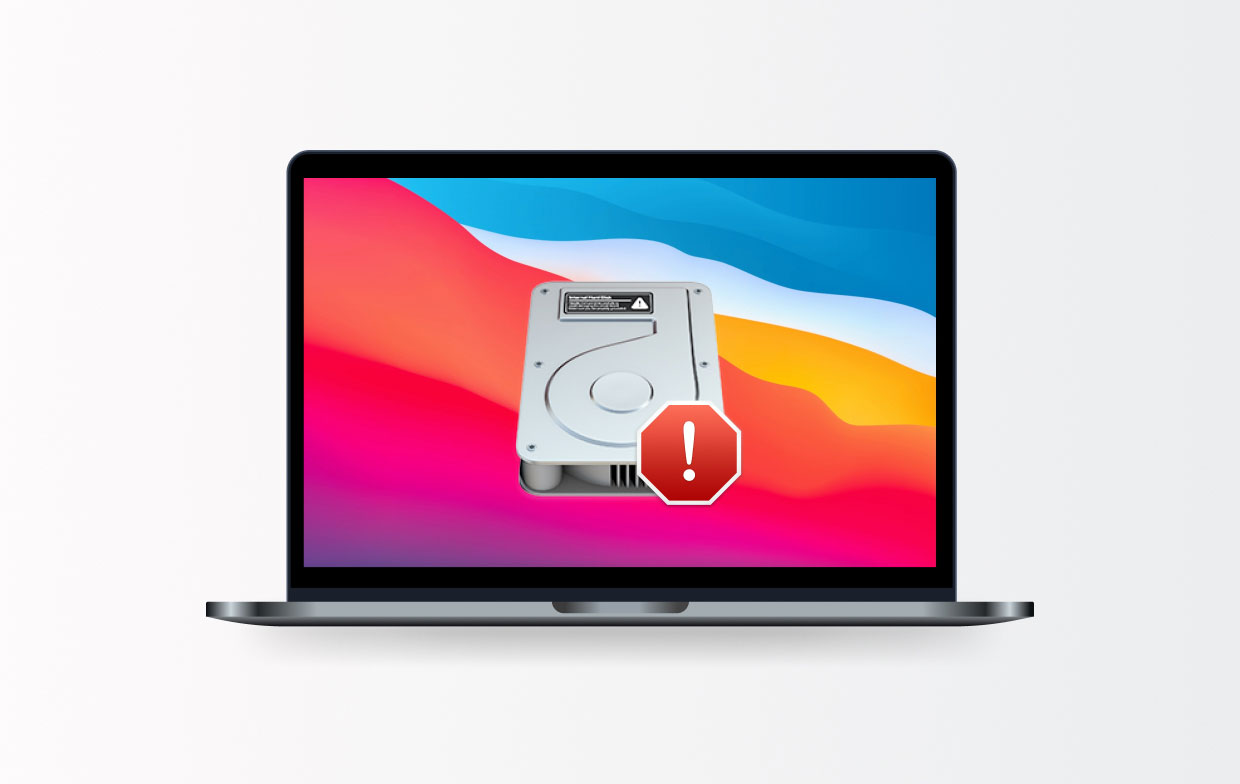
Om du har upplevt något av dessa problem med en sådan hårddisk inbyggd i din Mac, oavsett om det var startdisken, en extern lagringsdisk eller en SSD, bör du först leta i Diskverktyget. Detta Diskverktyg verkar vara ganska effektivt för att hitta och åtgärda problem. Men trots det kan det inte lösa alla problem.
Del 3. Hur man fixar macOS kan inte reparera disken
Tänk på: När den skiva du försöker reparera innehåller din startdiskett, måste du verkligen starta om i återställningsläge samt välj Skivverktyg i samma startskärm. För att gå in i återställningsläge, starta om din Mac medan du fortsätter att hålla ner tangenten "Command+R".
- För att komma igång med reparationen måste du först gå till Program, sedan till Verktyg, och direkt därefter måste du nu klicka på skiv~~POS=TRUNC så att den sedan skulle öppnas.
- Tryck på alternativet "Visa”, och välj sedan alternativet ”Visa alla enheter” till höger från skärmens vänstra sida.
- Sedan måste du välja en disk eller kanske en volym från sidofältet.
- Därefter måste du nu trycka på alternativet “Första hjälpen".
- Slutligen måste du välja alternativet "Körning"sedan fortsätter du."
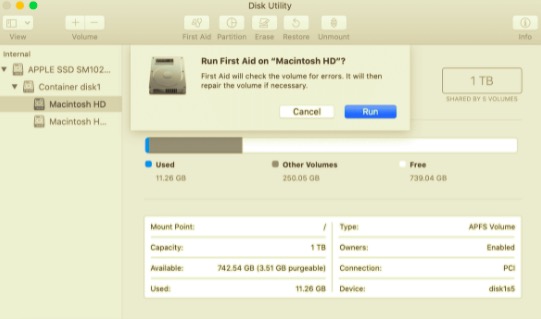
När du får en varning som indikerar att disken kanske är på väg att krascha, säkerhetskopiera allt omedelbart. När du ser ett meddelande som anger att Skivverktyg inte har kunnat reparera den skadade disken, försök igen.
Gör en säkerhetskopia redan när det förvärras
När Skivverktyg inte har kunnat åtgärda problem med att "macOS kan inte reparera disken" måste du vidta ytterligare åtgärder nästa gång du försöker något. Men först, säkerhetskopiera din hårddisk. Ett enklaste sätt att göra detta är att använda Time Machine, som är det inbyggda säkerhetskopieringsverktyget i ditt macOS-system.
- Du måste gå in i Apple-menyn och sedan välja alternativet "Systeminställningar".
- Därefter väljer du Time Machine.
- Därifrån måste du nu klicka på och sedan välja den disk du behövde ha en säkerhetskopia på.
- Nu, från menyfönstret, måste du klicka på rutan för att kontrollera tidsmaskinen.
- Slutligen behöver du bara trycka på Time Machine direkt från menyfönstret och sedan välja alternativet "Backup Now".
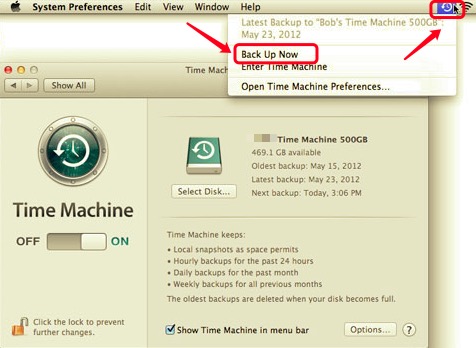
Om du inte vill använda Time Machine måste du använda ett tredjepartsprogram för säkerhetskopiering eller på annat sätt kopiera disken vilket ger samma felmeddelande. Oavsett om det misslyckades får du en säkerhetskopia med alla dina filer och data.
Slutsats
Som det har tagits upp i den här artikeln om hur man åtgärdar macOS kan inte reparera diskenVid sidan av artikelns huvudsakliga fokus har vi också gett en kort inblick i vad det egentligen var för Diskverktyg vi har åtgärdat. Utöver det ger vi också de viktigaste aspekterna av hur man avgör när man verkligen behöver reparera sin disk.
Det är också viktigt att vara uppmärksam på din Macs hälsa. Vi rekommenderar att du använder detta professionella verktyg- PowerMyMac för att din Mac ska fungera bra. Det är inte bara frigör lagringsutrymme på din Mac Smart men också snabbar upp din Mac och skyddar din integritet.
 Få en gratis provperiod nu!
Vi hoppas att dessa guider senare kommer att hjälpa dig att fixa din macOS-disk. Hoppas du får en trevlig och mysig dag.


