


 PowerMyMac


Det finns mycket skadlig kod och ransomware som uppfunnits och skapats för att ta sig in i användarnas maskiner och tjäna en bra summa pengar, och en av de läskigaste är WannaCry-viruset.
Ta bort WannaCry-viruset är inte så enkelt som det är, precis som att namnet efter det verkligen kommer att få dig att vilja gråta.
Även om WannaCry-viruset riktar sig mot Windows-datorer och du använder Mac, kommer du åtminstone att känna dig trygg. Men om du använder ett bootcamp eller en virtuell maskin för att använda Windows på din Mac och använder en gammal version kan den fortfarande vara sårbar för detta virus.
Anledningen till att vi är här för att vägleda och hjälpa dig att definiera vad WannaCry-viruset är, hur det fungerar och vilka förebyggande åtgärder du kan vidta för att undvika att din maskin infekteras av det.
Innehåll: Del 1: Vad är WannaCry-viruset och hur fungerar det?Del 2: Hur man tar bort WannaCry-virusetDel 3: Hur man förhindrar WannaCry-virusetDel 4: Slutsats
Del 1: Vad är WannaCry-viruset och hur fungerar det?
Det är en ransomware-mask som heter WannaCry som spreds snabbt över olika datorsystem i maj 2017. Efter att ha infekterat Windows-datorer krypterar den filer på datorernas hårddiskar.
För att klienterna inte ska få åtkomst till sina filer, begär de då en utbetalning i bitcoin för att avkoda dem.
Olika komponenter gjorde den underliggande spridningen av WannaCry särskilt viktig: den drabbade flera viktiga och framstående system, inklusive mycket inom den brittiska hälso- och sjukvården.
Det var först av USA:s nationella säkerhetsbyrå (NSA) som upptäckte att det var Windows sårbarhet som dessa hackare utnyttjade.
Den är sannolikt kopplad via Symantec till andra säkerhetsspecialister till Lazarus Group, en cyberbrottsorganisation som eventuellt kan vara kopplad till Nordkoreas regering.
WannaCry-ransomwaren består av olika segment. Den visas på den infekterade datorn som en dropper, ett oberoende program som separerar de andra programsegmenten som är insatta i sig själv. Dessa delar inkluderar:
- En applikation som kodar och avkodar information
- Poster som innehåller krypteringsnycklar
- En kopia av TOR (Transcript of Records)

Hur WannaCry-viruset fungerar
Det huvudsakliga målet med attacken för WannaCry är mer fascinerande än själva viruset. Sårbarheten som WannaCry missbrukar beror på Windows exekvering av SMB-konventionen (Server Message Block).
SMB-konventionen gör det möjligt för olika hubbar på ett system att kommunicera, och Microsofts användning kan luras av specialdesignade paket att köra subjektiv kod.
Oavsett om en dator redan var infekterad eller inte, börjar WannaCry inte egentligen kryptera filer. Den försöker först nå en exceptionellt bred, babblande URL innan den börjar fungera.
Om den kan nå det området kommer WannaCry att stängas av av sig självt. Även om det inte finns så mycket bevis för varför det är så användbart.
Många forskare kommer att köra skadlig kod genom en "sandlåda", inifrån vilken URL eller IP-adress som helst som verkar nåbar; genom statisk kod i WannaCry försöker de nå en meningslös URL som egentligen inte existerar.
Tecken på att din Mac har WannaCry-viruset
Även om WannaCry inte längre finns nuförtiden och målet är Windows, kan det fortfarande finnas en möjlighet att din Mac kan vara infekterad som vi nämnde ovan om du använder en virtuell maskin för att köra Windows på din Mac.
Tecknet på WannaCry-viruset är att din Mac först upplever en viss nedgång och att du ser ett meddelande på skärmen om att dina filer är låsta. För att låsa upp dem och få åtkomst till dem igen måste du skicka pengar via bitcoin, mellan 300 och 600 dollar.
Del 2: Hur man tar bort WannaCry-viruset
Eftersom WannaCry-viruset endast infekterar Windows-datorer, här är några steg om hur du kan ta bort viruset själv. Om du inte är så säker kan du be en vän om lite hjälp med att följa dessa guider. Har du uppdaterat din Windows-miljö först innan du gör det?
Felsökning 1: Använda felsäkert läge med nätverk
Om du använder Windows XP och Windows 7
- Starta datorn i felsäkert läge > Klicka på Start > Välj Stäng av > Välj Starta om > Klicka på OK
- Under startprocessen > Tryck på F8 på tangentbordet flera gånger tills Windows avancerade alternativmeny visas > Välj Felsäkert läge med nätverk på skärmen
För Windows 8-användare
- Gå till Startskärmen > Avancerat > Välj Inställningar > Klicka på Avancerade startalternativ
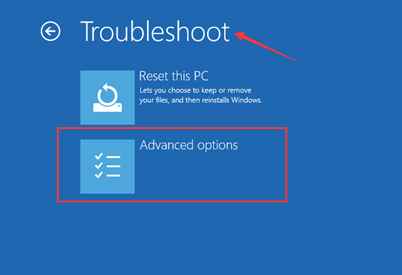
- Klicka på knappen Omstart > Välj Felsökning > Klicka på knappen Avancerade alternativ
- På sidan Avancerade alternativ > Välj Startinställningar > Välj Omstart > Tryck på F5 på tangentbordet för att gå till felsäkert läge med nätverk
Windows 10-användare
- Klicka på Windows-logotypen > Välj strömikonen > Välj Starta om samtidigt som du trycker på Skift-tangenten på tangentbordet.
- Under Välj ett alternativ > Välj Felsök > Välj Avancerade alternativ
- På menyn > Välj Startinställningar > Klicka på knappen Omstart > På nästa skärm trycker du på F5 på tangentbordet
- Detta startar operativsystemet i felsäkert läge med nätverk.
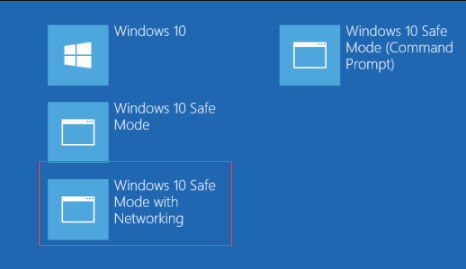
Logga in på ditt konto som är infekterat av WannaCry-viruset, installera ett legitimt antivirusprogram. Uppdatera antivirusprogrammet och börja skanna din dator och ta sedan bort alla upptäckta objekt.
Felsökning 2: Använda Defender
- Klicka på Start-menyn > Tryck på Windows Defender i textrutan
- Starta Defender och låt den skanna din dator
- Om det finns resultat, använd Defender för att bli av med det.
Om du har dokument som just har låsts eller krypterats är det enklaste sättet, om du har en pågående initialisering, att använda den för att rädda dem innan de är låsta.
Om din säkerhetskopia inte är tillgänglig finns det många verktyg tillgängliga att ladda ner på webben som kan dekryptera filer som är låsta av WannaCry-viruset.
Del 3: Hur man förhindrar WannaCry-viruset
Att förebygga är alltid bättre än att bota. Eftersom din maskin kan bli infekterad via programvara eller appar som medföljer den och läcka på din maskin, måste du vara mycket noggrann innan du laddar ner en programvara eller app. Här är några tips om programvaran eller appen är olaglig.
- Om du har en app som kan upptäcka virus får du ett meddelande
- Ett plugin har laddats ner från en okänd webbplats
- Programvara som har producerats olagligt, t.ex. betalprogramvara som blivit gratis
- Okänd källa till programvaran
- Programvara där källan är BitTorrent
För det mesta maskerar cyberbrottslingar sina meddelanden som legitima e-postmeddelanden, och så vidare. Du bör uppdatera programvaran och följa de implementerade funktionerna som utformats av de legitima utvecklarna.
Försök att inte använda andra tredjepartsverktyg. All produkt bör laddas ner från legitima webbplatser.
Obs: Att ha antivirusprogram och Mac-rengöring installerade på din Mac och göra det till en vana att säkerhetskopiera kan minska risken för att filer låses eller krypteras eftersom du kan spara säkerhetskopian.
Bonustips: Använd iMyMac PowerMyMac för att rensa din Mac
Eftersom WannaCry-viruset inte rör sig så snabbt och det ibland kan ta ett tag innan det hamnar i dina personliga filer, är det bra att göra det till en vana att... rensa din Mac och frigör lite utrymme på din lagring för att förbättra dina Mac-datorers prestanda.
iMyMac PowerMyMac har många funktioner som du kan dra nytta av med några få klick, till exempel:
- Det kan städa upp olika typer av skräp såsom systemskräp, iTunes-skräp och e-postskräp som är onödiga att behålla och bara tar upp plats på din lagring
- Pskydda din integritet genom att radera cachefiler, webbhistorik, sparade lösenord och cookies
- Optimera prestandan av din Mac genom att bli av med stora och gamla filer, dubbletter av filer och liknande bilder.
Så här använder du iMyMac PowerMyMac:
- Ladda ner och starta iMyMac PowerMyMac från namnmac.com gratis
- Att radera System skräp, Välj Skräpstädare > Välj SCAN
- Välja Användarloggar och systemloggar
- På höger sida av sidan visas en lista över skräpfiler som du kan bli av med.
- Klicka på Markera allt högst upp på sidan om du vill radera allt
- Välja REN Knapp längst ner till höger på sidan

Stegen är troligen desamma om du vill använda andra kategorier som Sekretess, Appavinstallationsprogram, Duplikatsökare och Stora och gamla filer.
Del 4: Slutsats
Denna ransomware kan bara påverka Windows-datorer. Hur som helst, Mac-datorer som använder Windows via Boot Camp eller på en fjärrdator kan se dessa simulerade fönster.
Viruset missbrukade en sårbarhet hos Windows som körde SMB och säkrade filer i den virusdrabbade datorn och begärde betalning för att avkoda dem.
Microsoft har släppt en åtgärd och om du har en föråldrad Windows-dator som är infekterad är det bästa sättet att bli av med WannaCry att helt enkelt uppdatera och använda Defender för Windows eller programvara som bekämpar virus, t.ex. Norton, och förhindrar virus som iMyMac PowerMyMac.
 Få en gratis provperiod nu!


