


 PowerMyMac


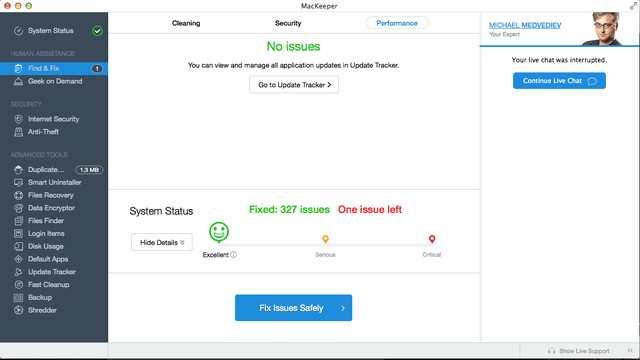
Det finns en del Mac-användare som undrar vad en MacKeeper är. Det finns användare som säger att den bara dyker upp direkt på deras Mac och undrar om... Är MacKeeper ett virus? eller inte. Det är därför vi i den här artikeln kommer att diskutera med dig om den här appen är ett virus eller inte. Och vi kommer att berätta mer om MacKeeper.
Det har förekommit många kontroverser kring MacKeeper, inklusive det faktum att den faktiskt dyker upp på din Mac utan att du vet om det. Det har också sagts att MacKeeper ofta används som en trojan. Det är därför som när du väl får MacKeeper från fel ställe finns det en stor risk att din Mac blir sårbar för dessa hackare.
TIPS:
- Bästa sättet att avinstallera Tor Browser helt på Mac
- Så här avinstallerar du Wacom-drivrutiner på Mac (snabbguide)
ArtikelguideDel 1. Allt om MacKeeperDel 2. Är MacKeeper ett virus?Del 3. Bli av med MacKeeper från Mac för gott!Del 4. Slutsats
Del 1. Allt om MacKeeper
MacKeeper utvecklades av Zeobit, LLC. MacKeeper är känt för att vara ett multifunktionellt systemverktyg som är speciellt utformat för Mac. Denna programvara är känd för att bestå av flera verktyg som kan användas för säkerhet, systemoptimering och även för rensning.
MacKeeper sägs också vara en märklig programvara på Mac-enheter. Och på grund av detta har det blivit en kontrovers i hela Mac-världen. MacKeeper är egentligen ett verktygsprogram som är avsett att finnas i Mac-enheter. Det har dock anklagats att programmet inte kan utföra någon uppgift som det utlovades och att folk har svårt att avinstallera programmet.
Del 2. Är MacKeeper ett virus?
MacKeeper-programmet är faktiskt inte ett virus. Folk brukar säga att det är ett virus eftersom det finns fall där det dyker upp direkt på din Mac utan att du vet var det kommer ifrån. Som tidigare nämnts är det känt för att vara speciellt utformat för Mac-enheter.
Det finns dock många som inte är medvetna om vad en MacKeeper är och de fick inte heller någon information om när de fick den här applikationen. Det är därför många av dessa personer tror att MacKeeper är ett virus och därför behöver avinstallera den från sin Mac.
Men problemet är att dessa användare inte vet hur de kan bli av med MacKeeper helt från sin Mac. Låt oss därför ta en smygtitt på hur det fungerar när man avinstallerar nämnda program från sin Mac.
Del 3. Bli av med MacKeeper från Mac för gott!
Det finns många sätt på vilka du eventuellt kan bli av med MacKeeper från din Mac för gott. Och eftersom du inte vill ha detta på din Mac, här är de saker du kan prova.
Metod #1. Bli av med MacKeeper på sitt eget sätt
Om du ska gå till MacKeepers webbplats finns det några enkla steg du kan följa för att avinstallera MacKeeper från din Mac. Här är vad du behöver göra enligt deras webbplats.
Steg 1: Klicka på Apple-menyn och välj sedan "Gå".
Steg 2: Därifrån, fortsätt och klicka på "Program".
Steg 3: Dubbelklicka på MacKeeper-ikonen i fönstret som dyker upp på skärmen.
Steg 4: Gå sedan till MacKeepers meny och välj Inställningar.
Steg 5: I nästa fönster som visas på skärmen, välj sedan "Allmänt".
Steg 6: Avmarkera sedan rutan för alternativet "Visa MacKeeper-ikonen i menyraden".
Steg 7: Välj sedan "Avsluta" i MacKeeper-menyn.
Steg 8: Dra sedan programikonen från programfönstret till papperskorgen.
Steg 9: Du blir sedan ombedd att ange ditt administratörslösenord två gånger.
OBS! Efter att du har utfört alla steg ovan kan din Mac omdirigera dig till en webbplats där du blir tillfrågad om anledningen till varför du avinstallerar MacKeeper från din Mac. Detta är valfritt.
Metod #2. Bli av med MacKeeper manuellt
Ett annat sätt att bli av med MacKeeper från din Mac är att avinstallera det manuellt. Denna metod anses vara ett av de mest effektiva sätten att avinstallera ett visst program från din Mac. Detta kan dock vara tidskrävande. Så du måste se till att du har all tid i världen när du planerar att göra detta.
För att avinstallera MacKeeper manuellt från din Mac behöver du följa stegen här.
Steg 1: Gå vidare och starta Finder på din Mac.
Steg 2: Därifrån väljer du Gå-menyn i Finder och sedan ”Gå till mapp”.
Steg 3: Och sedan, från dialogrutan som visas på skärmen, skriv in ~/Library och klicka sedan på knappen Gå. Genom att göra detta kan du öppna din biblioteksmapp som vanligtvis är dold i din hemkatalog.
Steg 4: När du har hittat mappen som heter MacKeeper Backups, dra den till papperskorgen för att ta bort den.
Steg 5: Bläddra sedan igenom din biblioteksmapp och öppna sedan programsupporten.
Steg 6: Från mappen Programsupport letar du upp alla filer och mappar som heter MacKeeper och drar dem till papperskorgen för att ta bort dem.
Steg 7: Gå sedan till din biblioteksmapp och öppna sedan cachemappen. Från den mappen letar du upp alla mappar som heter com.mackeeper.MacKeeper, com.mackeeper.MacKeeper.Helper eller andra filer som heter MacKeeper.
Steg 8: När du har hittat alla filer eller mappar, dra dem till papperskorgen och ta bort dem.
OBS! Du kan leta efter samma filnamn eller mappnamn i följande andra mappar på din Mac.
- LaunchAgents
- Starta Daemons
- preferenser
När du har hittat alla och dragit dem till papperskorgen är det sista steget att tömma papperskorgen.
Metod #3. Bli av med MacKeeper med hjälp av ett tredjepartsverktyg
Förutom de metoder vi nämnt ovan finns det ytterligare en metod för att bli av med MacKeeper från din Mac. Detta görs genom att använda ett tredjepartsprogram som kan hjälpa dig att avinstallera program helt från din Mac. Och med detta i åtanke kan vi rekommendera ett kraftfullt program. iMyMac PowerMyMacs avinstallationsprogram.
Ocuco-landskapet iMyMac PowerMyMac Avinstalleraren är ett mycket användbart verktyg som du kan använda för att ta bort alla appar som du har på din Mac tillsammans med alla filer eller mappar som är kopplade till programmet. Allt detta med bara ett klick på en knapp.
Nu, för att du ska veta hur du kan avinstallera MacKeeper på din Mac med iMyMac PowerMyMac Uninstaller, här är de enkla stegen du kan följa.
Steg 1. Ladda ner och installera iMyMac PowerMyMac
Det första du behöver göra är att ladda ner iMyMac PowerMyMac från den officiella webbplatsen www.imymac.com. Och när du har laddat ner PowerMyMac kan du installera det på din enhet.
 Få en gratis provperiod nu!
Steg 2. Starta programmet
När du har installerat iMyMac PowerMyMac på din Mac kan du starta programmet. Som du ser i programmets huvudgränssnitt kan du som standard se systemstatusen för din Mac. Detta är en realtidsstatus, vilket betyder att det är din Macs aktuella status medan du använder den.
Steg 3. Välj avinstallationsmodul
På samma sida kommer du dock att kunna se att det finns sex olika huvudmoduler på skärmen. Från den listan väljer du avinstallationsmodulen för att kunna börja avinstallera MacKeeper från din Mac.
Steg 4. Sök efter dina Mac-program
När du väl har valt Avinstallerare kommer iMyMac PowerMyMac att be dig att skanna din Mac för att hitta alla program du har. För att göra detta klickar du bara på knappen Skanna.
Därifrån behöver du bara vänta tills skanningsprocessen är klar. Du kommer att kunna se att processen är klar när du ser en hel cirkel på vänster sida av skärmen.

Steg 5. Visa resultatet
När skanningsprocessen är klar listas alla program som du har på din Mac på skärmen.
OBS: Om du inte hittade programmet du letar efter kan du klicka på knappen Skanna om.
Steg 6. Välj MacKeeper-applikationen
Från listan över program som visas på skärmen, gå vidare och leta upp MacKeeper-apparna i listan. När du har hittat den klickar du på appen. Den kommer då att expanderas till höger på skärmen.
Steg 7. Välj alla filer som ska rengöras
När du har klickat på MacKeeper-applikationen kommer den att expanderas till höger på skärmen. Och där kan du se alla filer och mappar som är kopplade till MacKeeper-applikationen.
Allt du behöver göra därifrån är att välja alla filer och mappar som du vill ta bort och markera dem en efter en. Eller så kan du helt enkelt klicka på alternativet Markera alla högst upp på skärmen för att välja alla filer eller mappar.
Steg 8. Rensa MacKeeper
När du har valt alla filer och mappar som du vill ta bort från din Mac, klicka på knappen Rensa nedan. Rensnings- och avinstallationsprocessen startar. MacKeeper-programmet tas sedan bort helt från din Mac. Detsamma gäller alla filer och mappar som är kopplade till det nämnda programmet. Allt detta med bara ett enda klick.

Del 4. Slutsats
Så där har du det! MacKeeper är egentligen inte ett virus på din Mac. Det råkade bara vara så att det har en hel del konflikter med din enhet. Så om du vill ta bort det från din Mac kan du använda någon av metoderna som vi har nämnt ovan.
Men den mest rekommenderade metoden är att använda iMyMac PowerMyMac Uninstaller. På så sätt kan du enkelt avinstallera MacKeeper – eller andra program på din Mac – med bara ett klick. Så kraftfull är iMyMac PowerMyMac Uninstaller. Den kan avinstallera alla program på din Mac och samtidigt ta bort alla filer och mappar som är kopplade till programmet.


