


 PowerMyMac


Tror du att din Mac är säker? Tänk om. Vissa tror att Mac-datorer inte får skadlig kod. Men det stämmer inte. Faktum är att fler och fler Mac-virus upptäcks varje år.
Har du hört talas om Safari-viruset? Om din Mac får ett virus, få inte panik. Istället, ta bort virus från SafariSanningen är att var femte Mac rapporteras ha PUP:er eller potentiellt oönskade program.
Om du tror att din Mac har blivit hackad eller infekterad finns det några saker du kan göra. Den här artikeln visar hur du kan bli av med virus från Safari.
Innehåll: Del 1. Finns det något som heter Safari-virus?Del 2. Hur man tar bort virus från SafariDel 3. Bonus: Använd PowerMyMac för att skydda din Mac från Safari-virusDel 4. Slutsats
Del 1. Finns det något som heter Safari-virus?
Ja, Safari-viruset existerar. Det frodas i webbläsaren i form av skadlig kod. Det bäddas in där för att generera trafik och samla in data för tvivelaktiga webbplatser.
Du kommer att se det i form av pop-up-annonserDe bara dyker upp på din skärm och du har ingen kontroll över det. De visas som frestande annonser så att du klickar på dem och tar dig till en tvivelaktig webbplats. Ännu mer irriterande är att du omdirigeras till en viss webbläsare eller webbplats utan någon som helst anledning.
Vissa säger att det inte är skadligt, men en sak är säker, det är irriterande. Du vill väl inte få popup-fönster på skärmen när du använder din Safari-webbläsare?
Hur får man tag på det?
Detta är inte för att skrämma dig eller något, men det är ganska okej om din Mac blir infekterad med ett virus eller skadlig kod. Du kan råka ladda ner det utan att ens veta om det.
Det här är grejen med Mac-ägare. De tar för givet att deras Mac är säker hela tiden. De tror att deras Mac är skonad från alla typer av virus eller skadlig kod. Den typen av tänkande är ganska farligt eftersom det finns en tendens att bara ladda ner vad som helst.
Slarvig nedladdning är det enklaste sättet att infektera din Mac. Var försiktig. Se till att ladda ner från säkra webbplatser. Leta alltid efter låsikonen i URL-fältet eller se till att webbplatsens URL börjar med https. Om du laddar ner från Apple Store, undvik appar som inte känns igen.
Farorna med ett Safari-virus
Trots att Safari-viruset snarare är skadlig kod finns det faror att se upp för. Till att börja med kommer du att märka en plötslig minskning av din Macs prestanda eller frekventa frysningar. I värsta fall kan din Mac krascha. Det är något du inte vill ska hända med din dyrbara Mac.
En annan fara är att sidorna du vanligtvis besöker döljs av annonser. I vissa fall kan dessa annonser vara mycket störande. Slutsatsen är att du aldrig bör ignorera dessa popup-fönster eftersom de i längden kan påverka din Macs prestanda.
Det bästa du kan göra är att ta bort virus från Safari.
Del 2. Hur man tar bort virus från Safari
Den goda nyheten är att du kan ta bort virus från din Safari-webbläsare. Du har olika alternativ nedan som kan hjälpa dig att bli av med Safari-viruset.
Alternativ #1. Ta bort tvivelaktiga appar manuellt på Mac
Om du misstänker att en av dina appar är ett virus kan du ta bort den manuellt. Stegen nedan visar hur du gör det.
Steg 1. Öppna aktivitetsmonitorn
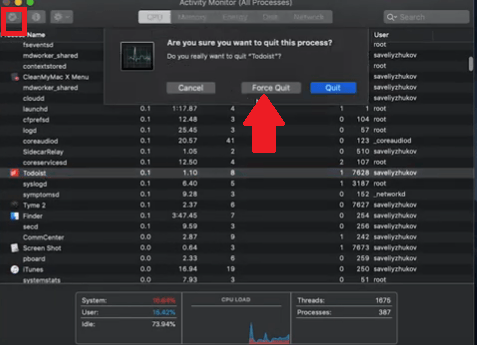
Du måste stänga appen och sedan rota bort den från systemprocesserna. Du kan göra det genom att öppna Aktivitetsmonitorn. Skriv in Aktivitetsmonitor i startplattan.
Steg 2. Hitta den problematiska appen
När du är inne i aktivitetsmonitorfönstret letar du upp den problematiska appen i listan över processer. Använd X knappen för att avsluta processen.
Steg 3. Sök efter senaste nedladdningar
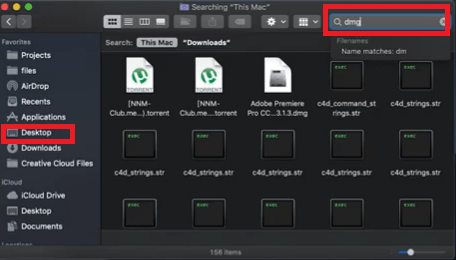
Gör en snabb sökning efter virusinfekterade DMG-filer bland dina senaste nedladdningar. Öppna din nedladdningsmapp och skriv in Mg i sökfältet. Den potentiella boven i dramat kan ha varit en nyligen nedladdad fil, ett plugin-program eller en mediaspelare. Radera dem och töm papperskorgen.
Alternativ #2. Bli av med onödiga tillägg
Ett tillägg som du har lagt till i din Safari kan också vara boven i dramat. Apple listar flera webbläsartillägg som potentiellt skadliga. Denna lista inkluderar Amazon Shopping Assistant, Slick Savings, FlashMall och Cinema Plus. Det finns hundratals andra.
Stegen nedan visar hur du tar bort tvivelaktiga tillägg.
Steg 1. Öppna Safari
Starta Safari genom att klicka på ikonen i Dock. Det är enkelt att se tilläggen i Safari. Saken är den att när du klickar på ett tillägg finns det inget alternativ för dig att ta bort det.
Steg 2. Gå till Safari-inställningar
Flytta markören till menyn högst upp och klicka på Safari. Välj sedan Inställningar från rullgardinsmenyn.
Steg 3. Klicka på Tillägg
När du är inne i säkerhetsfönstret, leta efter tilläggen fliken och klicka på den. Du kommer att se en lista med tillägg. Granska listan över tillägg och leta efter det du inte känner igen eller använder alls.
Steg 4. Avinstallera tillägget
Du kommer att se en flik för Avinstallera precis under tillägget. Klicka bara på Avinstallera fliken för att ta bort tillägget.
Alternativ #3. Granska sökmotorinställningar och hemsida
Din startsida är din standardsida. Om du ställer in din startsida till Safari laddas den automatiskt. I längden blir det ganska användbart att ha en startsida.
Ett Safari-virus kan omdirigera dig till en annan webbplats än din startsida. Stegen nedan visar hur du kan granska din startsida för att se till att du inte omdirigeras någon annanstans.
Steg 1. Gå till Safari
Gå till Safari i den översta menyn och klicka på Inställningar. Klicka på Allmänt flik. Detta är den första fliken du ser på vänster sida av skärmen.
Steg 2. Kontrollera hemsidan
När fönstret Allmänt öppnas ser du många alternativ. För att kontrollera din startsida, gå till fältet Startsida. Det du har angett som startsida i det fältet ska vara din standardsida. Du ska aldrig omdirigeras till någon annan webbplats.
Om du fortfarande inte har angett en hemsida skriver du bara in webbadressen till din föredragna webbplats.
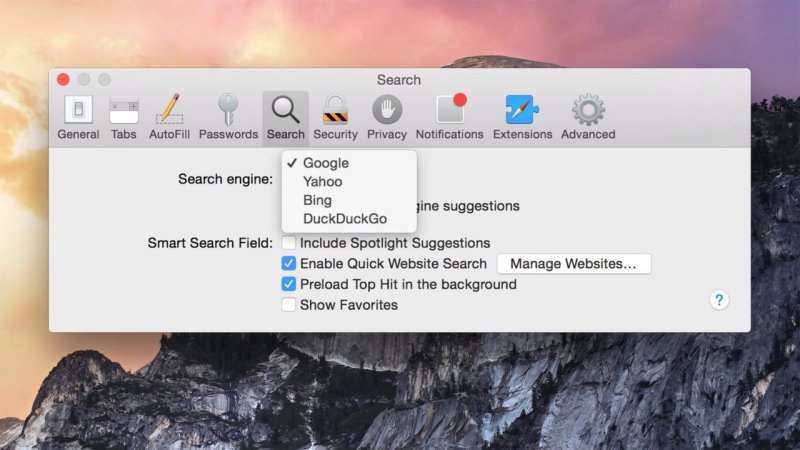
Steg 3. Kontrollera sökmotorinställningarna
Du kommer också att ha alternativ för att öppna nya fönster och nya flikar för dina favoritwebbplatser. Klicka bara på pilarna i fälten för att välja dina alternativ.
Alternativ #4. Använd ett antivirusprogram
- Sök efter ett antivirusprogram att ladda ner till din Mac.
- Använd den för att söka efter så kallade bakdörrsvirus, programvara för kryptoutvinning och keyloggers.
- Ta bort alla virus efter skanningen.
Del 3. Bonus: Använd PowerMyMac för att skydda din Mac från Safari-virus
Du kommer aldrig att gå fel om du vet hur man tar bort virus eller skadlig kod från Safari. Det är dock bättre att veta hur man förhindrar alla typer av virus eller skadlig kod i din Safari-webbläsare. Ett av de enklaste sätten att... håll din Safari-webbläsare ren är genom att se till att förlängningar som läggs till är säkra och pålitliga.
Som du har sett ovan är det inte lätt att avinstallera tillägg manuelltDu skulle behöva navigera till olika mappar i dina appar för att hitta fliken avinstallation. Om du vill ha det enklaste sättet att göra det kan du överväga att använda iMyMac PowerMyMac.
 Få en gratis provperiod nu!
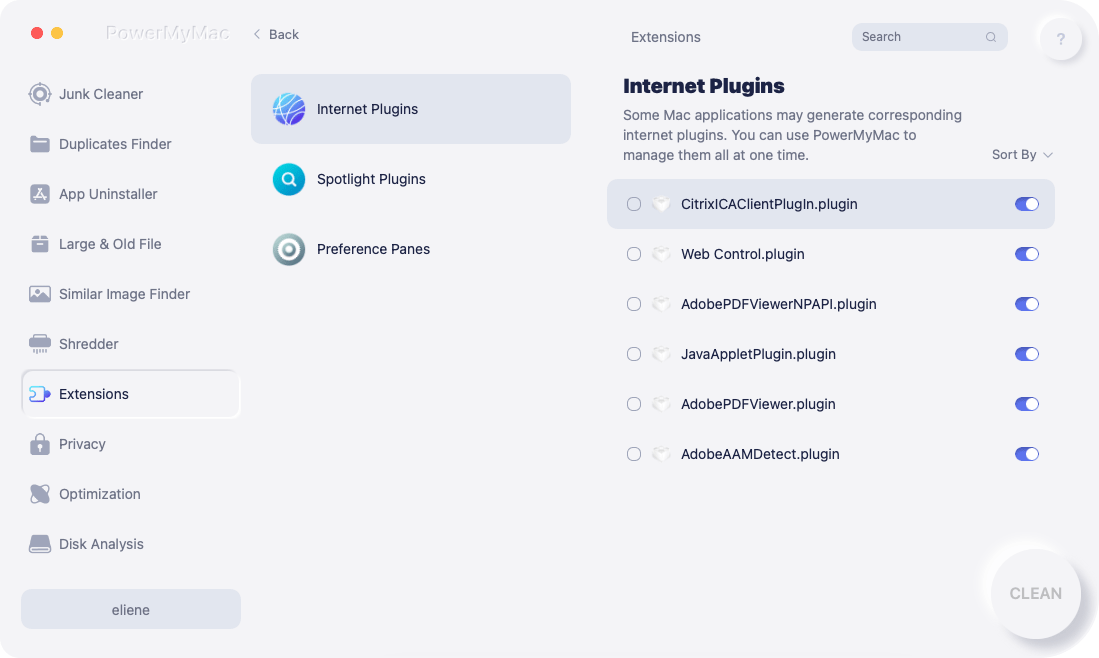
Detta är programmet rensar upp din MacDen går djupt in i din Mac för att ta bort onödiga filer, appar och tilläggMed sitt enkla gränssnitt kan du enkelt navigera.
Om du vill rensa bort vissa tillägg behöver du bara klicka på modulen. förlängningarNär du klickar på den specifika modulen visas en SCAN-knapp. Du behöver bara klicka på den. Alla tillägg du har lagt till tidigare visas. Välj de du vill ta bort.
Del 4. Slutsats
Skydda din Mac genom att hålla din Safari fri från virus och skadlig kod. Det finns många sätt att ta bort ett virus från din Safari-webbläsare. Tänk på att med hjälp av ett program som iMyMac PowerMyMac kommer att hjälpa dig ta bort tvivelaktiga tillägg som kan infektera din Safari-webbläsare.
Hur mår din Safari-webbläsare? Är du säker på att den är fri från infektion? Dela gärna dina tankar med våra läsare. De vill gärna höra från dig.


