


 PowerMyMac


Du kan återställa Safari-bokmärken som finns som ett hämtabart filformat om det försvinner ur din webbläsare. Många frågar: Varför har mina bokmärken försvunnit?
Tja, om din Mac-app kraschar eller fryser, din Safari-bokmärken kan försvinnaPå samma sätt kommer programmet att frysa om du använder Force Quit för att stänga Mail-appen. Dina bokmärken försvinner också när du manuellt stänger av Safari, startar om Mac-datorn och startar om den.
Force Quit stör också filen bookmark.plist, vilket tvingar Safari att ignorera en fil som helt enkelt är låst. Utan en Time Machine-säkerhetskopia behöver du återställningsprogram från tredje part.
Den här artikeln kommer att guida dig genom de enklaste sätten att återhämta Safari bokmärken och hur man undviker framtida förluster.
Innehåll: Del 1. Hur man hittar biblioteket med dolda bokmärken på MacDel 2. Återställ förlorade Safari-bokmärken från Time Machine Del 3. Andra alternativ för att fixa Safari-bokmärken som försvann
Människor Läs också:Gratis programvara för fil- eller dataåterställning för Mac-datorer Hur återställer man ett Mac-lösenord?
Del 1. Hur man hittar biblioteket med dolda bokmärken på Mac
Utöver det korrumperbara bookmark.plist-filen, egenskapslistan kan störas när du försöker starta om Mail-appen. Det är inte ditt fel eftersom Apple utvecklade ett systemarkiv för Safari- och Mail-appar som förvärrar problemen med att filer låser sig.
Så var lagras Safari-bokmärken? Ocuco-landskapet .plist-fil kan hämtas utan att det påverkar de mest populära webbplatserna eftersom Safari lagrar bokmärkena för de mest populära webbplatserna någon annanstans. Det sparas som en lista över förbjudna webbplatser. ~/Library/Safari/TopSites.plist och resten hamnar i ~/Library/Safari/Bookmarks.plist.
Intressant nog döljer Mac dessa bibliotek som standard. För att hitta dem, använd Terminalen och skriv följande kommando "chflags nohidden ~/Library". Det gör biblioteket synligt på lång sikt. När du väl når Enter knappen, så dyker filen upp i Finder.
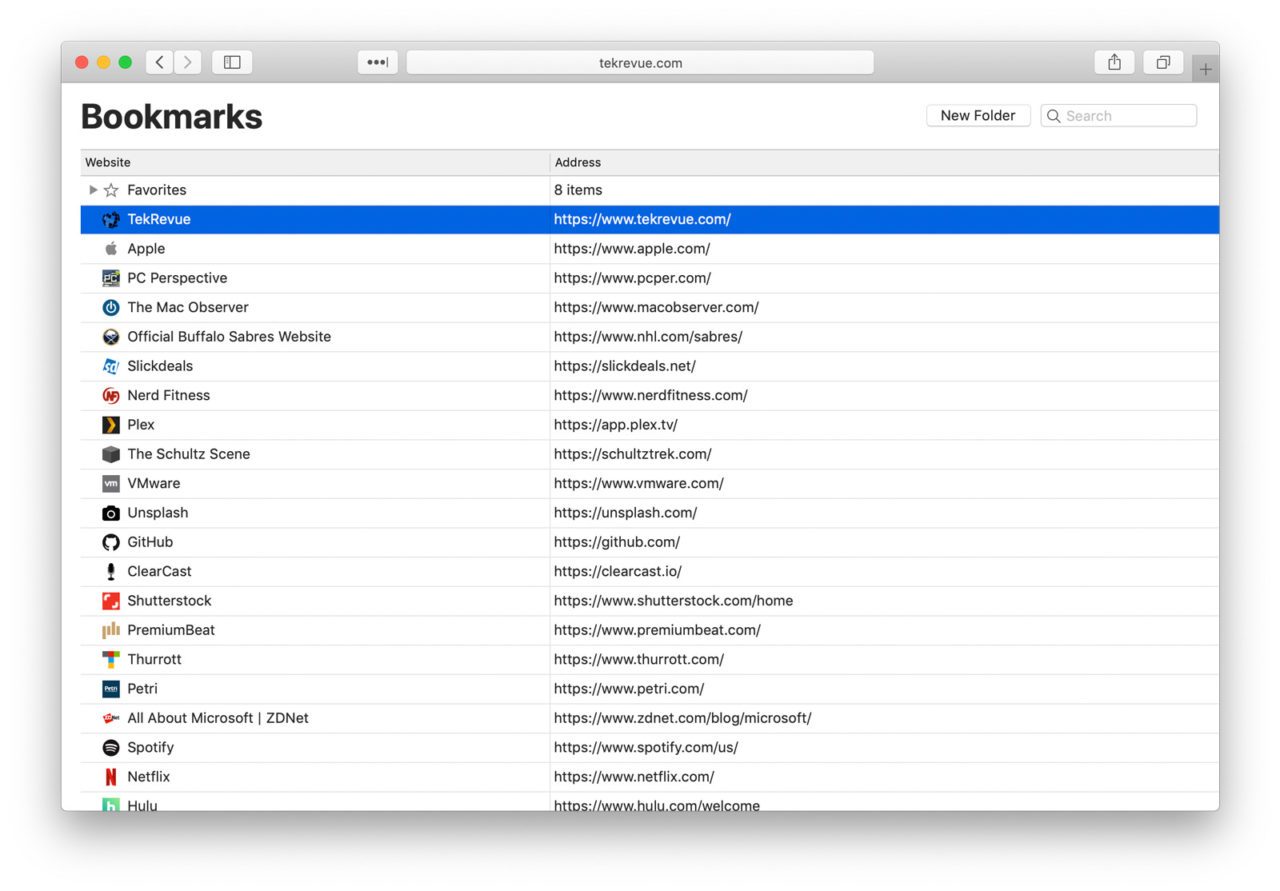
Bokmärkesorganisatör och rengörare
iMyMac PowerMyMac eliminerar dubbletter av bokmärken, sorterar igenom, rensar upp och organiserar din Safari-webbläsare. Det är ett kraftfullt verktyg med flera användningsområden för att optimera och rensa din Mac för att frigöra utrymme eller öka prestandan.
Om du använder Safari som standardwebbläsare blir din dator offer för dubbletter av filer. Och det är också viktigt att rensa cookies på din Mac-dator regelbundet. Den här Mac-rengöringen rensar och organiserar din Safari och sparar tid.
 Få en gratis provperiod nu!
Bäst av alla, PowerMyMac integrerar en smart funktion som automatiskt upptäcker dubbletter och raderar dem med ett enda klick. Den tar bort överflödiga tomma mappar, raderar döda länkar och sorterar användbara bokmärken. Den stör inte bokmärken som finns i en specifik mapp.
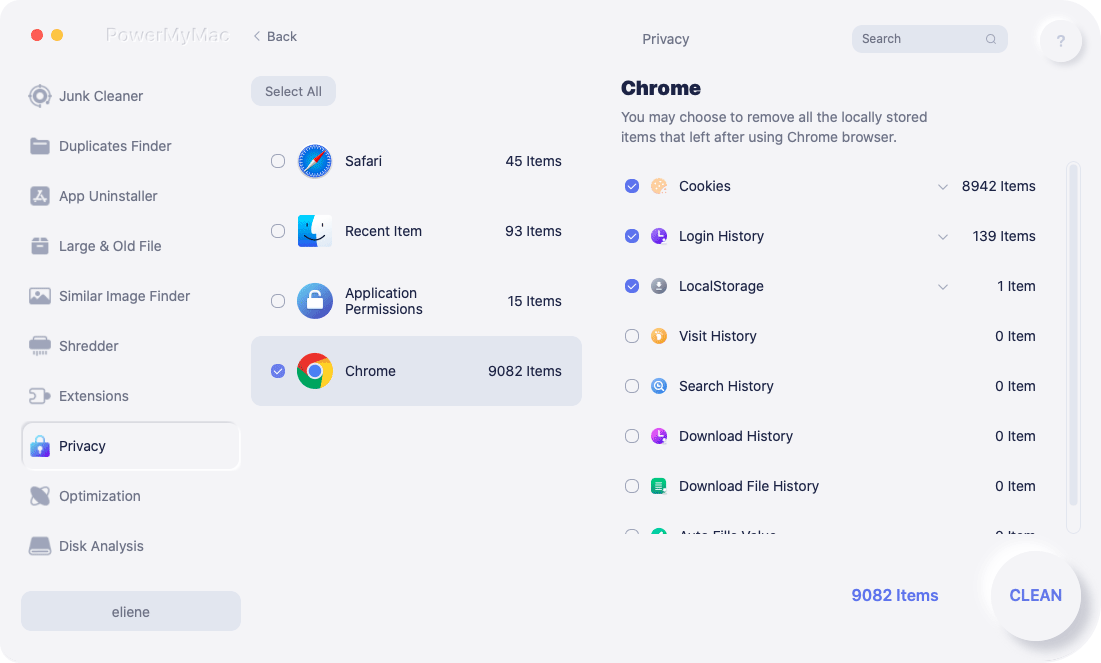
Det är ett måste för Safari-användare med massiva bokmärkesmappar för intuitiv åtkomst, hämtning och breddning av verktygsrepertoaren. För Mac-användare som kämpar med frekventa krascher, bokmärkesfel som att Safari-bokmärken försvinner och filer som skadas, fungerar den här programvaran perfekt.
Del 2. Återställ förlorade Safari-bokmärken från Time Machine
Du kan återställa raderade bokmärken från den senaste säkerhetskopian med Time Machine. Det enklaste sättet att säkerhetskopiera ditt webbläsarbokmärke är genom att installera en icloud, som stöder mängder av data inklusive bokmärken. Att ha en säkerhetskopia av din Chrome eller Safari och andra webbläsare innebär att du kommer att undvika förlust av bokmärken längre fram.
Kopiera Bookmarks.plist-filen
Förfarande 1
Steg 1: Gå till Finder-fönstret och bläddra vidare till Hem Directory> Library>SafariTryck på alternativknappen och flytta Bookmarks.plist file till önskad destination.
Steg 2: Tryck sedan på alternativknappen för att verifiera den klonade kopian och originalet på standardplatsen.
Förfarande 2
Steg 1: Högerklicka på bokmärket och välj "Bookmarks.plistDetta skapar en ny fil med namnet Bookmarks.plist.zip.
Steg 2: Dra den nya filen till en ny plats på din dator, originalet förblir intakt.
Förfarande 3
steg 1: Håll ner Command-N för att öppna ett nytt Finder-fönster.
steg 2När du är i Finder, håll ner alternativknappen och klicka på Go>Library.
steg 3: Leta efter Safari mappen i biblioteket och öppna sedan. Inuti en Bookmarks.plist fil med alla Safari samlingar dyker upp.
steg 4Gå till din tidsmaskin, öppna den och klicka på “Ange Time Machine".
steg 5Time Machine börjar bearbeta i Safari-fönstret. Bläddra fram till den tidpunkt då dina Safari-bokmärken raderades.
Steg 6: Klicka på återställa om du är hemma exakt samma dag eller tid.
Du kan antingen behålla originalet eller behålla båda genom att välja önskat alternativ. Du kanske vill behålla både borttagna bokmärken och de nya.
Dricks: Vad du ska göra när dina Chrome-bokmärken plötsligt försvinner.
Del 3. Andra alternativ för att fixa Safari-bokmärken som försvann
1. Programvara för dataåterställning
Med ett särskilt återställningsverktyg kan du återställa Safari-bokmärken eller annan data. De erbjuder en trygg hand för att återställa förlorade filer säkert och enkelt. De flesta återställningsverktyg stöder hämtning av filer i olika format och på olika platser. Ladda ner och starta ett gratis testpaket för att återställa raderade bokmärken omedelbart. Här rekommenderar vi dig IOS dataåterställning från Fonedog.
Toppmodellerna låter dig återställa filer i olika lägen, inklusive att hämta raderade filer, tömma papperskorgen, formatera disken, återställa förlorade partitioner, återställa externa enheter, allt möjligt och mer. Välj återställningsläge baserat på omständigheterna kring dina förlorade bokmärken. Starta en återställningssökning och välj utvalda filer att återställa eller gör någon annan lämplig åtgärd.
2. Hämta bokmärken från Safari på iPhone eller iPad
iPhones eller iPads raderar också bokmärken eller misslyckas med att synkronisera dem, men återställning är möjlig genom att enkelt stänga av och starta om Safari-appen. Ett annat alternativ är återställning med iCloud. Följ stegen nedan för att hämta bokmärkena på båda enheterna.
Steg 1: Tryck på Inställningar> icloud för att stänga av Safari-inställningen på iPad eller iPhone. Detta kommer att knäcka koden för de som har samma Apple-ID för de två enheterna.
Steg 2: Nästa, återaktivera inställningen först på iPhone innan iPad. iCloud synkroniserar automatiskt alla Safari-bokmärken.
Återställningen tar tid beroende på hur många Safari-bokmärken du har och hur mycket Wi-Fi-anslutning du har. Det kan ta upp till 30 minuter innan alla filer strömmas till din enhet.
3. Hur man undviker bokmärkesblödning
För Safari-entusiaster spelar bokmärken en avgörande roll för snabb dataåterhämtning. Det är klokt att implementera åtgärder som förhindrar förlust av bokmärken på lång sikt.
- Innan du godkänner ändringar i ditt operativsystem, läs igenom instruktionerna för att säkerställa att programvara från tredje part inte skadar ditt system.
- Håll ett öga på vädret på din Mac så att den inte hamnar i fel händer
- Håll iCloud aktiverat
- Säkerhetskopiera alltid dina webbläsarbokmärken med Time Machine eller aktivera automatisk säkerhetskopiering en gång i månaden
Slutsats
Sammantaget borde förlust av Safari-bokmärken inte bli ett mardrömsscenario eftersom du kan återställa dem i de flesta fall. Time Machine faller offer för korruption, fel eller virusattacker vilket gör iCloud eller dataåterställningsprogram oumbärliga. Analysera dina bokmärken för att välja det mest ideala sättet att återställa bokmärken till ditt system och Safari-webbläsaren.
Nippy Mac-rensningsprogramvaran "PowerMyMac" kontrollerar dina bokmärkessamlingar för att radera dubbletter, döda länkar och organisera. Slutligen inbjuder vi dig att bredda dina Apple-kunskapshorisonter genom att läsa andra informativa inlägg här.


